
Perguntas frequentes e guia de solução de problemas do XBOX PC Remote Tools
O app XBOX PC Toolbox está em versão prévia. Baixe-o na Microsoft Store no Windows.
Perguntas frequentes
Qual é a diferença entre os tipos de dispositivo Fully Managed e Lightweight?
Selecione Fully Managed se precisar gerenciar a configuração do dispositivo, executar comandos do PowerShell remotamente ou usar o DSC para manter os dispositivos em um estado consistente. O SSH é instalado e configurado automaticamente para você durante a configuração. Selecione Lightweight se você só precisar implantar, iniciar e encerrar jogos no dispositivo de destino e quiser uma configuração mais rápida sem SSH. Ambos os tipos de dispositivo usam comunicação criptografada. O Fully Managed usa SSH para criptografia, enquanto o Lightweight usa HTTPS/TLS. O tipo de dispositivo selecionado para o PC de desenvolvimento deve corresponder ao tipo de dispositivo no dispositivo de destino. Por exemplo, você não pode selecionar Lightweight no dispositivo de destino e Fully Managed no PC de desenvolvimento.Onde posso encontrar o número da versão do app?
O número da versão do app é exibido no canto superior esquerdo do app XBOX PC Toolbox. Você também pode encontrá-lo no menu Settings.Quais são os problemas conhecidos, as dependências e as limitações?
Problemas conhecidos
- A configuração do PowerShell/DSC pode falhar e o XBOX PC Toolbox pode fechar inesperadamente durante a configuração.
- Solução alternativa: veja O provisionamento do PowerShell e do DSC falha durante a configuração.
- Dispositivos de destino ingressados em domínio: apenas a autenticação baseada em senha é compatível com conexões OpenSSH no modo Fully Managed (a autenticação baseada em chave é preferível, mas não está disponível). O provisionamento Lightweight está disponível como alternativa para dispositivos ingressados em domínio.
- Observação: este problema afeta dispositivos Windows Pro ingressados em domínio que usam o modo Fully Managed. A equipe está trabalhando com as equipes do OpenSSH e do Microsoft Entra ID em melhorias futuras.
- Erros de comandos do WinGet (por exemplo,
winget searchfalha)- Solução alternativa: reinicie o dispositivo de destino. A equipe do produto está investigando esse problema.
- Desempenho do depurador do Visual Studio: o XBOX PC Remote Debugger ainda não está otimizado para desempenho. Espere tempos de depuração mais lentos em comparação com a depuração local. Uma versão futura melhorará o desempenho do depurador.
- O XBOX PC Remote Debugger pode parar de responder após várias iterações de depuração. Reinicie o dispositivo de destino após aproximadamente 50 iterações.
- Solução alternativa: reinicie o dispositivo de destino e, em seguida, reinicie a sessão do depurador.
Dependências e limitações
- Ambos os dispositivos precisam de acesso à internet durante a configuração.
- Os dispositivos devem estar na mesma rede local e conseguir executar ping um no outro.
- O app XBOX PC Toolbox só está disponível na sandbox RETAIL. Verifique se os dispositivos estão no modo RETAIL para baixá-lo da Microsoft Store.
- Dispositivos compatíveis: Windows 10 ou Windows 11, edições Home ou Pro.
- É necessário acesso físico a ambos os dispositivos durante a configuração.
- É necessário acesso de administrador em ambos os dispositivos para a configuração.
- Dispositivos de destino ingressados no Microsoft Entra ID são compatíveis apenas por meio do provisionamento Lightweight. O modo Fully Managed não está disponível para dispositivos ingressados no Entra. O app detecta isso automaticamente e desabilita a opção Fully Managed durante a configuração.
Desemparelhar a partir do meu PC de desenvolvimento desconecta totalmente o dispositivo?
Não. Desemparelhar a partir do PC de desenvolvimento apenas remove o dispositivo do seu workspace local. Isso não limpa as chaves SSH no dispositivo de destino remoto. Para desconectar totalmente, desemparelhe a partir do dispositivo de destino remoto. Essa ação remove as chaves SSH em ambos os dispositivos e garante uma desconexão limpa.Como encontro as informações de conexão do dispositivo?
Depois que você emparelha o dispositivo de destino com o XBOX PC Toolbox, os detalhes da conexão aparecem na tela Testing Device.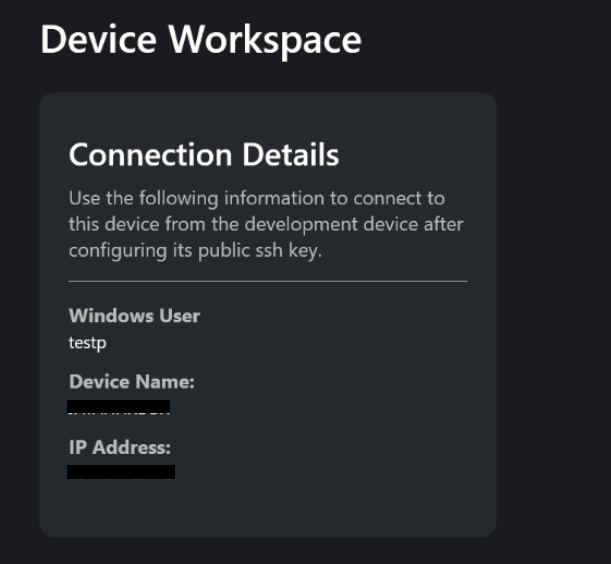
Como verifico as alterações de configuração nos dispositivos?
Use a Device State Configuration (DSC) e o PowerShell para testar as configurações.Como verifico e altero a sandbox?
Defina sua sandbox como RETAIL para o funcionamento das ferramentas. Para verificar a configuração atual, execute:xblpcsandbox /get
Se a configuração não estiver definida como RETAIL, altere-a executando:
XblPCSandbox.exe RETAIL
Como seleciono um adaptador de rede específico para a configuração do canal seguro?
Durante a configuração, o XBOX PC Toolbox permite selecionar o adaptador de rede.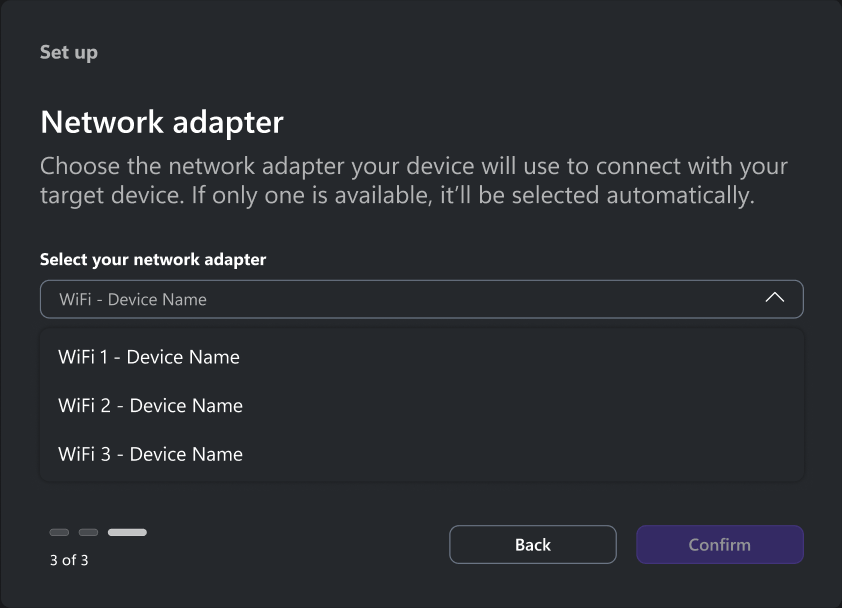
Como posso relatar um problema?
Na barra de título do XBOX PC Toolbox, selecione Send Feedback. Em seguida, selecione Report a Problem.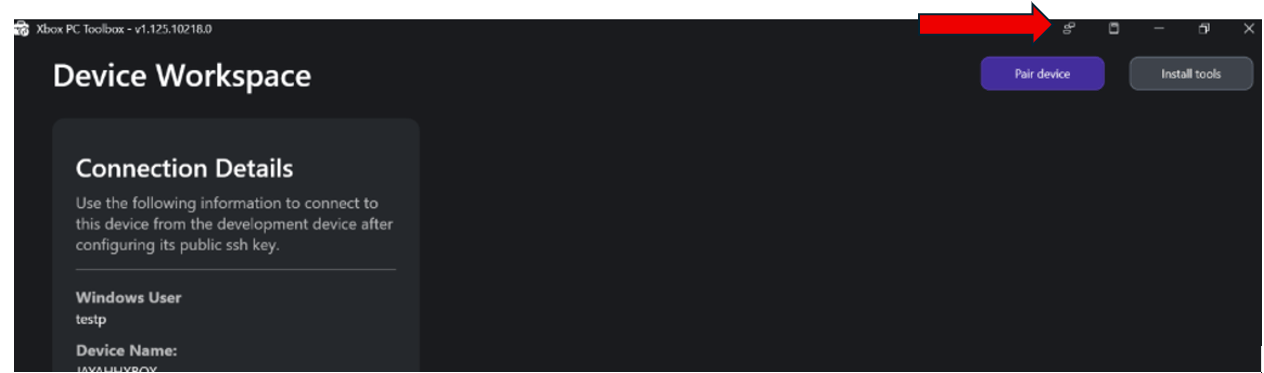
- A versão do sistema operacional (build do Windows 10/11)
- A versão do PowerShell (
$PSVersionTable) para problemas do XBOX Device Management PowerShell Module - A configuração de rede (Wi-Fi/Ethernet, corporativa/doméstica)
- As mensagens de erro (texto exato)
- As etapas para reproduzir
- Qual ferramenta você usou (XBOX PC Toolbox, XBOX Device Management PowerShell Module,
wdRemoteouwdEndpoint) - A versão prévia
Qual é a diferença entre o XBOX Device Management PowerShell Module (XDM) e o wdRemote/wdEndpoint?
- XDM: configura canais de comunicação seguros.
wdRemote/wdEndpoint: implanta e inicia jogos por meio desses canais.
Preciso do XDM e do wdRemote/wdEndpoint?
Sim. Use o XDM para estabelecer a conexão e, em seguida, use o wdRemote/wdEndpoint para a implantação e a execução de jogos.
Por que executar o wdEndpoint como administrador na primeira vez?
Na primeira vez que você executa o wdEndpoint, precisa de acesso de administrador para criar e armazenar certificados e associar a URL HTTPS. As execuções seguintes não exigem elevação.
Posso implantar vários jogos no mesmo dispositivo de destino?
Sim. Implante os jogos em diretórios diferentes e inicie-os conforme necessário.O que acontece se a conexão de rede cair durante a implantação?
OwdRemote mostra um erro. Depois de restaurar a conectividade, tente novamente o comando de implantação.
Toda a comunicação é criptografada?
Sim. Toda a comunicação entre o PC de desenvolvimento e o dispositivo de destino é criptografada.Qual ferramenta devo usar para cada tarefa?
- XBOX PC Toolbox: use-o para provisionar e adquirir dispositivos remotamente, configurar canais seguros, instalar dependências e configurar dispositivos.
- Testar a conectividade: use o XBOX PC Toolbox antes de implantar jogos.
- Sessões remotas: use sessões remotas habilitadas pelo XDM e a comunicação remota do PowerShell para executar comandos no dispositivo de destino.
wdRemote/wdEndpoint: use essas ferramentas para implantar, testar e encerrar jogos.
Posso usar essas ferramentas com qualquer jogo do Windows?
Sim. Essas ferramentas funcionam com qualquer executável do Windows, não apenas com jogos do Microsoft Game Development Kit (GDK).Quais portas de rede essas ferramentas usam?
- XDM: SSH (porta 22)
wdEndpoint: HTTPS (porta 4275)
Guia de solução de problemas
O emparelhamento falha em um ambiente de rede corporativa
Se você estiver em uma rede corporativa e os dispositivos não conseguirem se emparelhar ou se comunicar:- Verifique se ambos os dispositivos estão visíveis um para o outro na rede. Firewalls corporativos ou a segmentação de rede podem bloquear a comunicação entre dispositivos.
- Verifique se as seguintes portas estão abertas entre os dispositivos: porta 22 (OpenSSH) e porta 4275 (ferramentas de iteração remota).
- Desconecte-se de qualquer VPN antes de tentar emparelhar ou conectar.
- Se sua organização exigir o registro de dispositivos, confirme se seu dispositivo está registrado de acordo com as políticas de TI.
Erro ao instalar as ferramentas necessárias
Se você receber erros ao instalar os módulos XBOX PC Device Manager, Microsoft.PowerShell.* ou Microsoft.Windows.Developer:- Solução alternativa: exclua os diretórios dos módulos em
%onedrive%/Documents/PowerShell/Modules/e tente novamente. - Causa: o OneDrive pode interferir na instalação de módulos do PowerShell.
O provisionamento do PowerShell e do DSC falha durante a configuração
Se a configuração falhar durante a instalação dos componentes do PowerShell/DSC ou se o XBOX PC Toolbox fechar durante a configuração:- Abra um terminal com privilégios elevados e execute:
- Se a configuração travar durante a instalação do DSC após essas etapas, reinicie o XBOX PC Toolbox e tente novamente.
Erro do OpenSSH: kex_exchange_identification: read: Connection reset
- Reinicie o dispositivo de destino.
- Verifique se o dispositivo está em um perfil de rede privada; caso contrário, o firewall pode bloquear a conexão.
- Verifique se há um arquivo
known_hostscorrompido no seu dispositivo local.
Este é um problema específico do OpenSSH, não relacionado ao app XBOX PC Toolbox.
A instalação do Microsoft PowerShell 7.5 pelo winget falha (0x8A150049)
- Solução alternativa: desinstale o PowerShell 7.6 (incluído com o Visual Studio 2026). A versão mais recente causa conflitos de instalação.
A execução do winget via SSH falha após o emparelhamento
Se os comandos dowinget falharem após emparelhar um dispositivo usando Connect:
- Solução alternativa: execute
Repair-WinGetPackageManagerno dispositivo de destino ou reinicie o dispositivo de destino. - Causa: esse problema ocorre em conexões SSH.
A implantação do jogo falha em dispositivos portáteis
Se a implantação do jogo falhar em dispositivos portáteis que entram em suspensão durante a implantação:- Solução alternativa: ajuste as configurações de energia do dispositivo de destino para impedir que ele entre em suspensão durante a implantação. Verifique se o temporizador de suspensão do dispositivo está definido para uma duração maior ou desabilitado durante a implantação.
- Causa: o XBOX PC Toolbox não gerencia mais as configurações de energia do dispositivo via DSC. Em dispositivos portáteis com temporizadores de suspensão agressivos, o dispositivo entra em suspensão no meio da implantação, fazendo com que o
wdRemotefalhe.
O emparelhamento mostra sucesso no dispositivo de destino remoto, mas a conexão SSH falha no PC de desenvolvimento
Se o dispositivo de destino remoto mostrar que o emparelhamento foi bem-sucedido, mas o PC de desenvolvimento não conseguir concluir a configuração do SSH, verifique o seguinte: Verifique se o servidor OpenSSH está em execução no dispositivo de destino remoto:- Se esse comando for bem-sucedido, o ssh-agent está armazenando em cache as chaves erradas. Siga as etapas abaixo para corrigir.
- Se esse comando falhar, o problema está no lado do dispositivo de destino remoto. Para diagnosticar mais, veja Como coletar logs do OpenSSH.
Como coletar logs do OpenSSH
Se você encontrar problemas de conexão relacionados ao OpenSSH, habilite o registro em log detalhado para ajudar a diagnosticar o problema.- Abra o Bloco de Notas como administrador.
- Abra o arquivo
C:\ProgramData\ssh\sshd_config.
Se o arquivo não aparecer no Bloco de Notas, altere o filtro de arquivo de Text Documents (*.txt) para All Files (.).
- Encontre a seção que começa com
# Logginge altere:para: - Abra um terminal do PowerShell como administrador e reinicie o serviço SSH:
- Reproduza o problema no app XBOX PC Toolbox.
- Colete os logs em
C:\ProgramData\ssh\logs. Compacte a pasta em um arquivo .zip para compartilhar com a equipe de desenvolvimento. - Depois de coletar os logs, reverta as alterações feitas na etapa 3 (adicione
#de volta ao início de cada linha) e reinicie o serviço SSH novamente usando a etapa 4.