
Visual Studio 2019 버전 16.0 - 16.10은 2022년 10월부터 지원이 중단되었습니다.
Visual Studio 2019 설치
Visual Studio 2019를 설치할 때, 다음 스크린샷과 같이 설정 중에 C++를 사용한 게임 개발 워크로드를 선택해야 합니다.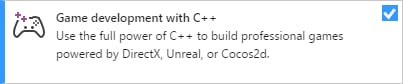
- Unity를 사용하는 게임을 빌드하는 경우 Unity를 사용한 게임 개발 워크로드를 설치하세요.
- MVSC 빌드 도구의 v142 버전은 C++를 사용한 게임 개발 워크로드와 함께 설치됩니다. 필요한 경우 Visual Studio 2017에 포함된 MSVC 도구(v141)를 사용하여 Visual Studio 2019 통합 개발 환경(IDE)을 사용할 수 있습니다. 새 도구 집합으로 업그레이드하지 않고 최신 IDE를 사용하면 새 컴파일러와 함께 작동하도록 소스 코드를 업데이트할 필요 없이 새 IDE 기능을 활용할 수 있습니다.
Visual Studio 2019 IDE에서 Visual Studio 2017 도구 집합을 사용하려면 다음 스크린샷과 같이 C++를 사용한 데스크톱 개발 워크로드 아래에서 MSVC v141 - VS 2017 C++ x64/x86 build tools (v14.16) 구성 요소를 설치하세요. Visual Studio 2017 도구 집합은 2024년 10월 릴리스부터 더 이상 지원되지 않습니다.
- 원격 PC에서 게임을 디버깅하려면 Visual Studio Remote Tools 설치 지침에 대한 Visual Studio에서 C++ 프로젝트 원격 디버깅을 참조하세요.
기존 Visual Studio 2017 프로젝트를 Visual Studio 2019로 마이그레이션
대부분의 경우 Visual Studio와 함께 제공되는 업그레이드 마법사가 다른 변경 없이 프로젝트를 Visual Studio 2019로 마이그레이션할 수 있습니다. Visual Studio 2019에서 Visual Studio 2017 프로젝트를 열면 업그레이드를 안내하는 다음 솔루션 작업 검토 대화 상자가 표시됩니다. 프로젝트를 업그레이드하려면 확인을 선택하세요.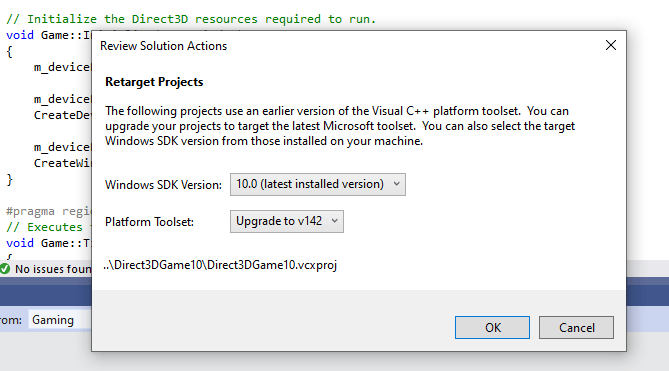
프로젝트를 Visual Studio 2019로 수동 업그레이드
프로젝트 파일(.vcxproj)을 직접 편집하여 프로젝트를 업그레이드하려면 다음 변경 사항을 적용해야 합니다.Globals속성 그룹에WindowsTargetPlatformVersion을 추가합니다. 값을 10.0으로 설정합니다. 다음은 예제입니다.
- 모든
PlatformToolset인스턴스를 v141에서 v142로 변경합니다. 다음은 예제입니다.
- 프로젝트를 다시 빌드합니다.
clang/LLVM for Windows (ClangCl) 프로젝트 지원
Visual Studio 2019는 clang/LLVM for Windows 개발도 지원합니다. 이를 위해서는 개별 구성 요소인 C++ Clang-cl for Windows 및 **C++ Clang-cl for v142 build tools (x64/x86)**를 설치해야 합니다. 자세한 내용은 Microsoft Game Development Kit (GDK) Clang 항목과 Microsoft Docs를 참조하세요.알려진 문제
-
DirectXMath *IsNan 함수는
/fp:fast로 빌드할 때 Visual Studio 2019에서 실패할 수 있습니다. 해결 방법은 DirectXMath 3.14 이상과 함께 Visual Studio 2019 (16.3 이상)를 사용하는 것입니다. 그렇지 않은 경우, 해당 함수 사용 주위에#pragma float_control문을 배치하여 문제를 회피할 수 있습니다. -
미리 컴파일된 헤더 사용은 clang/LLVM for Windows v11 이전에서 여러 문제가 있습니다. PCH 및 C++ 템플릿 사용에 따라 성공적으로 빌드하려면
-fno-pch-instantiate-templates를 추가해야 할 수 있습니다. - Microsoft Update를 통해 제공되는 .NET Core 업데이트는 Microsoft Game Development Kit (GDK) 설치를 차단할 수 있습니다. 이 문제를 해결하려면 Visual Studio 인스턴스를 업데이트하거나 Visual Studio Installer를 통해 Microsoft.NET.Core.Component.SDK.2.1 구성 요소를 제거한 다음 Microsoft Game Development Kit (GDK)를 다시 (제거)설치하세요.
버그 신고
Visual C++ 컴파일러에 대한 버그 신고는 가능하면 Visual Studio의 _문제 보고…_를 통해 신고해야 합니다. Microsoft Docs와 개발자 커뮤니티 웹사이트를 참조하세요. 컴파일러에 대한 좋은 버그 보고서를 작성하는 방법에 대한 자세한 내용은 이 페이지를 반드시 읽어보세요.문제 재현에 추가 NDA 정보가 필요한 경우 “Microsoft only”로 표시된 공개 신고 문제에 댓글을 추가할 수 있습니다.