
Marketplace 통합: Google
이 자습서에서는 Google Play 애플리케이션을 Game Manager의 타이틀에 성공적으로 통합하는 방법을 보여줍니다.필수 구성 요소
- Google 계정.
- Google Play에 이미 생성되고 사용 가능한 앱.
- 앱에 Google Play Android Developer API가 활성화되어 있는지 확인하세요.
- Google Cloud에 대한 액세스.
- 기존 Google Cloud 프로젝트.
1단계: 서비스 계정 만들기
먼저 완료해야 하는 첫 번째 단계는 서비스 계정을 만드는 것입니다. 이는 Google Cloud Platform (GCP)을 통해 수행됩니다.- 상단 탐색 모음에서 왼쪽 상단 모서리의 메뉴 버튼을 선택합니다.
- IAM & Admin, 그런 다음 Service Accounts를 선택합니다.
-
페이지 상단에서 Create Service Account를 선택합니다.

-
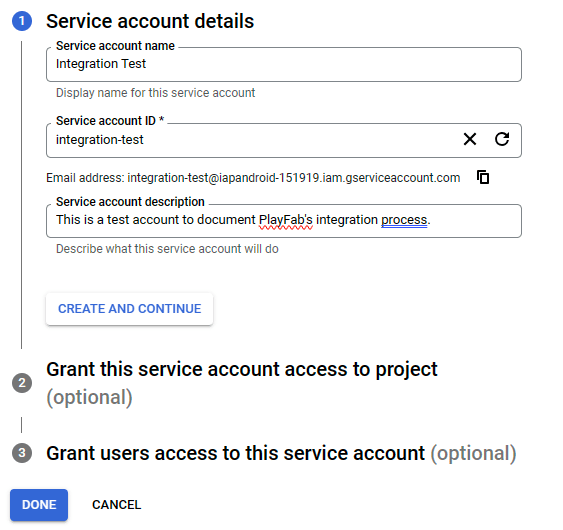
서비스 계정 세부 정보를 채운 다음 Create and Continue를 선택합니다.
-
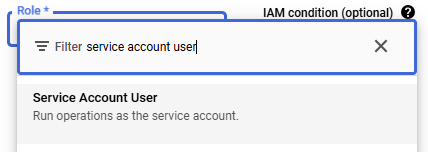
Service Account User를 검색하여 Select a role 드롭다운 옵션에서 새 서비스 계정에 대한 액세스 권한을 부여합니다.
- Done을 누릅니다(Grant users access to this service account 단계는 건너뛸 수 있음).
기존 서비스 계정에 권한 추가
이 하위 단계에서는 기존 Service Account에 프로젝트 권한을 추가하는 방법을 보여주거나 계정을 만들 때 권한 추가를 놓친 경우에 해당합니다.- 왼쪽 상단 탐색 메뉴에서 GCP의 IAM & Admin 섹션으로 이동합니다.
-
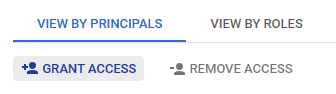
Service Accounts 목록의 시작에서 Grant Access를 선택합니다.
-
New principals 상자에서 원하는 서비스 계정을 선택합니다. 프로젝트의 모든 기존 서비스 계정에서 Service Account 제목을 검색하여 원하는 서비스 계정에 해당하는 특정 옵션을 선택하도록 프롬프트합니다.
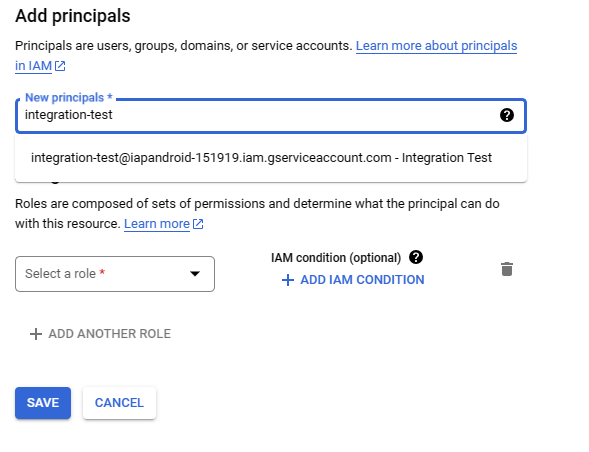
- Select a role 드롭다운에서 Service Account User 역할을 검색하여 할당합니다.
- Save를 누릅니다.
2단계: 계정 자격 증명 가져오기
Service Account가 만들어지고 사용 가능해지면 다음 단계는 Game Manager의 Title에 추가해야 하는 Private Key(자격 증명)가 포함된 JSON 파일을 가져오는 것입니다. 이를 위해 다음 단계를 따르세요.- GCP에서 왼쪽 탐색 메뉴를 열고 IAM & Admin 아래에서 Service Accounts를 선택합니다.
-
이렇게 하면 현재 프로젝트 아래에 있는 모든 서비스 계정 목록이 로드됩니다. 자격 증명을 가져오려는 것을 찾아 선택합니다. (이 경우 서비스 계정은 Integration Test라고 하므로 “integration-test@…”로 표시됩니다.)

- 화면 상단에 있는 탭과 함께 서비스 계정 세부 정보가 있는 화면이 표시됩니다. Keys 탭을 선택합니다.
- Add Key > Create new key를 선택합니다.
- Key type으로 JSON을 선택하고 Create를 누릅니다.
-
이렇게 하면 .json 파일이 컴퓨터에 다운로드됩니다. 파일을 열고 Private Key가 있는지 확인하세요.
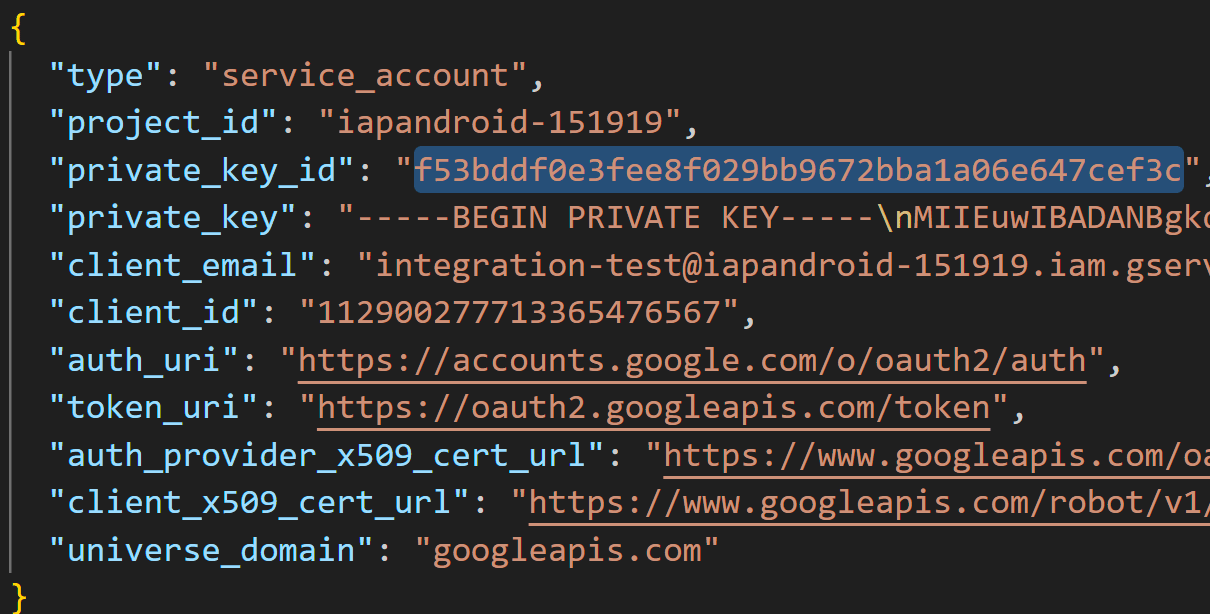
데이터를 보호하기 위해 JSON 파일을 적절하고 안전하게 저장하는지 확인하세요. 이 자습서 후반부에서 사용해야 합니다.
3단계: Google Play Console에 연결
새로 만든 자격 증명을 게임에 연결하기 위해 Google Play Console로 이동할 시간입니다.이 단계에서는 이미 Google Play Console에서 앱이 생성되고 준비된 필수 구성 요소를 완료했다고 가정합니다. 만들지 않았다면 지금이 만들 때입니다.
- Google Play Console을 엽니다.
- 왼쪽 탐색 메뉴에서 Users and permissions를 선택합니다.
-
화면 오른쪽에서 Invite new users를 선택합니다.

-
Email address 필드에 GCP의 서비스 계정 이메일 주소를 추가합니다. 다음과 같이 표시되어야 합니다:
integration-test@iapandroid-151919.iam.gserviceaccount.com. -
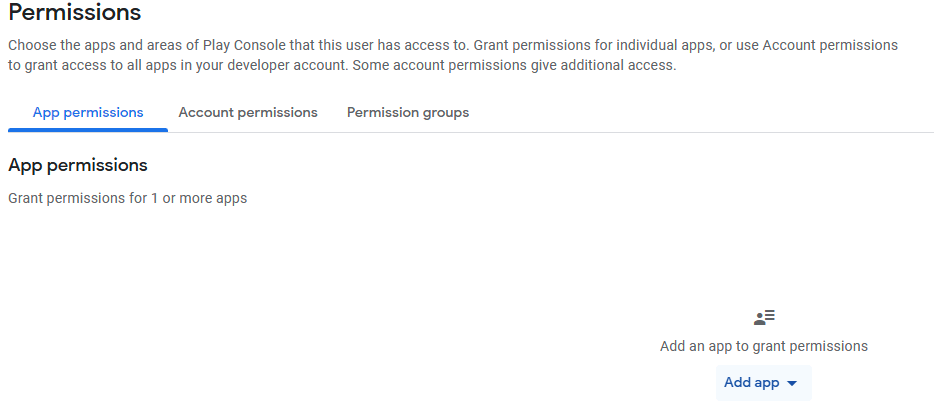
Permissions 섹션에 몇 가지 탭이 표시되며 기본적으로 App permissions가 선택되어 있어야 합니다. Add app 옵션을 선택합니다.
-
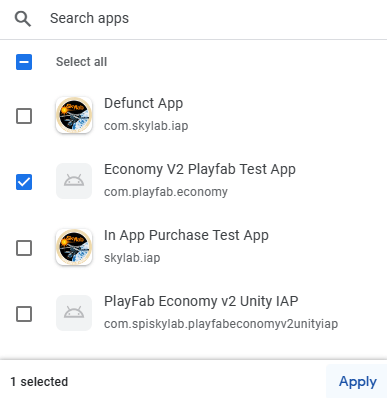
앱 목록에서 계정을 연결하려는 앱을 선택합니다. 이 경우 Economy V2 PlayFab Test App입니다. 선택하면 Apply를 누릅니다.
- 앱에서 해당 계정에 부여할 권한 유형을 지정하도록 요청하는 창이 나타납니다. Financial data 아래의 Manage orders and subscriptions와 View financial data를 선택한 다음 Apply를 누릅니다.
-
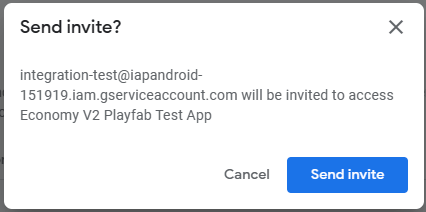
Invite user 화면(계정의 이메일 주소를 추가하고 앱 권한을 설정한 곳)으로 다시 리디렉션됩니다. 그러나 이번에는 화면 오른쪽 하단에서 Invite user를 눌러야 합니다. 그런 다음 Send invite 확인 메시지를 누릅니다.
4단계: Game Manager를 통해 PlayFab에 연결
이제 서비스 계정이 Google Cloud Platform에 만들어지고 Google Play Console의 앱에 성공적으로 연결되었습니다. PlayFab의 Game Manager에서 스튜디오와 게임에 연결할 시간입니다.- Game Manager를 열고 Title을 선택합니다.
- 타이틀 화면에 들어가면 왼쪽 탐색 메뉴에서 Add-ons 옵션을 선택합니다.
- Google 옵션을 검색하고 선택합니다.
- 화면 오른쪽에서 Install Google을 선택하면 통합을 완료하기 전에 포함해야 하는 정보 집합이 표시됩니다.
-
Google App package ID의 경우 Google Play Console의 것을 사용해야 하며, 이 예에서는
com.playfab.economy입니다. 이 예의 나머지 필드는 선택 사항입니다. 다른 유일한 필수 필드는 Service Account Key 필드로, Google Cloud Platform에서 가져온 JSON 파일의 내용을 붙여넣어야 합니다.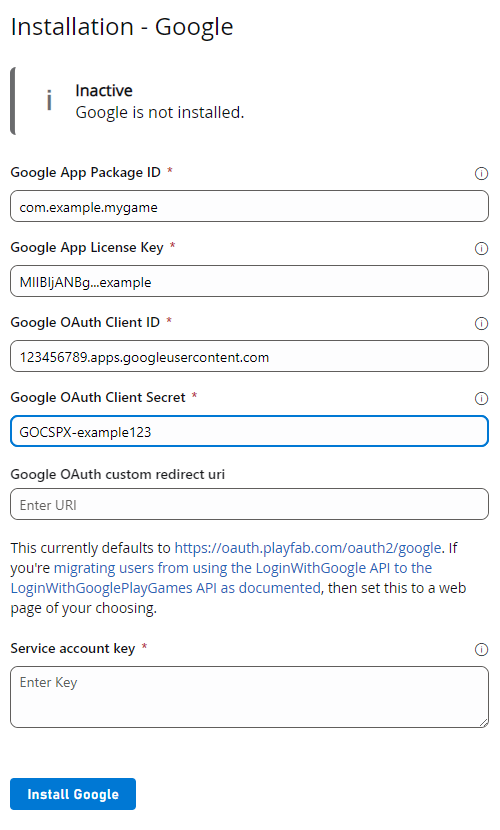
- Install Google을 누릅니다. 이렇게 하면 이전 단계에서 입력한 데이터가 검증되고 서비스 계정 키가 단순화되어 Private Key Id만 표시되는 것을 알 수 있습니다.