자습서: Insights에서 사용할 Microsoft Entra ID 애플리케이션 만들기
이 자습서에서는 Insights와 함께 사용할 Microsoft Entra ID 애플리케이션을 만드는 방법을 다룹니다. 이는 다음 도구들을 Insights와 연결하기 위한 필수 구성 요소 중 하나입니다.- Azure Data Factory(ADF)
- Grafana
- Python
PlayFab Insights Management는 2026년 3월 31일에 사용이 중단되었습니다. 앞으로 성능과 비용을 관리하려면 Azure Data Explorer(ADX) Connections를 사용하는 것을 권장합니다. 타이틀이 아직 Insights를 사용하고 있다면 구현 세부 정보는 이 문서를 계속 참고하세요. 자세한 내용은 PlayFab Digest: March feature updates를 참조하세요.
필수 구성 요소
- 활성 구독이 있는 Azure 계정. 무료로 계정 만들기
Microsoft Entra ID 애플리케이션 만들기
타이틀 데이터베이스에 연결할 Microsoft Entra ID 애플리케이션을 만들려면:- Azure Portal에 로그인합니다. Azure 구독이 없는 경우 무료 계정을 만드세요.
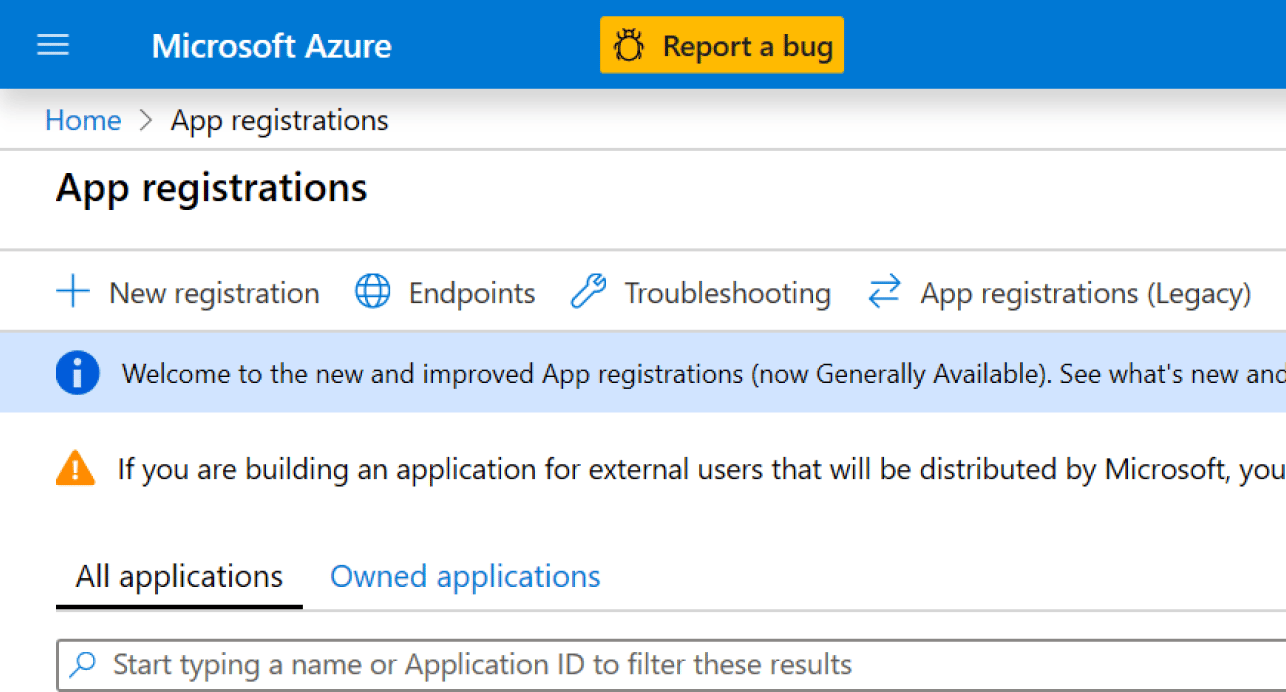
- 포털에 로그인한 후 검색 창을 사용하여 App Registrations를 찾아 선택합니다. 그런 다음 왼쪽 상단에서 New registration을 선택합니다.
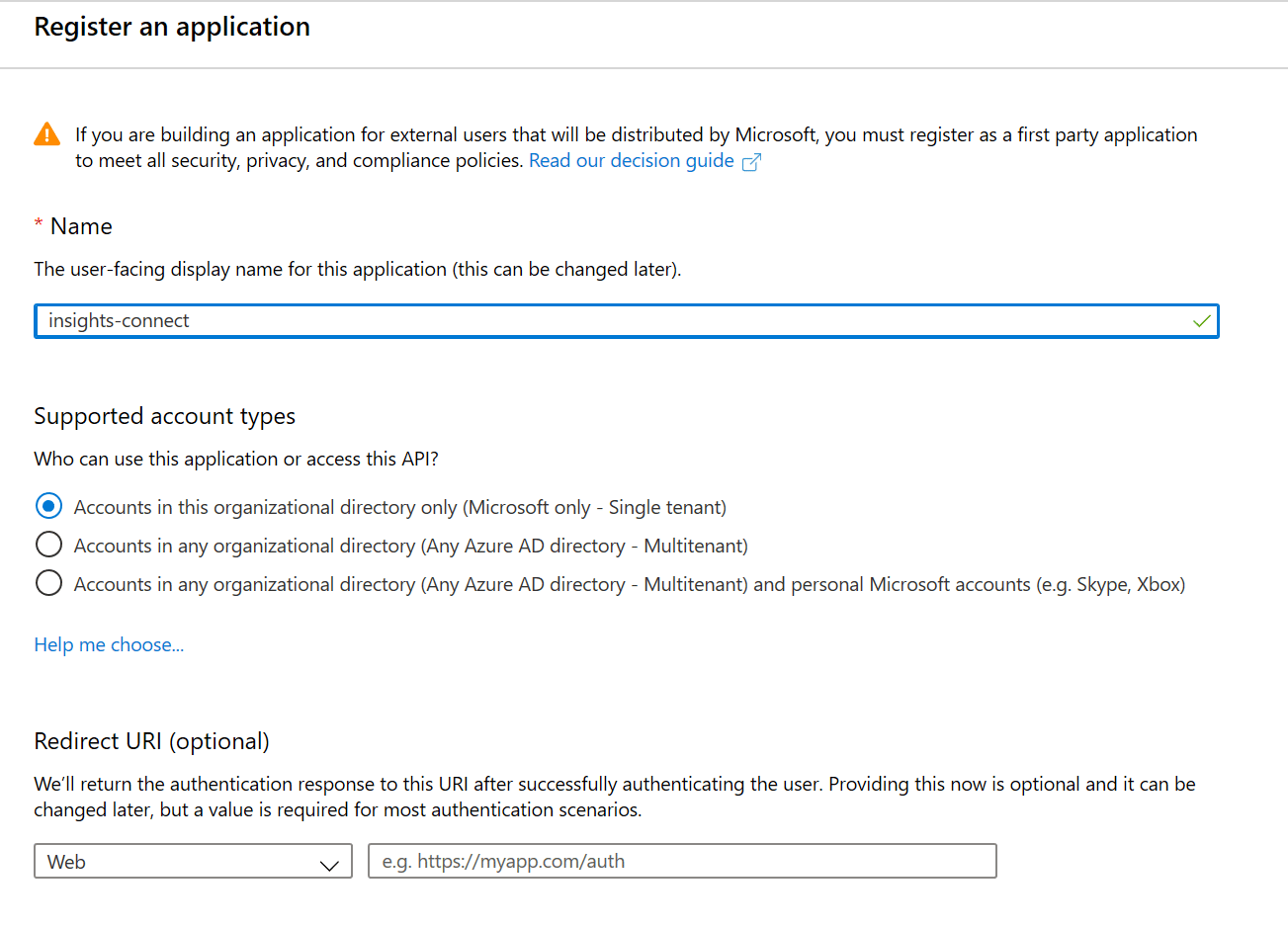
- Register an application 창에서 등록 이름을 입력한 다음 이 등록이 지원할 계정 유형을 선택합니다. (결정하는 데 도움이 필요하면 Help me choose 링크를 선택하면 자세한 정보가 있는 창이 열립니다.)
- Register를 선택합니다. 새로 등록된 애플리케이션의 개요 페이지로 이동합니다. Application (client) ID와 Directory (tenant) ID를 어딘가에 저장하세요(나중에 필요합니다).
- 왼쪽 탐색 창에서 Certificates & secrets -> New client secret을 선택합니다.
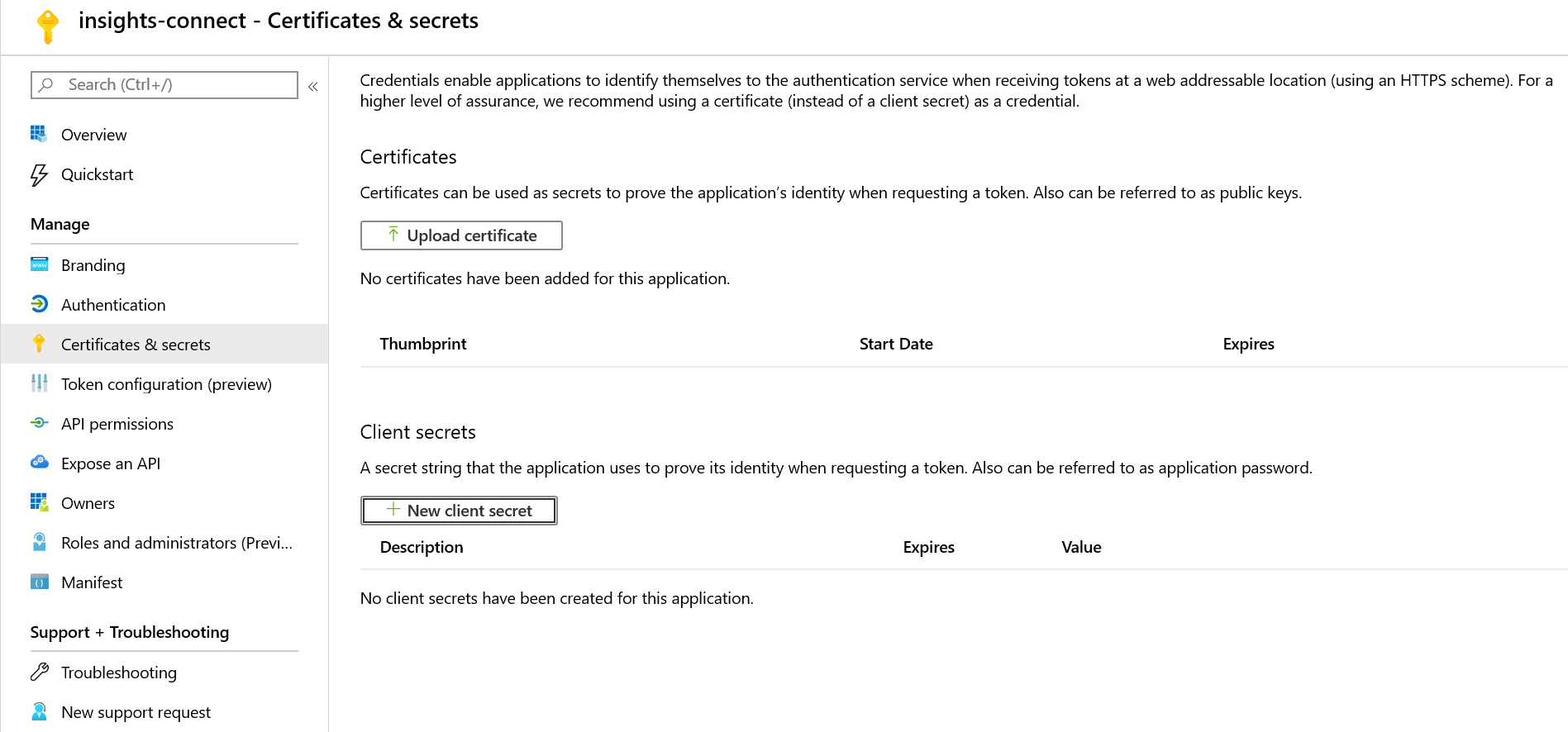
- 비밀에 대한 설명을 입력하고 유효 기간을 선택합니다.
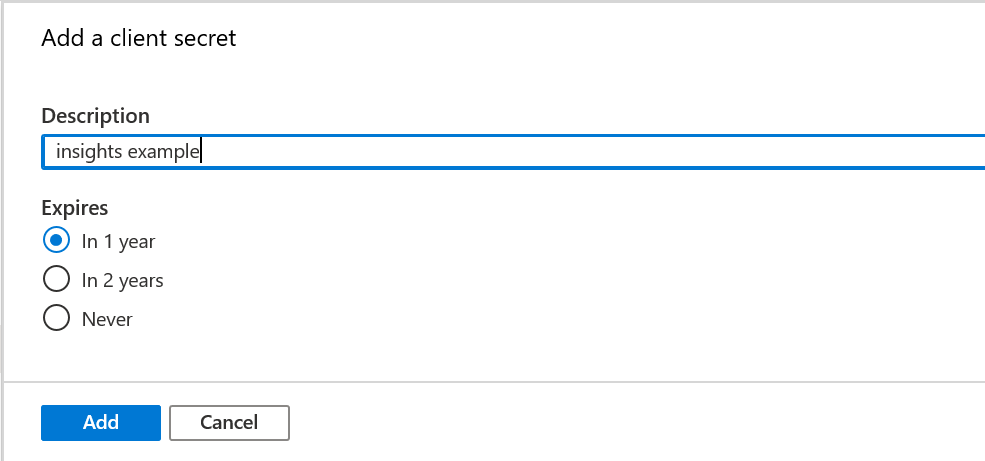
- Add를 선택하면 Client secrets 아래에 새 비밀이 나타납니다. 이제 비밀 키를 복사하여 안전한 곳에 저장해야 합니다. 이 페이지를 벗어난 후에는 비밀 키에 액세스할 수 없으므로 지금 반드시 이 작업을 수행해야 합니다.
Microsoft Entra ID 앱을 타이틀 데이터베이스에 연결
이제 Azure 앱을 타이틀 데이터베이스에 연결합니다.- GameManager의 Explorer 페이지 또는 Kusto Explorer에서 자신의 Title ID와 클라이언트/테넌트 ID로 대체하여 다음 명령을 실행합니다.
.add database <titleID> Admin ('aadapp=<app/client ID>;<tenant ID>')titleID는 대/소문자를 구분하므로 반드시 모두 대문자여야 합니다.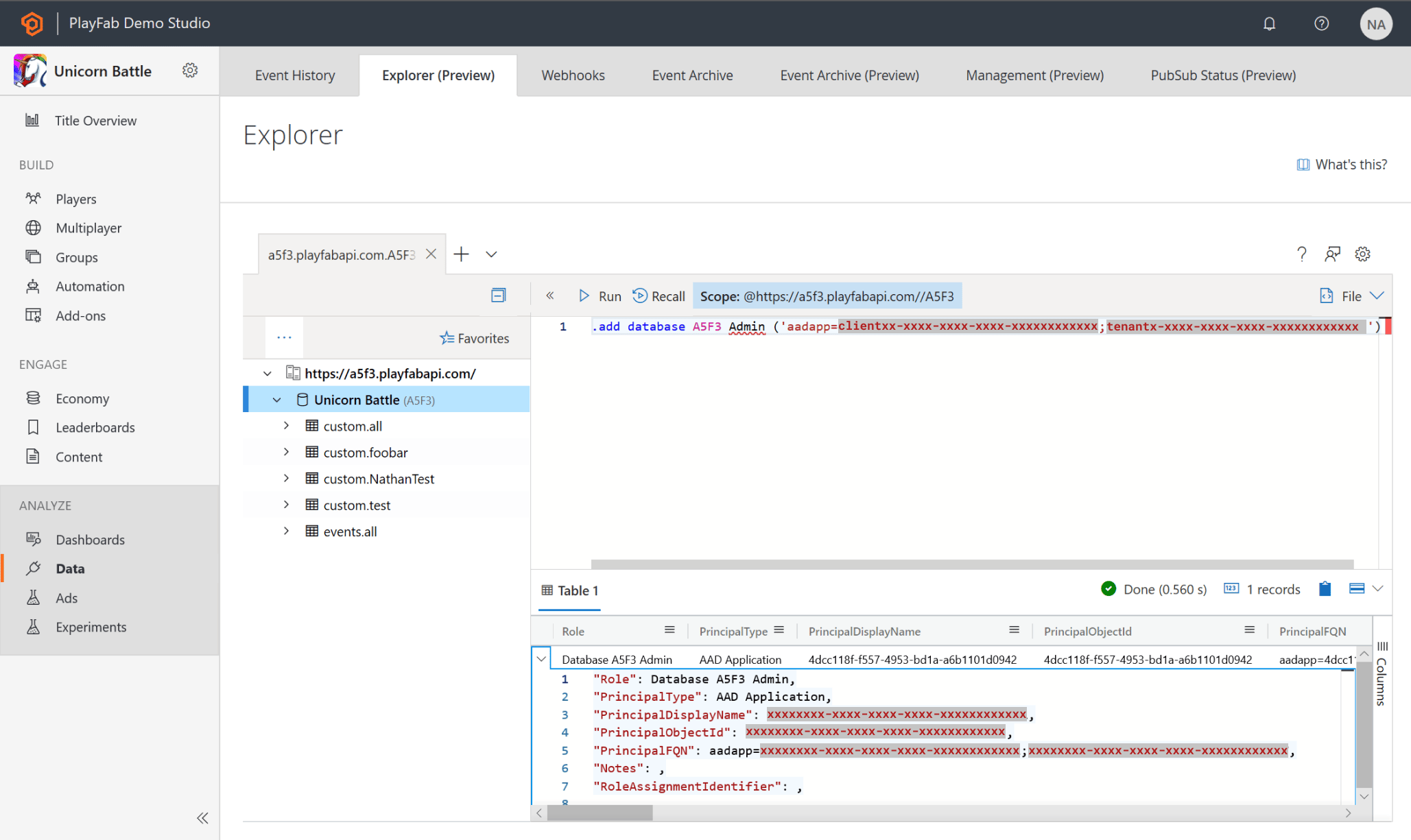
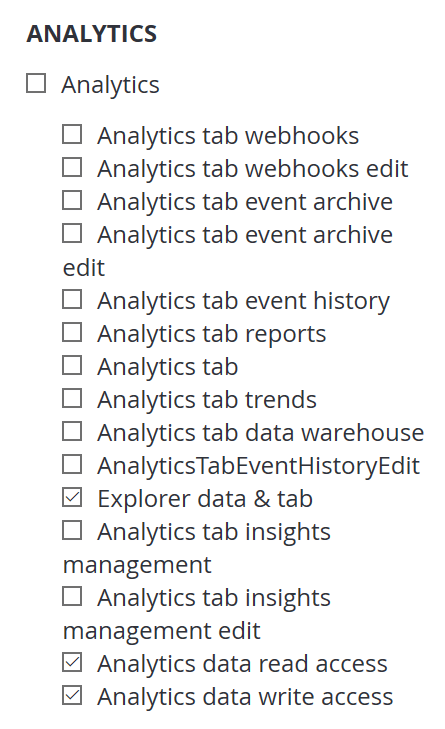
- Explorer data & tab.
- Analytics data read access: 쿼리 및 간단한 관리 명령을 실행합니다.
- Analytics data write access: 테이블 생성/삭제, 보존 정책 변경, 데이터 수집, 삭제 작업을 수행합니다.
애플리케이션에 이메일 주소를 할당하지 않으려는 경우, 애플리케이션의 역할 변경은 Roles -> Edit Role Members 메뉴를 통해서만 가능합니다.