
자습서: Grafana를 Insights에 연결
이 가이드는 Insights와 함께 Grafana를 사용하기 시작하는 데 도움을 줍니다. 연결 후에는 Grafana를 사용하여 Insights의 게임 데이터에서 분석 및 모니터링 시스템을 실행할 수 있습니다. Insights와 연결할 수 있는 다른 도구에 대해 자세히 알아보려면 외부 도구를 Insights에 연결을 참조하세요. 이 자습서에서 학습할 내용:[!div class=“checklist”] * Insights용 Grafana 설정 * Grafana에서 데이터 원본 만들기 * Grafana에서 대시보드 만들기 * 대시보드를 사용하여 Kusto 쿼리와 명령 실행
PlayFab Insights Management는 2026년 3월 31일에 지원이 중단되었습니다. 앞으로 성능과 비용을 관리하려면 Azure Data Explorer(ADX) Connections를 사용하는 것이 좋습니다. 타이틀이 아직 Insights를 사용하고 있다면 구현 세부 정보는 이 문서를 계속 참고하세요. 자세한 내용은 PlayFab Digest: March feature updates를 참조하세요.
사전 요구 사항
Microsoft Entra ID로 인증된 PlayFab 계정
인증 공급자가 Microsoft로 설정된 PlayFab 계정이나 사용자가 필요합니다. Microsoft 인증 공급자는 Azure 서비스를 사용하는 데 필요한 Microsoft Entra ID(이전의 Azure Active Directory(AAD))를 인증에 사용합니다. Microsoft Entra ID로 인증된 계정 또는 사용자를 만드는 방법에 대한 지침은 Game Manager용 Azure Active Directory 인증을 참조하세요. 계정 또는 사용자가 Microsoft 인증 공급자를 사용하도록 설정되어 있는지 확인하려면:- developer.playfab.com을 방문합니다.
- Sign in with Microsoft를 선택하여 PlayFab 계정에 액세스합니다.
Insights에 대한 Game Manager 권한
다음 Game Manager 권한이 활성화된 사용자 역할을 계정에 할당해야 합니다.- Admin 상태.
- Explorer 탭 및 관련 데이터에 대한 액세스.
- Analytics 데이터에 대한 읽기 및 쓰기 액세스.
기타 사전 요구 사항
Grafana 설정 시작
- Grafana를 얻는 방법에는 두 가지가 있습니다. 무료 계정을 만들어 Grafana를 다운로드하여 컴퓨터에서 실행할 수 있습니다. 또는 유료 Grafana Cloud 구독이 있는 경우 온라인 호스팅 인스턴스를 사용할 수 있습니다.
- Grafana용 Azure Data Explorer 플러그인을 설치합니다.
Grafana에서 새 데이터 원본 만들기
타이틀 데이터베이스가 Azure 앱에 연결되었으므로 이제 앱을 사용하여 Grafana와 연결할 수 있습니다. 새 데이터 원본을 만들려면:- Grafana에 로그인합니다.
- Welcome to Grafana 페이지에서 Add data source를 선택합니다.
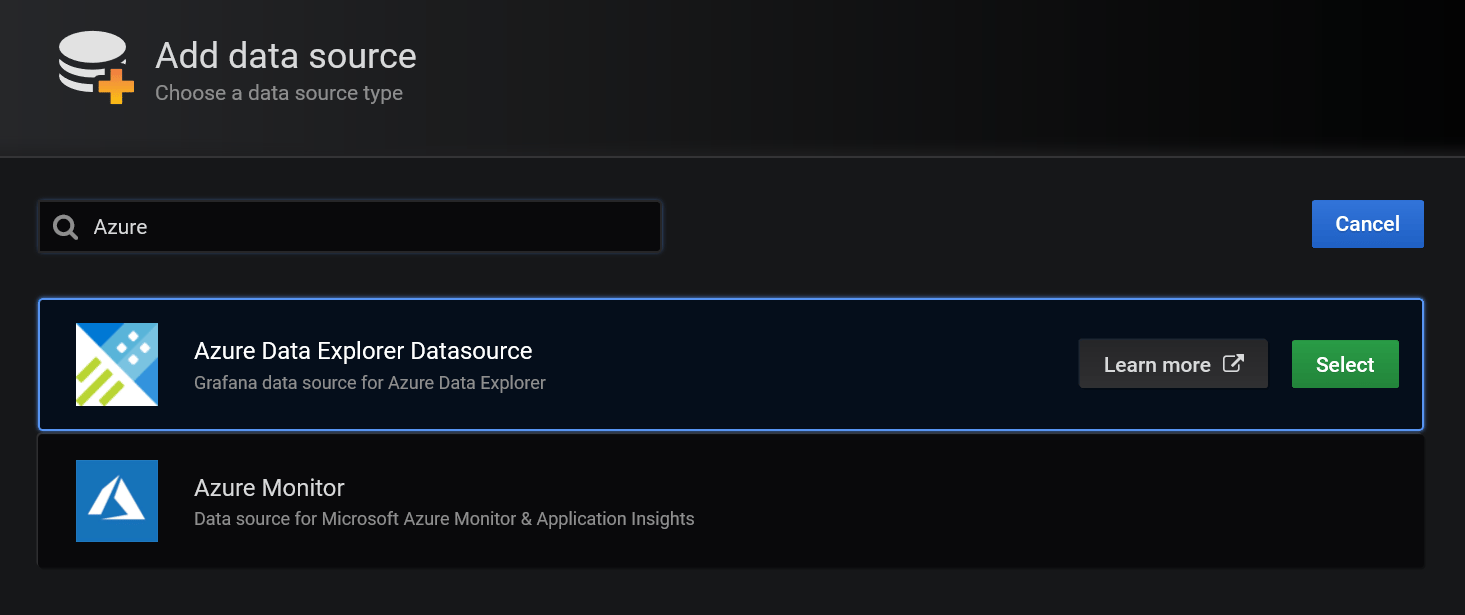
- Add Datasource 페이지에서 Azure Data Explorer Datasource를 선택합니다. 검색 창으로 검색하거나 Others 섹션에서 찾을 수 있습니다. Azure Data Explorer Datasource 옵션이 보이지 않으면 Grafana용 Azure Data Explorer Datasource 플러그인을 설치해야 합니다.
- Azure Data Explorer Datasource 구성 페이지에서:
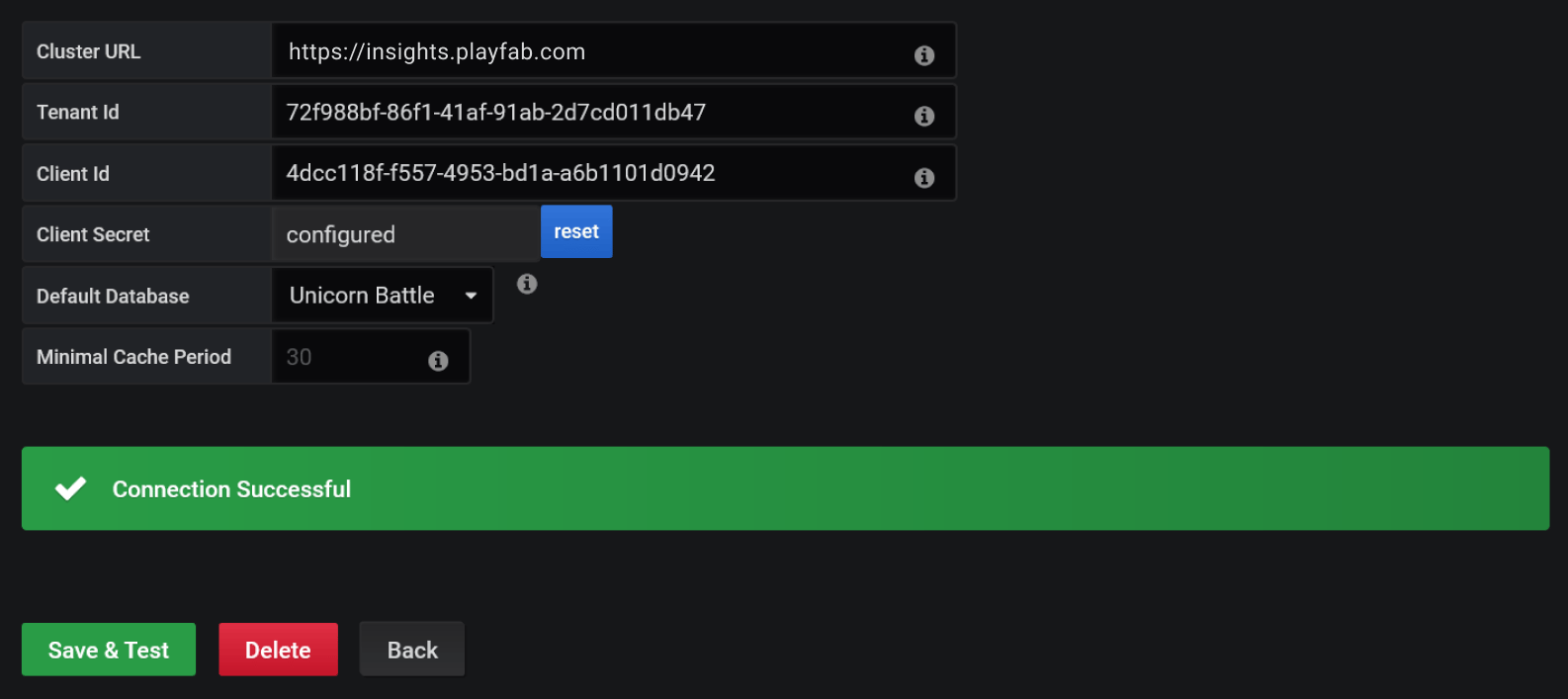
- Cluster URL에 PlayFab API 엔드포인트인
https://insights.playfab.com을 입력합니다. - Microsoft Entra ID 애플리케이션의 Tenant Id, Client Id, Client secret을 각 필드에 입력합니다.
- Save & Test를 선택합니다. Connection Successful 반환 메시지가 표시되어야 합니다.
- Default Database에서 Title ID 또는 데이터베이스 이름을 선택합니다. 이 필드는 데이터 원본을 성공적으로 저장하고 테스트한 후 자동으로 채워집니다. 성공적인 연결 후에도 표시되지 않는 경우 구성 페이지를 종료했다가 다시 열어 보세요.
- Cluster URL에 PlayFab API 엔드포인트인
대시보드 만들기
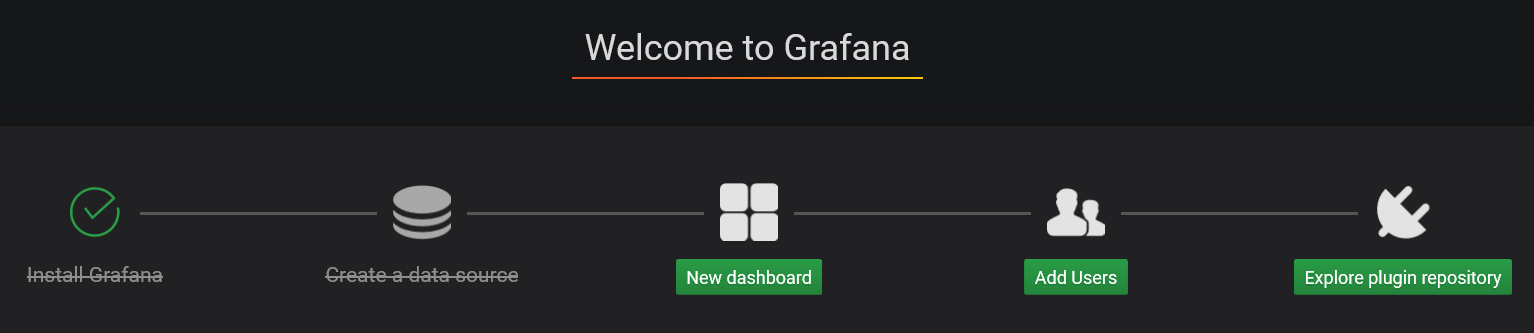
Grafana 홈페이지에서 새 대시보드를 만듭니다. 대시보드를 만들려면:- New dashboard를 선택합니다.
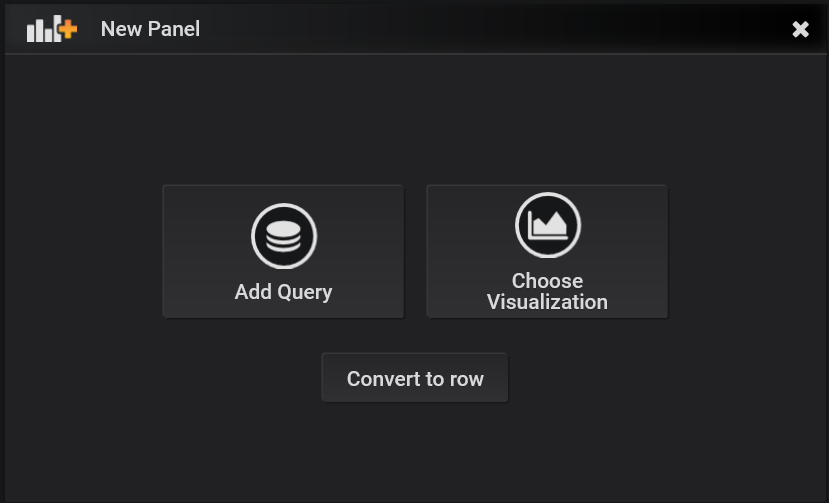
- New Panel 대화 상자에서 Add Query를 선택합니다.
- Query 패널의 Database 옆에서 드롭다운 메뉴에서 데이터베이스를 선택합니다. 이 예에서는 데이터베이스 이름이 Unicorn Battle입니다.
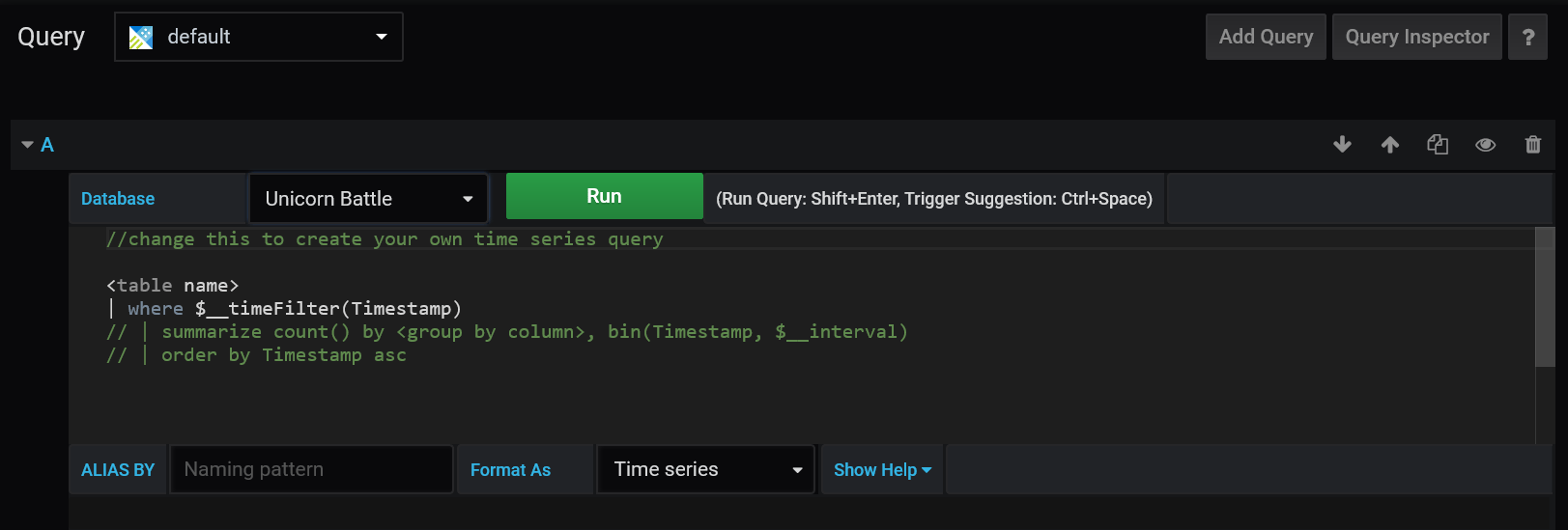
Kusto 쿼리 및 명령 실행
이제 새로 만든 대시보드를 사용하여 데이터베이스에서 Kusto 쿼리와 명령을 실행합니다. 쿼리를 실행하려면:- Query 패널의 Format As 옆에서 드롭다운 메뉴에서 Table을 선택합니다.
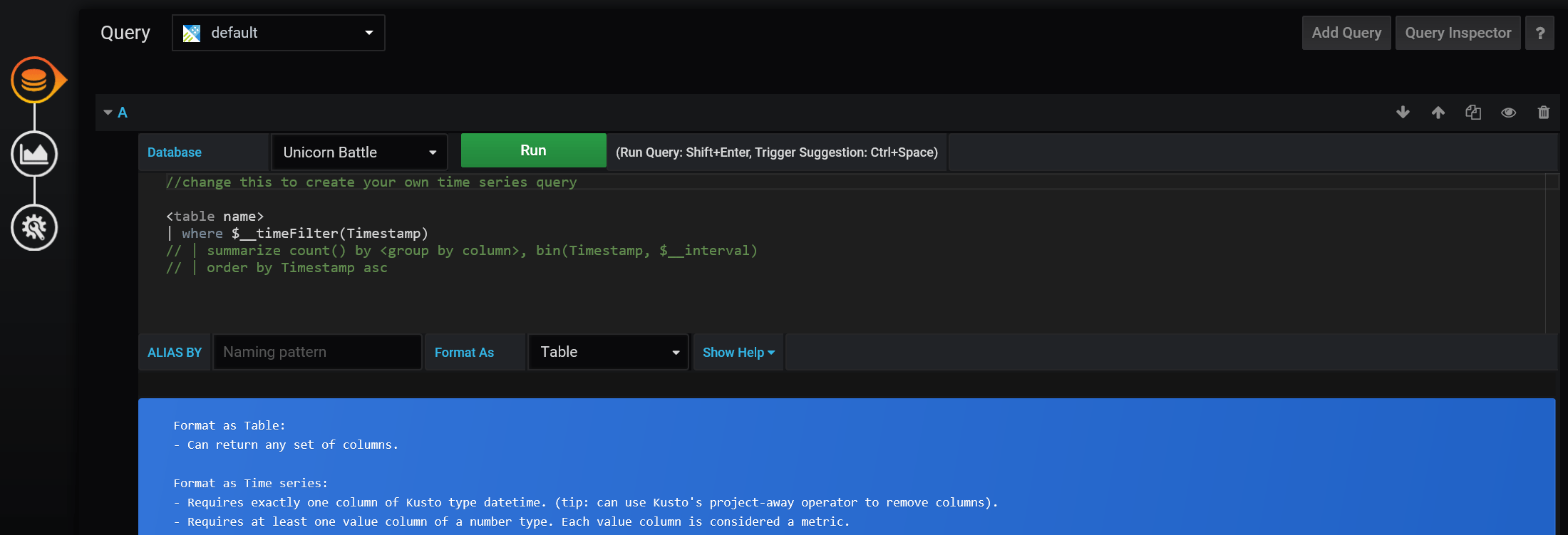
- 왼쪽 아이콘을 사용하여 Visualization 패널로 전환합니다. Visualization 오른쪽의 드롭다운 메뉴를 선택한 다음 Table 옵션을 선택합니다.
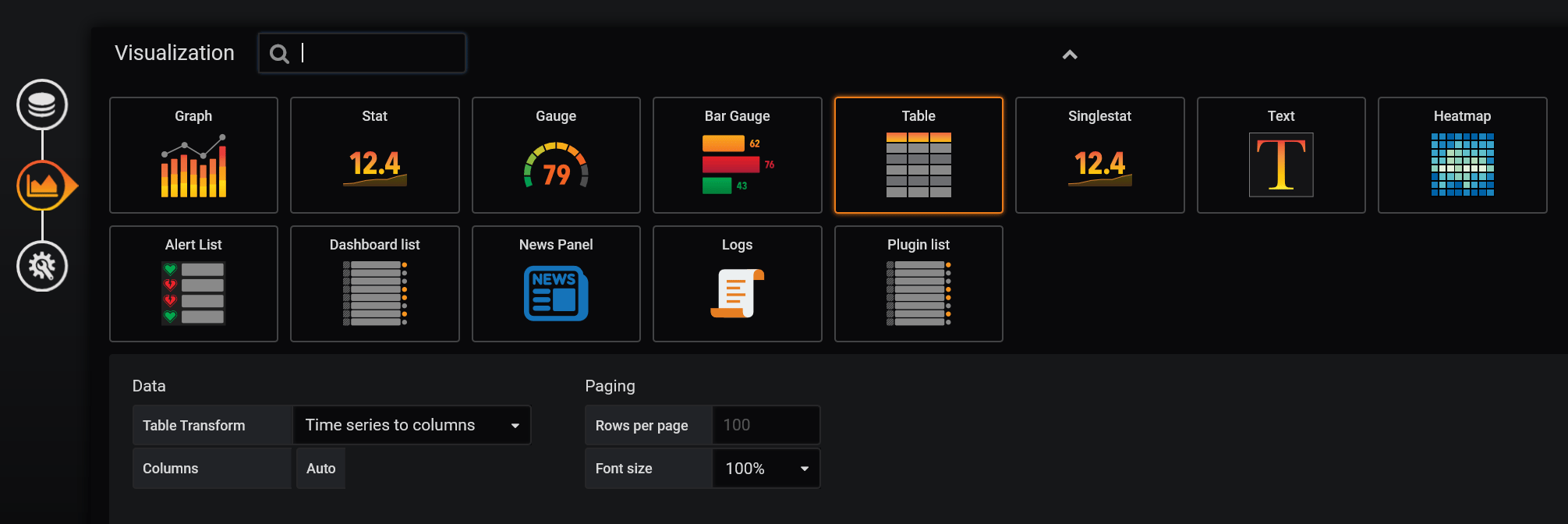
- Query 탭으로 돌아갑니다. 쿼리를 입력하고 Run을 선택합니다. 결과는 Query 탭 위의 표에 나타납니다. 이 예에서는
['events.all'] | limit 100쿼리를 실행했습니다.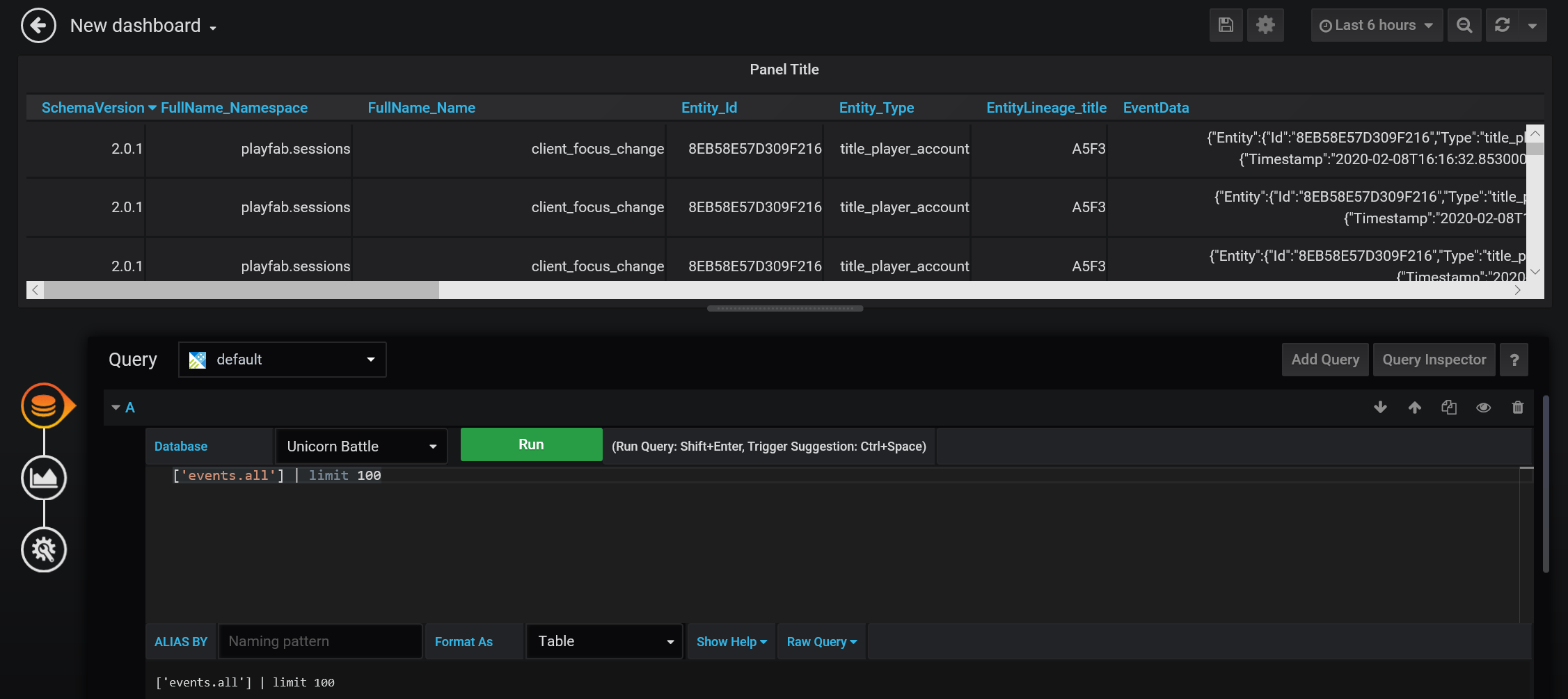
.show tables명령을 실행했습니다.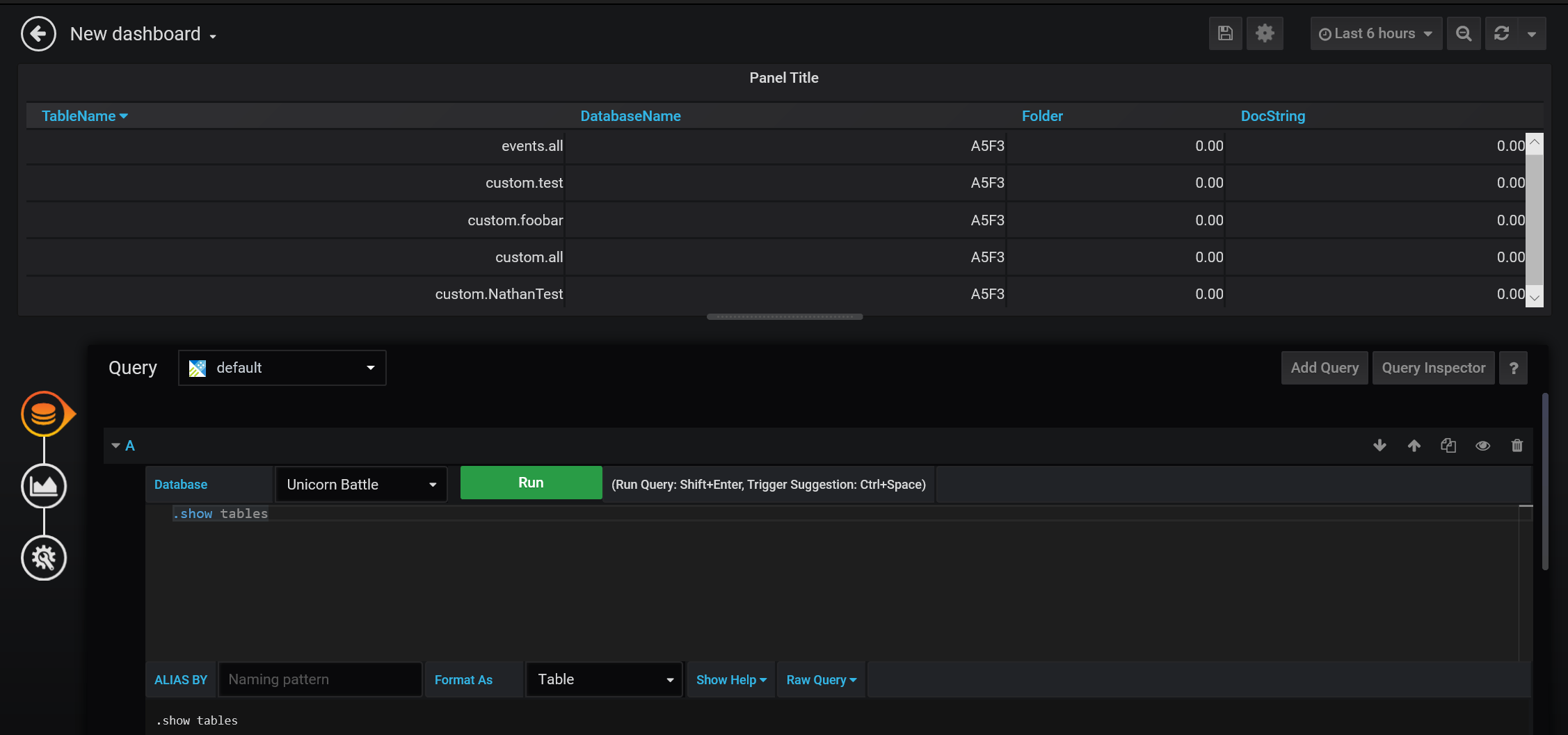
추가 리소스
- Grafana 문서
- Insights에 연결할 다른 도구에 대해 알아보려면 외부 도구를 Insights에 연결을 참조하세요.