성능과 비용을 관리하려면 Azure Data Explorer(ADX) Connections를 사용하는 것을 권장합니다.
Amazon S3 버킷 구성
Amazon 계정을 만든 후:- Services (1) 로 이동합니다.
- S3 (2) 를 선택합니다.
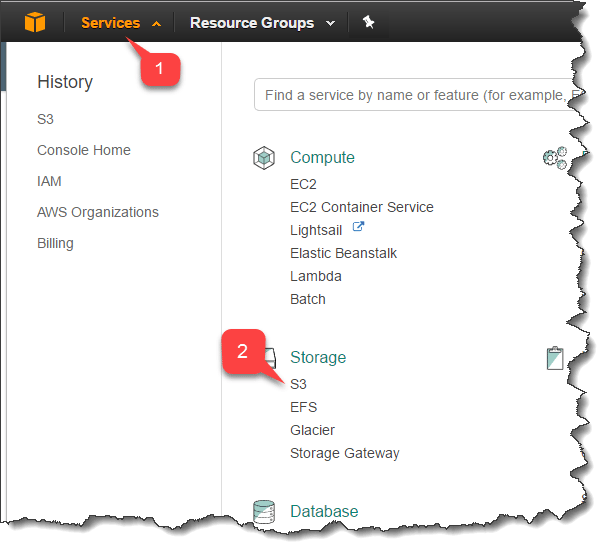
- S3 페이지에서 모든 버킷의 개요를 볼 수 있습니다.
- Create bucket 버튼을 사용하여 새 버킷을 만듭니다.
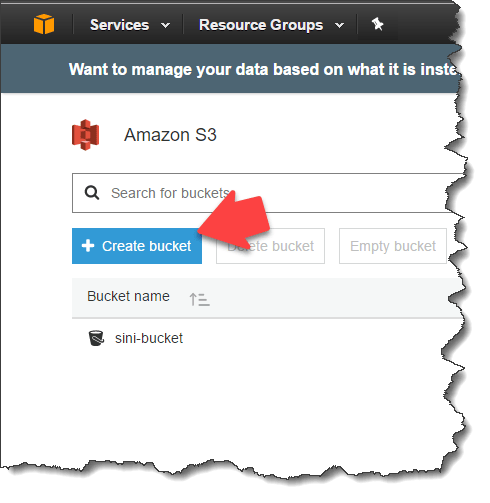
새 S3 버킷을 만들려면 4단계 마법사를 진행해야 합니다.
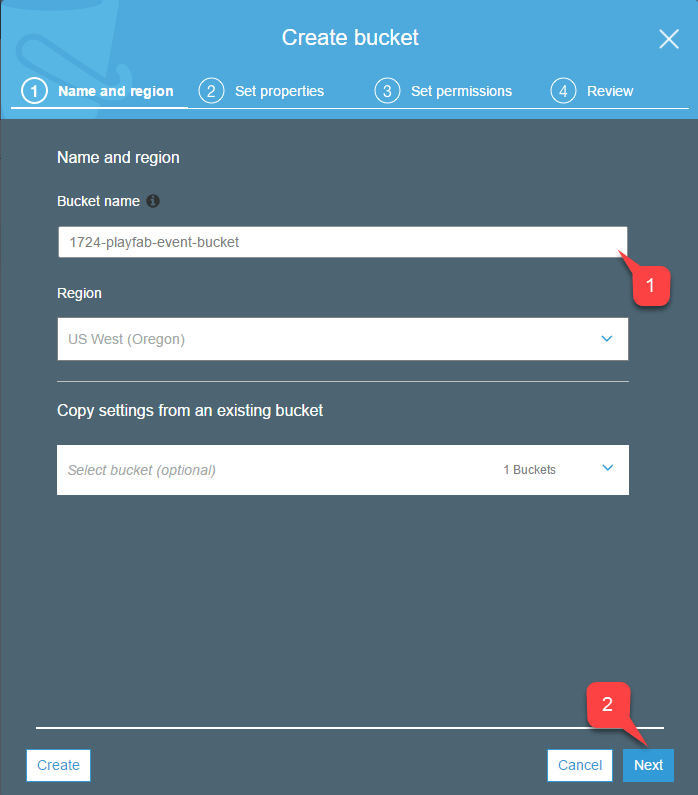
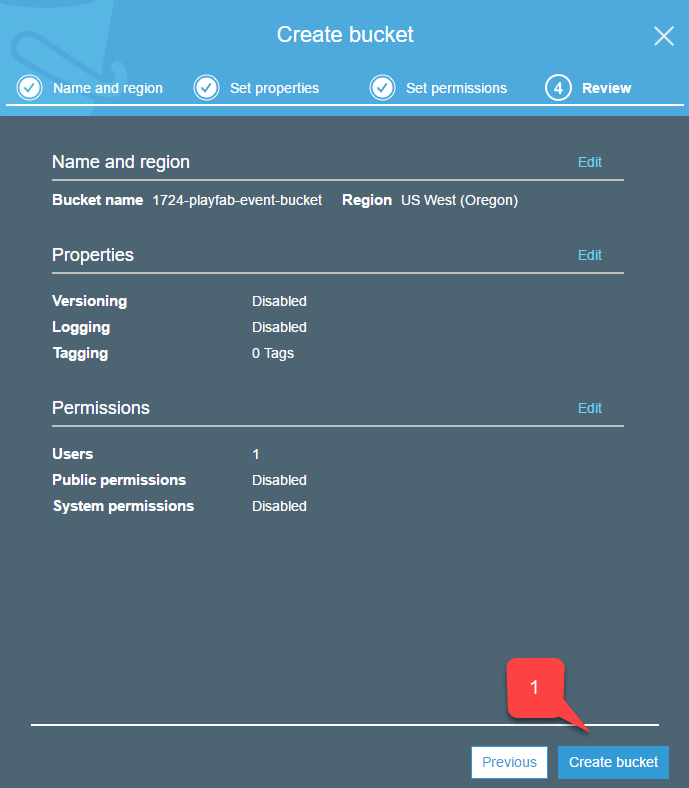
- 버킷에 고유하고 DNS 규정을 준수하는 Bucket name을 할당해야 합니다. 복사 및 붙여넣기를 위해 해당 이름을 어딘가에 사용할 수 있도록 하세요. PlayFab 이벤트 아카이브를 구성할 때 필요합니다.
- 완료되면 Next 버튼을 선택합니다.
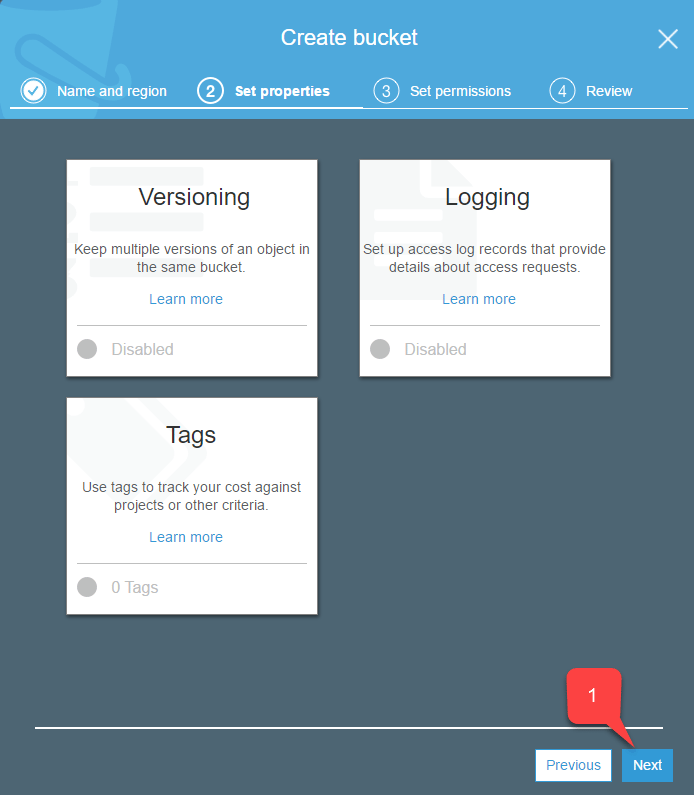
- 이 단계에서는 Bucket에 Versioning, Logging, Tags를 추가할 수 있는 옵션이 제공됩니다.
- 완료되면 Next 버튼을 선택합니다 (1).
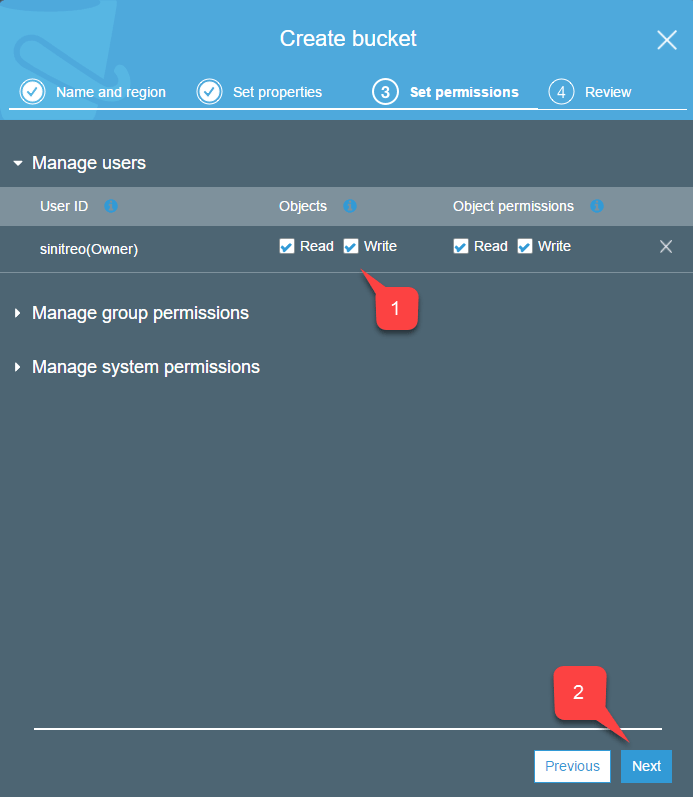
- 이 단계에서는 개체에 대한 Read/Write 액세스 (1) 가 있는지 확인합니다.
- 완료되면 Next 버튼 (2) 을 선택합니다.
Amazon 액세스 구성
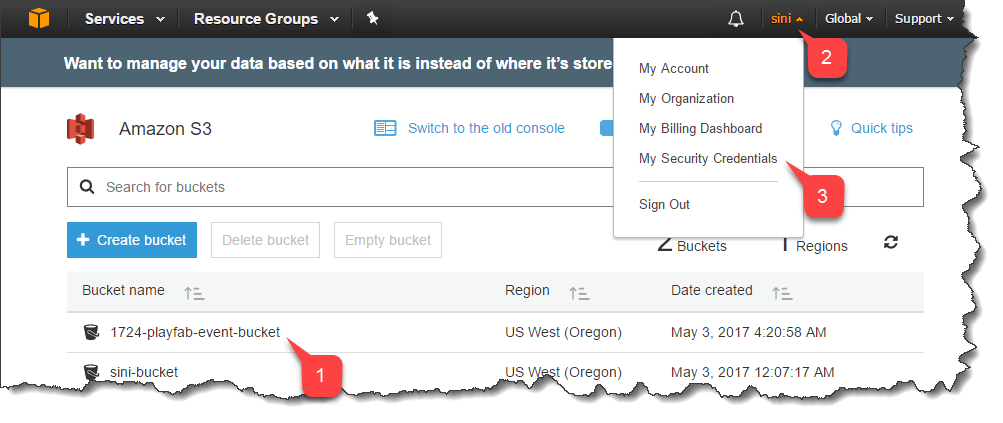
이벤트를 아카이브하려면 PlayFab이 사용자를 대신하여 버킷에 액세스할 수 있도록 허용해야 합니다. 이는 액세스 키를 통해 수행됩니다.- S3 서비스 목록에 새로 만든 버킷이 있는지 다시 확인합니다 (1).
- 오른쪽 상단에서 계정 Name 을 선택합니다 (2).
- 그런 다음 My Security Credentials (3) 를 선택합니다.
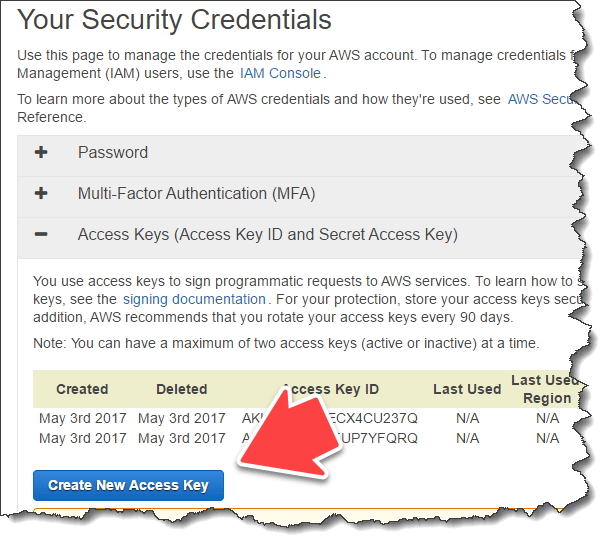
- Access Key 목록을 찾습니다.
- Create New Access Key 버튼을 선택합니다.
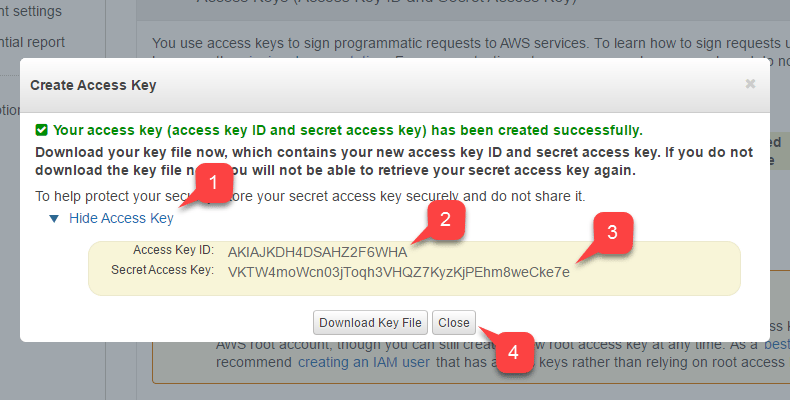
- Access Key 데이터를 확장합니다 (1).
- Access Key ID (2) 와 Secret Access Key (3) 를 저장합니다.
- 복사/붙여넣기를 위해 사용할 수 있는지 확인하세요. PlayFab Event 아카이브를 구성할 때 필요합니다.
- Close 버튼 (4) 을 선택합니다.
PlayFab 이벤트 아카이브 구성
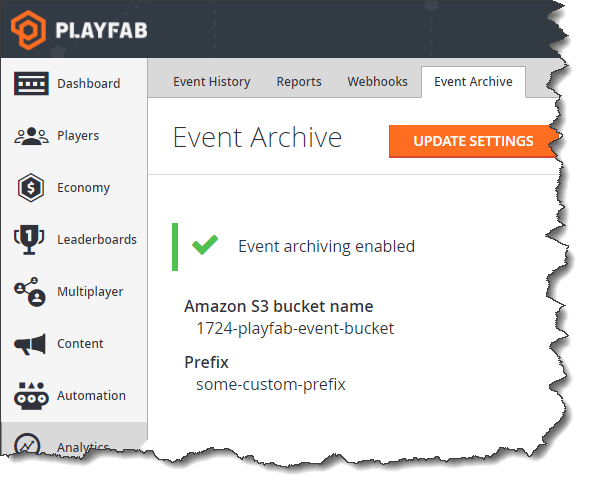
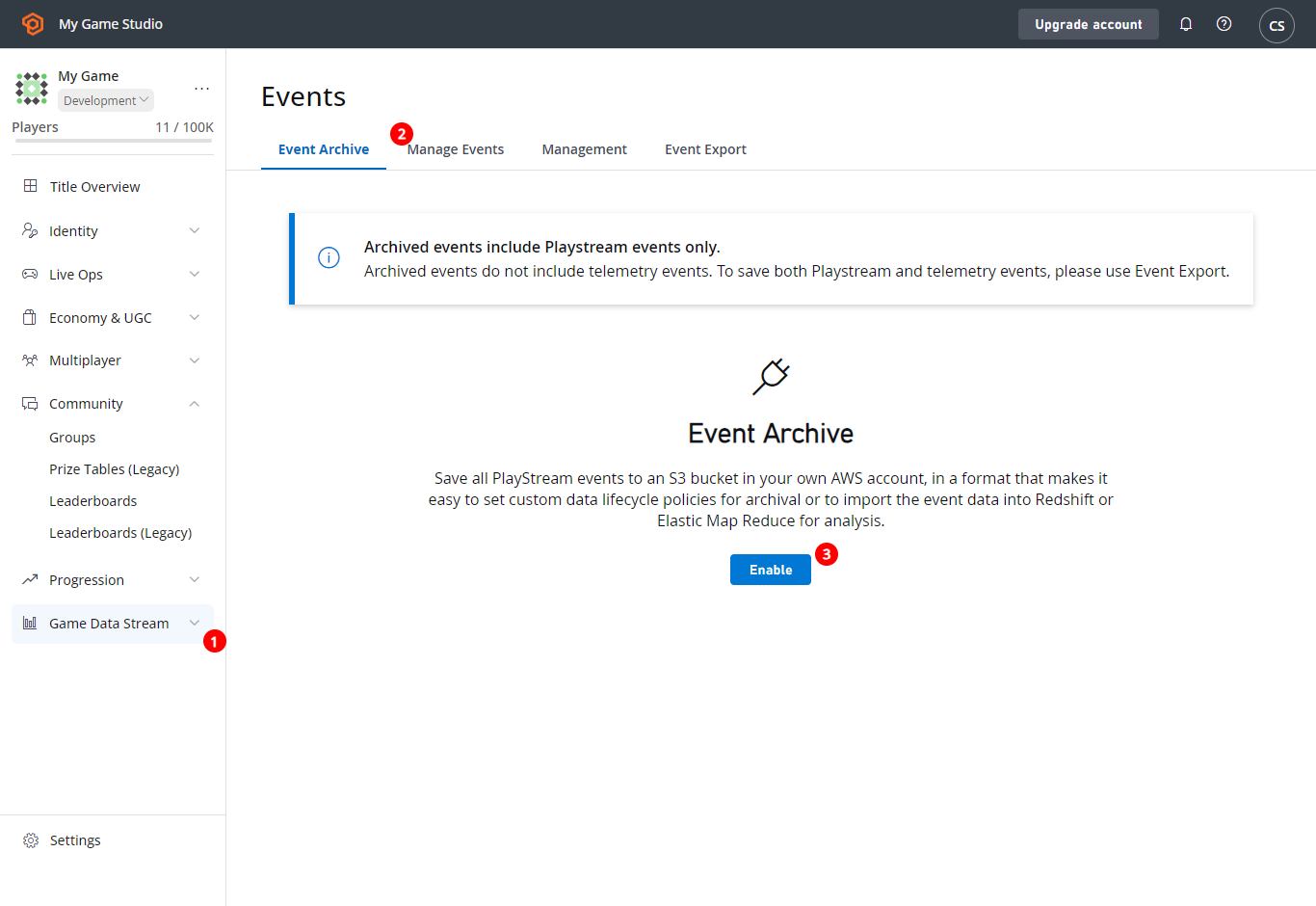
Amazon S3 버킷이 준비되면 이제 PlayFab 측을 설정할 차례입니다. 이벤트 아카이브를 활성화하려면 액세스 키 데이터와 버킷 이름을 PlayFab에 전달해야 합니다. PlayFab Event Archive에 액세스하려면:- 왼쪽 메뉴에서 Analytics를 선택합니다.
- 그런 다음 Event Archive 탭을 선택합니다.
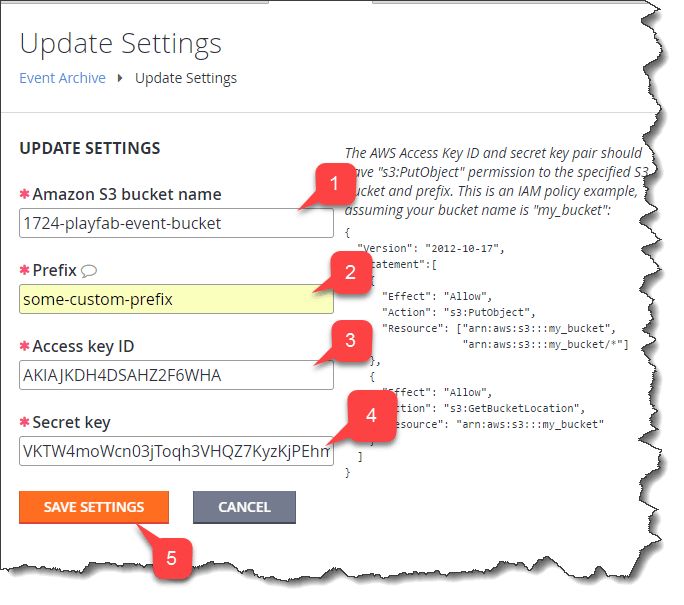
- 마지막으로 아래와 같이 Update Settings 버튼을 선택합니다.
- Amazon S3 bucket name (Amazon S3 Bucket 구성 시 만든 이름을 사용).
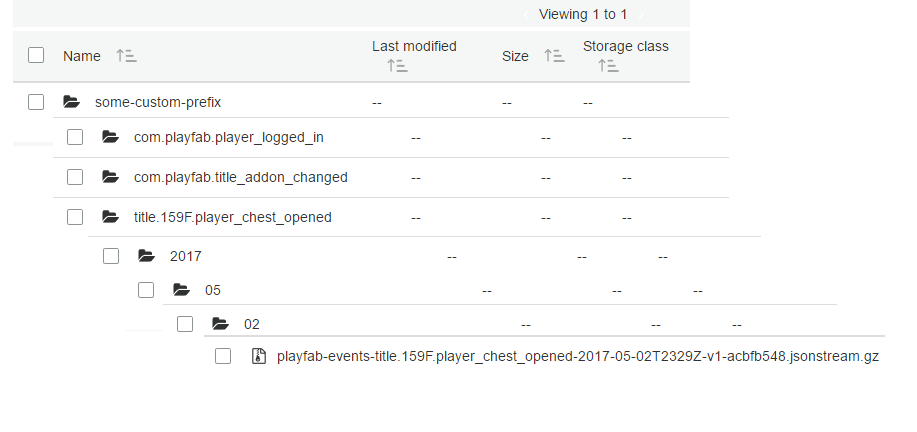
- Prefix는 PlayFab이 모든 관련 데이터를 저장하는 루트 폴더입니다.
- Access key ID (Amazon 계정에 대한 액세스를 구성할 때 얻은 것을 사용).
- Secret key (Amazon 계정에 대한 액세스를 구성할 때 얻은 것을 사용).
- 모든 것이 준비되면 Save Settings 버튼을 선택합니다.