역할의 작동 방식
PlayFab은 수백 개의 개별 권한으로 구성된 세분화된 권한 모델을 사용하므로 각 사용자가 수행할 수 있는 작업을 정확하게 결정할 수 있습니다. Game Manager의 각 영역은 완전히 끄거나, 읽기 전용으로 설정하거나, 편집 가능하도록 열 수 있습니다. 다음은 이 기능이 유용한 몇 가지 예입니다.- 고객 서비스 담당자는 플레이어 프로필을 편집할 수 있지만 수익 데이터는 볼 수 없습니다.
- 제품 관리자는 수익 대시보드를 볼 수 있지만 멀티플레이어 서버 빌드를 업로드할 수는 없습니다.
- 데이터 과학자는 모든 이벤트와 대시보드를 읽을 수 있지만 어디에도 쓰기 권한이 없습니다.
기본 제공 역할 및 관리자 수준
모든 스튜디오에는 세 가지 미리 정의된 역할이 제공됩니다.- Title Admin: 지정된 타이틀에 대한 전체 권한
- Dashboard: 타이틀의 대시보드를 볼 수 있는 권한만 있음
- Commercial admin: 타이틀의 대시보드 보기, 설정 편집, Economy 지급금 보기 및 제품 활성화 관리 권한
- Studio Admin: 타이틀을 만들고, 역할을 정의 및 편집하며, 스튜디오의 모든 타이틀에 대해 자동으로 title admin 권한을 갖습니다. 역할을 만들거나 사용자에게 할당하려면 Studio Admin이어야 합니다.
- Commercial admin: 스튜디오의 청구 프로세스를 일부 제어할 수 있으며, 스튜디오의 모든 타이틀에 대해 자동으로 commercial admin 권한을 갖습니다.
역할 만들기
- 개발자 계정으로 PlayFab에 로그인합니다.
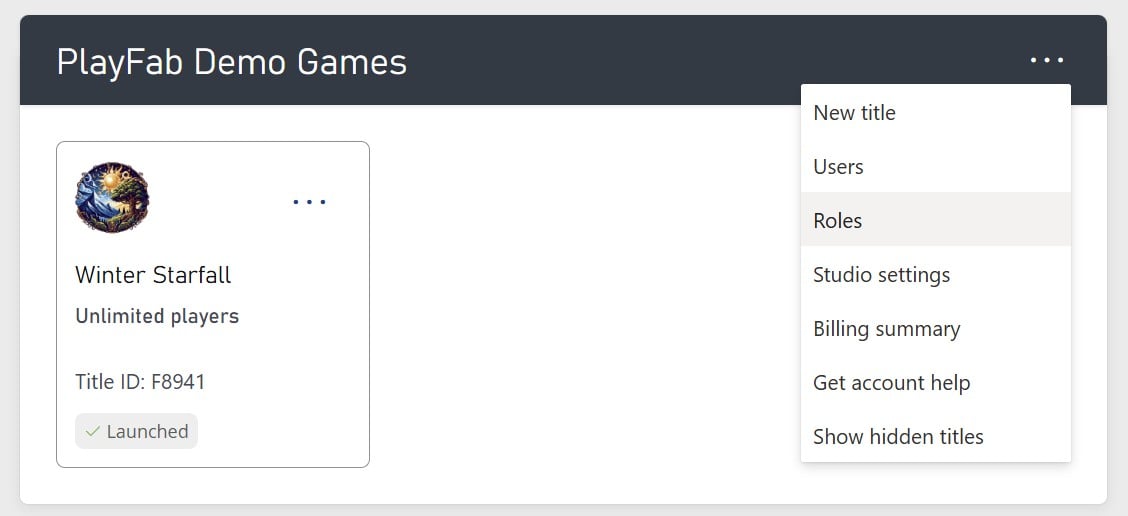
- My Studios and Titles에서 스튜디오 오른쪽에 있는 점 3개(…) 메뉴를 선택하고 Roles를 선택합니다.
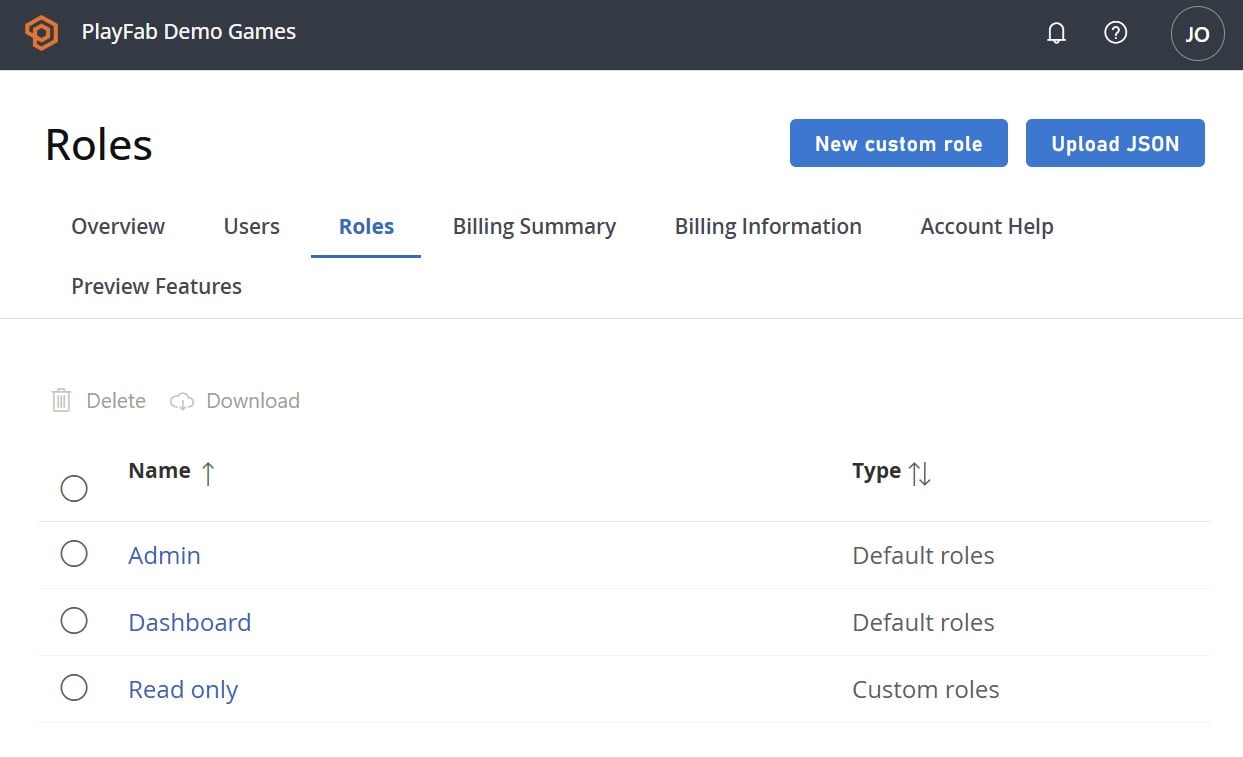
- 스튜디오에 이미 있는 역할 목록이 표시됩니다. 사용자 지정 역할을 시작하려면 New custom role을 선택합니다.
- Role details에서 역할에 명확한 Role title을 지정합니다. 나중에 역할을 할당할 때 이 이름에서 선택하므로 설명이 잘 드러나도록 지정합니다(예: Customer Support 또는 Build Engineer).
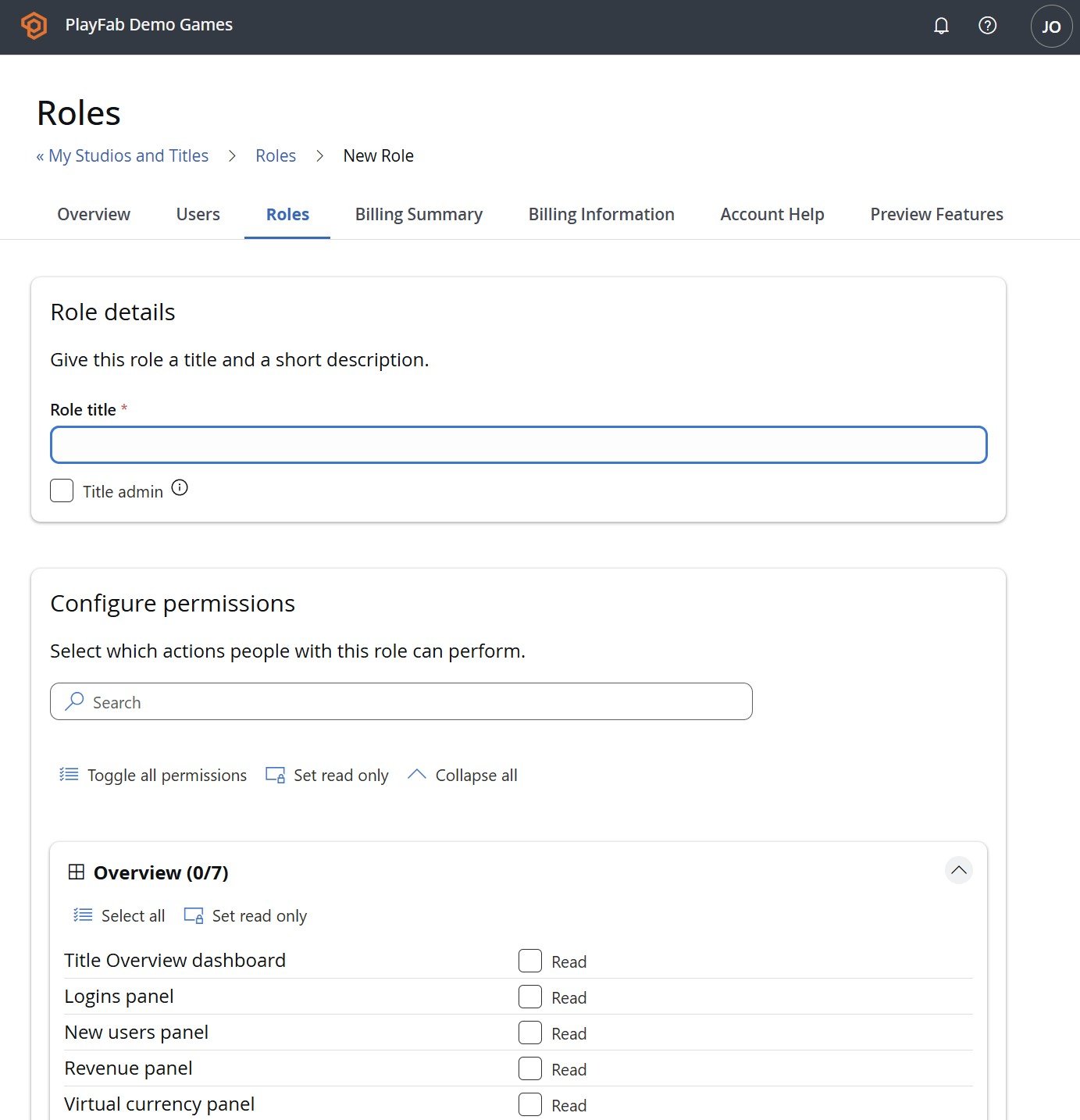
- 이 역할에 타이틀에 대한 무제한 액세스 권한이 있어야 하는 경우 Title admin을 선택합니다. 이렇게 하면 타이틀에 대한 전체 권한이 부여되며 아래의 개별 권한 선택보다 우선합니다.
권한 구성
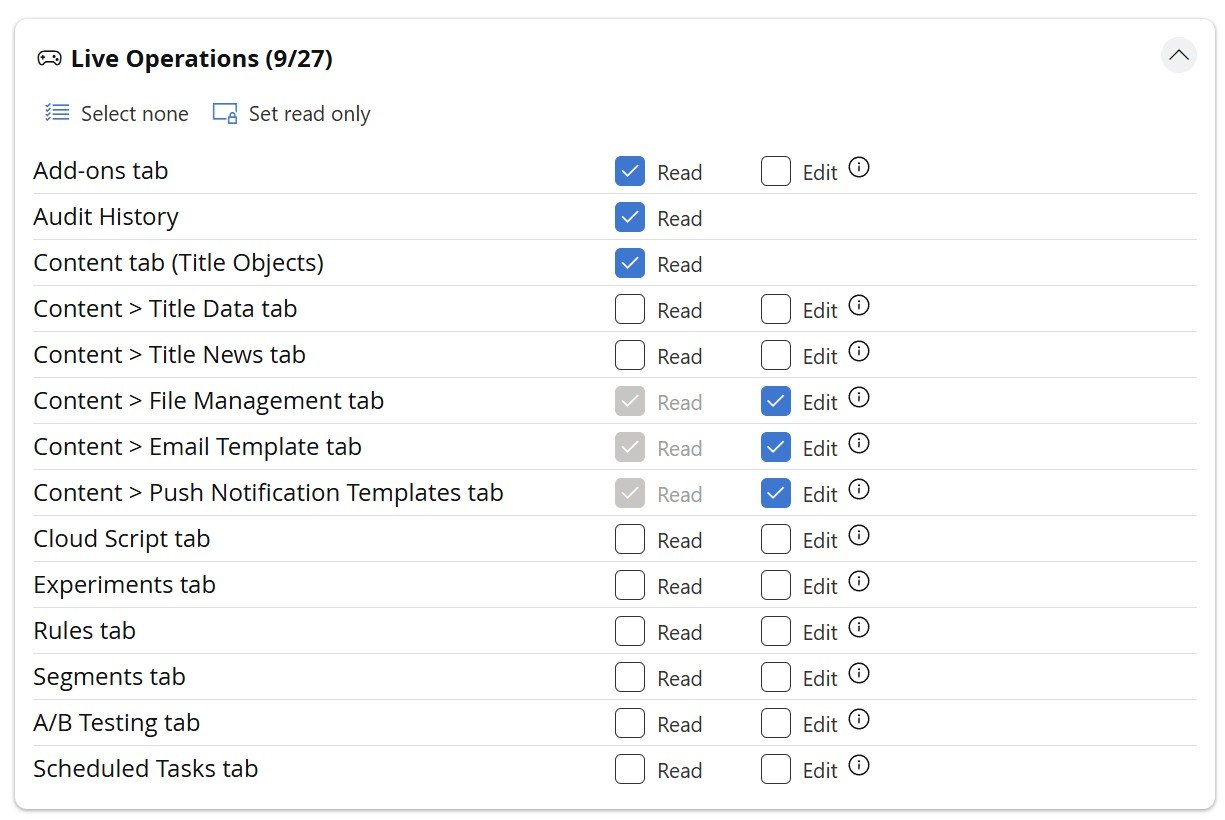
Configure permissions 섹션에서는 역할이 수행할 수 있는 작업을 정확하게 선택합니다. 권한은 Overview, Identity, Economy 등의 그룹으로 구성되며, 각 그룹에는 현재 선택된 권한 수를 보여 주는 카운터(예: Overview (0/7))가 있습니다. 각 권한은 하나 이상의 액세스 수준을 제공합니다.- Read: 데이터 또는 영역 보기
- Edit: 만들기 및 수정
- Delete: 제거
- Search: 권한 목록을 필터링하여 특정 항목을 찾습니다.
- Toggle all permissions: 모든 권한을 한 번에 선택하거나 지웁니다.
- Set read only: 범위 전체에서 Read 상자만 선택하고 Edit 및 Delete는 지운 상태로 둡니다.
- Collapse all: 보기를 깔끔하게 하기 위해 모든 그룹의 내용을 숨깁니다.
사용자에게 역할 할당
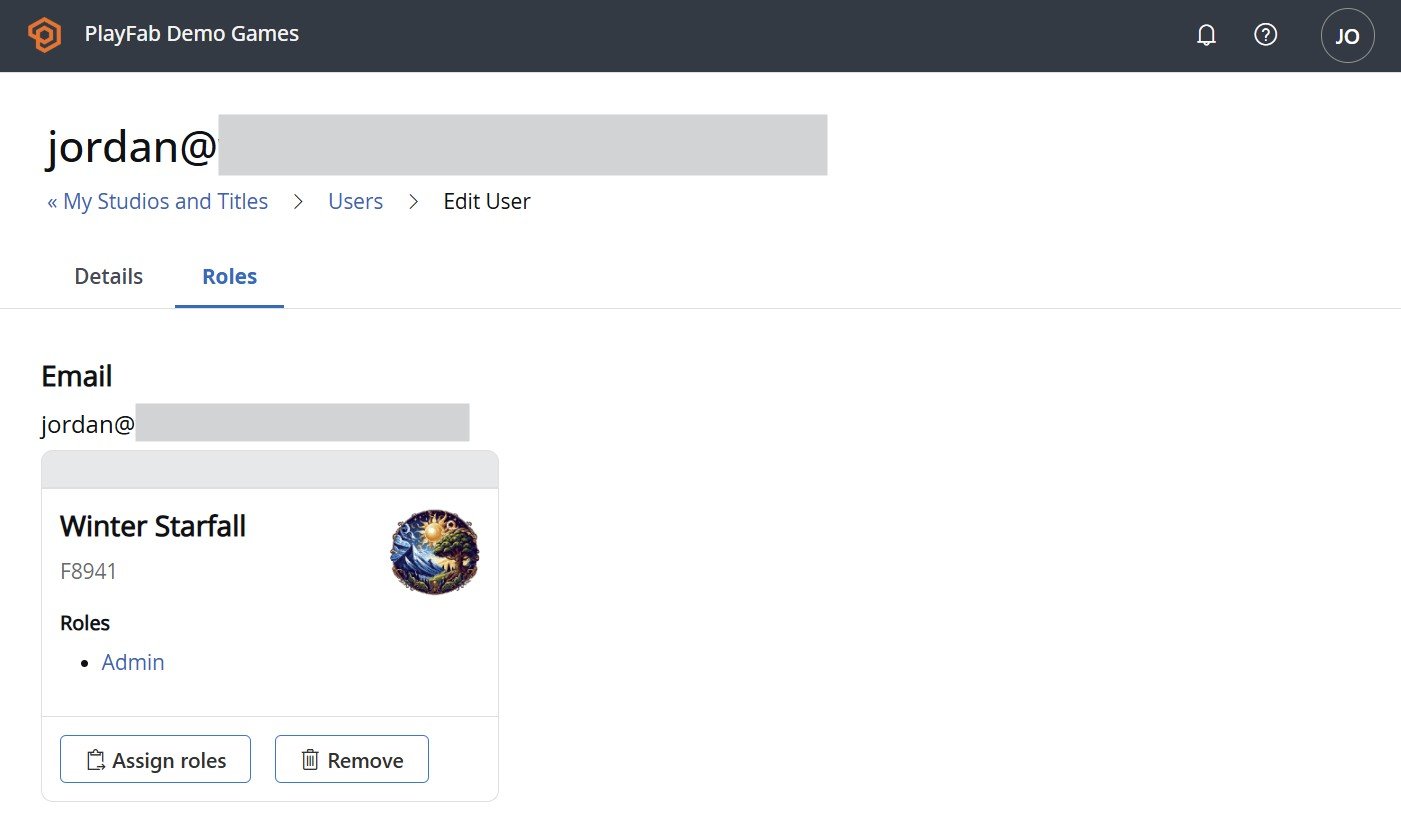
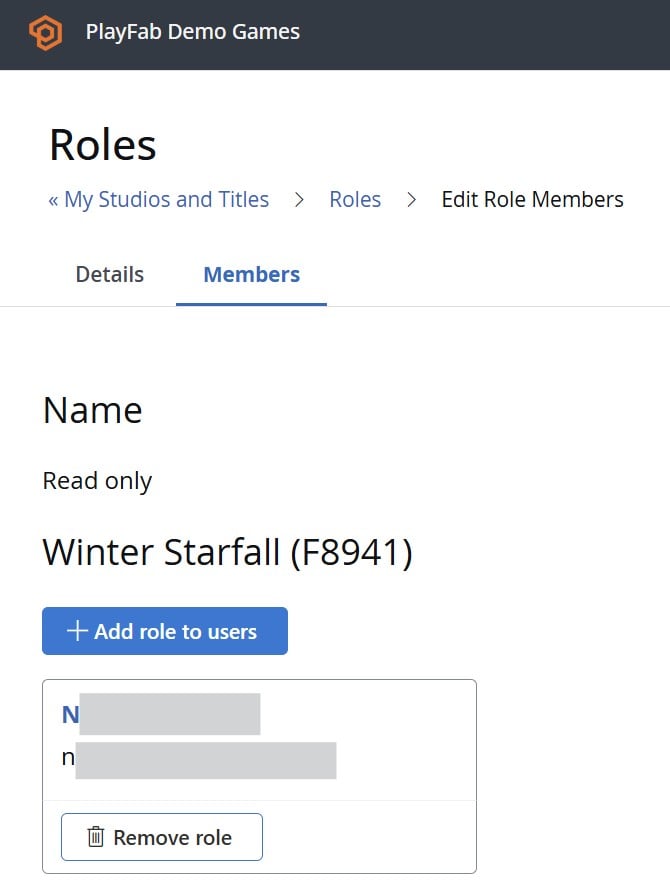
역할은 사용자에서 할당하거나 역할에서 할당하는 두 가지 방법으로 할당할 수 있습니다. 사용자에서 할당:- My Studios and Titles에서 스튜디오 옆에 있는 점 3개(…) 메뉴를 선택하고 Users를 선택합니다.
- 업데이트할 사용자를 열고 타이틀별로 역할을 선택합니다. 역할은 타이틀 범위로 지정되므로 사용자에게 필요한 각 타이틀에 대해 역할을 할당합니다.
- 변경 내용을 저장합니다.