Amazon S3 버킷 설정
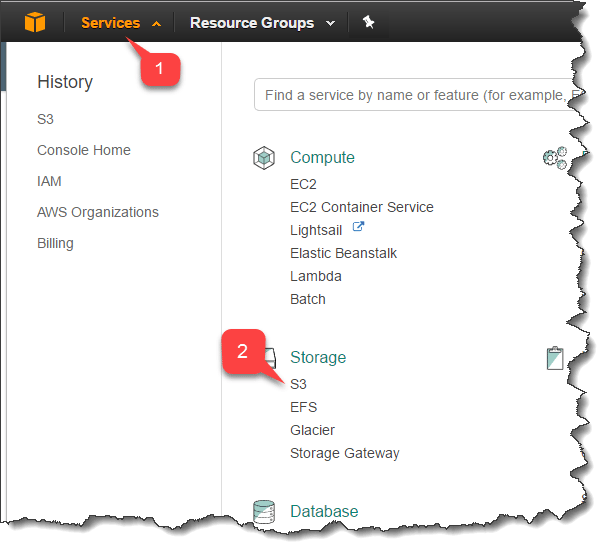
Amazon 계정을 만든 후:- Services로 이동합니다.
- S3를 선택합니다.
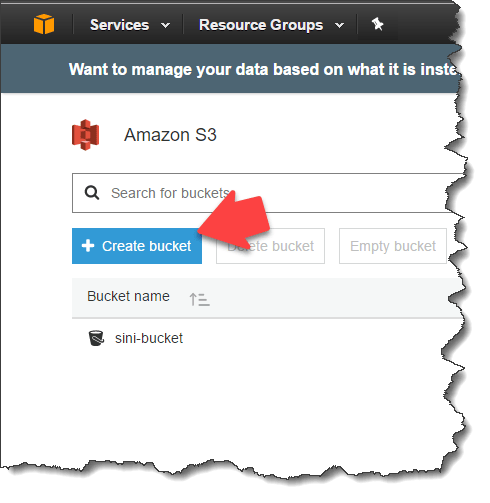
- S3 페이지에는 모든 버킷의 개요가 포함되어 있습니다.
- 새 버킷을 만들려면 Create bucket 버튼을 선택합니다.
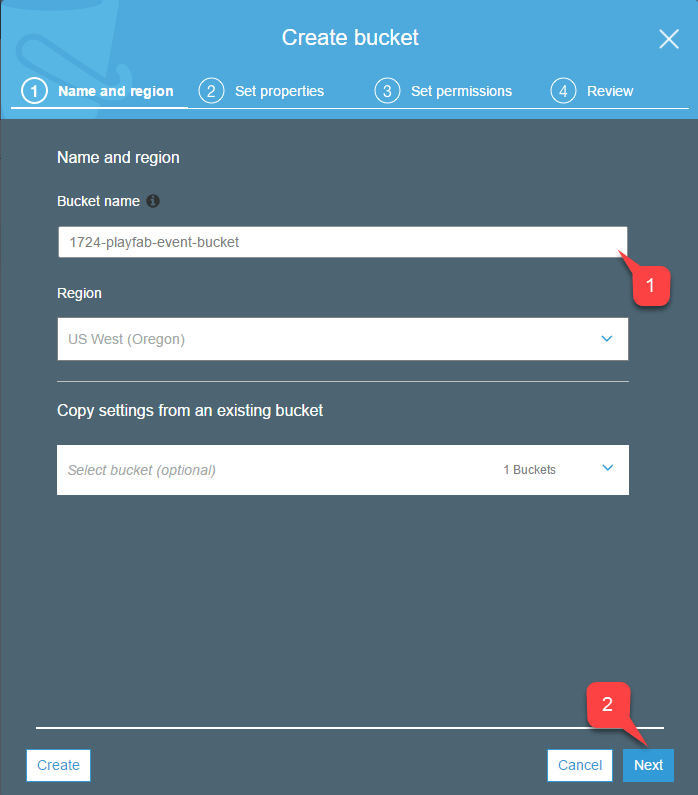
- 버킷에 대해 DNS 규격을 준수하는 고유한 Bucket name을 지정합니다. 이 이름을 기억하세요. PlayFab 이벤트 아카이빙을 구성할 때 필요합니다.
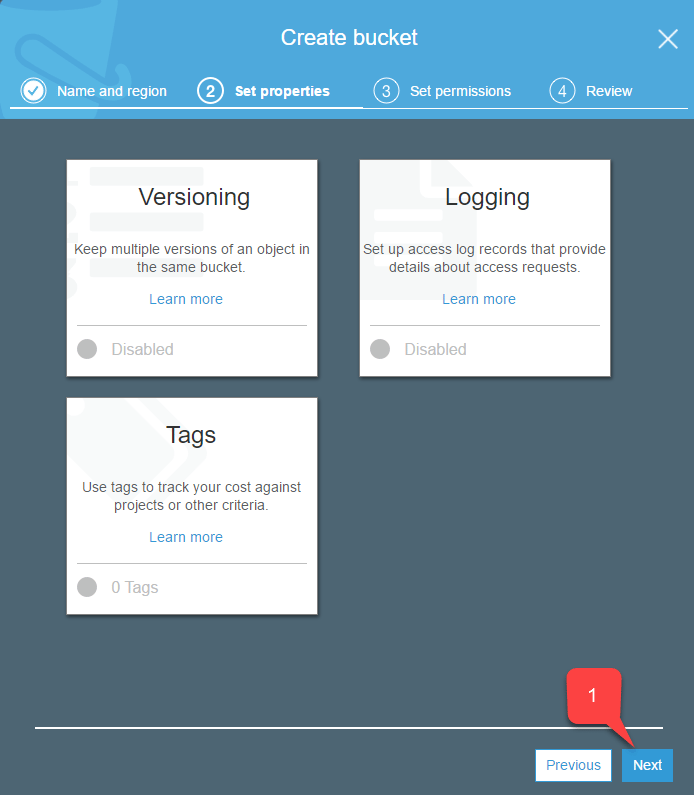
- 완료되면 Next 버튼을 선택합니다.
- 완료되면 Next 버튼을 선택합니다.
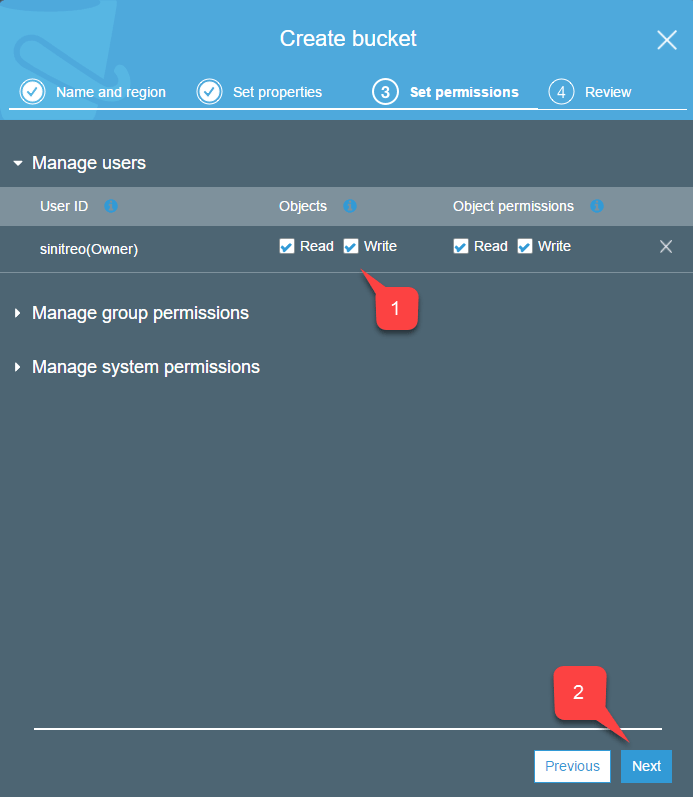
- 아래에 표시된 단계에서, 개체에 대한 액세스를 위해 Read/Write 상자를 선택해야 합니다.
- 완료되면 아래와 같이 Next 버튼을 선택합니다.
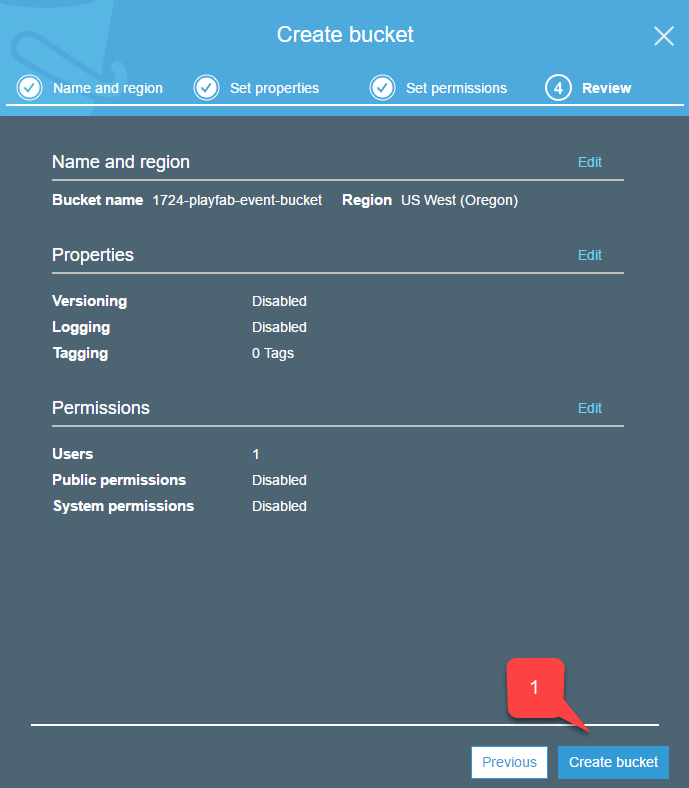
- 마지막 단계에서 설정을 다시 확인하고 아래와 같이 Create bucket 버튼을 선택합니다.
Amazon 액세스 구성
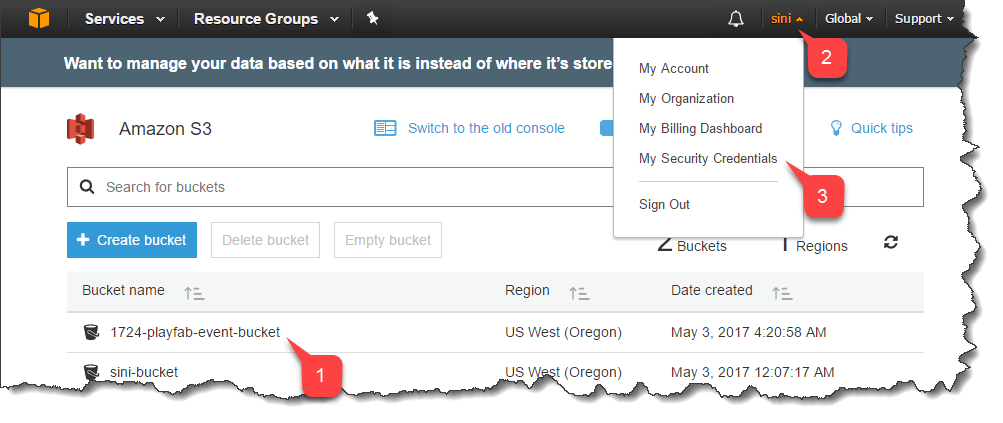
이벤트를 아카이브하려면, 사용자를 대신하여 PlayFab에 버킷에 대한 액세스 권한을 부여해야 합니다. 이는 Access Key로 수행됩니다.- 새로 만든 버킷이 S3 서비스 목록에 있는지 다시 확인합니다.
- 오른쪽 상단에서 계정 Name을 선택합니다.
- 그런 다음 아래 드롭다운 메뉴에 표시된 대로 My Security Credentials를 선택합니다.
- Access Key 목록을 찾습니다.
- Create New Access Key 버튼을 선택합니다.
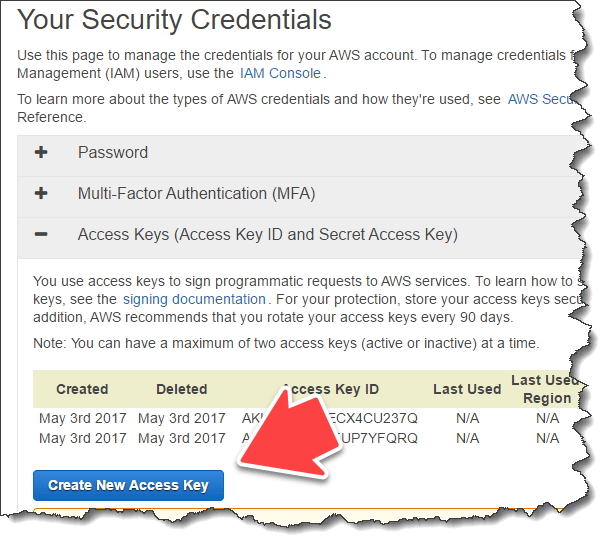
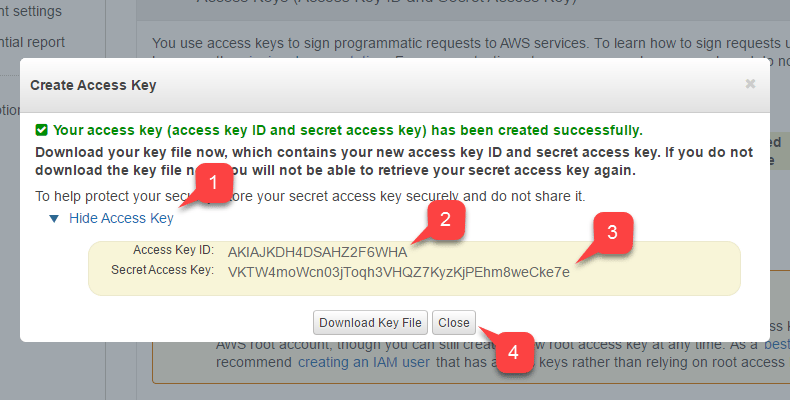
- Access Key 데이터를 확장합니다.
- Access Key ID를 저장합니다.
- Secret Access Key를 저장합니다. PlayFab 이벤트 아카이빙을 구성할 때 두 키 모두 필요합니다.
- Close 버튼을 선택합니다.