
- 핸드헬드 호환성(https://aka.ms/hhcompatguide). 휴대용, 터치 지원 및 게임패드 우선 디바이스에서 뛰어난 게임 환경을 빌드하기 위한 가이드, 도구 및 샘플입니다.
- 핸드헬드 성능(https://aka.ms/hhperfguide). 이 시리즈는 개발자가 모바일 디바이스에서 게임을 더 오래, 더 빠르게 실행하기 위해 수행할 수 있는 간단한 단계에 중점을 둡니다.
게임 내 설정 최적화
게임 내 설정이 중요한 이유는 무엇인가요?
시리즈 소개(https://aka.ms/hhperfintro)에서 언급했듯이, 게임 내 설정은 개발자가 배터리로 구동되는 디바이스에서 게임을 보다 효율적으로 실행하는 방법을 제어할 수 있는 몇 가지 방법 중 첫 번째입니다. 플레이어가 스토어에서 PC의 XBOX 게임을 볼 때, 디바이스가 가장 일반적인(일반적으로 기본) 게임 설정을 사용하여 30FPS 이상으로 해당 게임을 플레이할 수 있는 경우 PDP(제품 세부 정보 페이지)에 Performance Fit 기능의 권장 사항이 표시됩니다.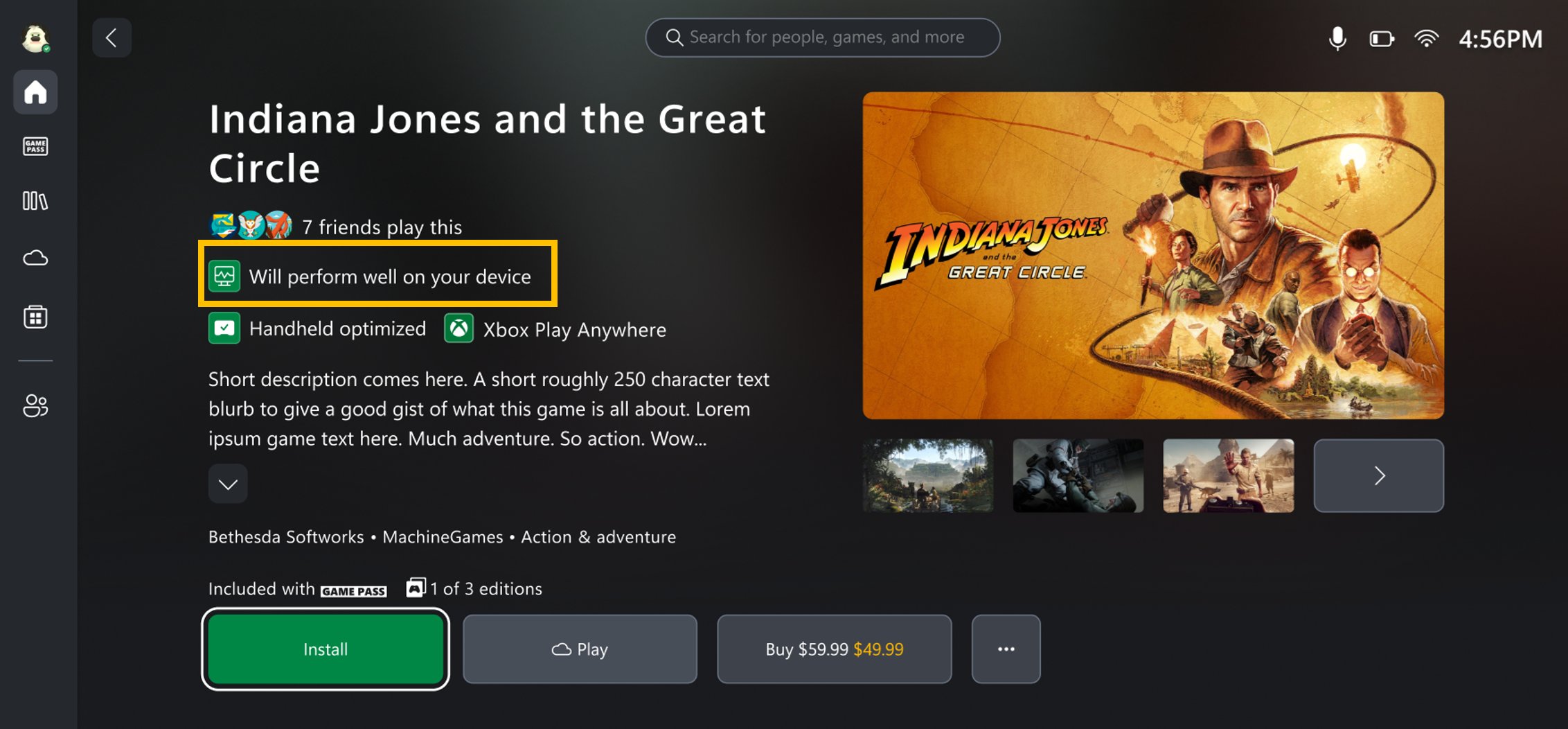
- 예, PC입니다! Windows 게임 노트북과 마찬가지로 핸드헬드 게임 디바이스는 휴대용 PC입니다. 터치 스크린이 있으며 다양한 전원 상태로 배터리에서 실행되어 성능과 작동 시간의 균형을 맞출 수 있습니다.
- 아니요, 단순한 PC가 아닙니다! Windows 게임 노트북과 달리 핸드헬드 게임 PC는 배터리 전원으로 몇 시간 동안 게임을 플레이할 수 있어야 하며, 이를 가능하게 하는 스마트한 게임 설정이 필요합니다. 핸드헬드 PC에는 키보드나 마우스가 없을 수 있습니다. PC의 XBOX 환경부터 게임 런처와의 상호 작용, 플레이 중 나타날 수 있는 모든 프롬프트에 이르기까지 사용자 인터페이스의 모든 계층에서 컨트롤러 지원이 필요합니다. 또한 게임은 플레이어의 편의성과 접근성을 위해 기본 터치 지원을 제공하면 큰 이점을 얻을 수 있습니다.
게임 내 설정에 대한 주요 권장 사항은 무엇인가요?
다음은 이 문서의 중요한 핵심 사항과 섹션을 요약한 것입니다.- Windows 게임 핸드헬드에서 잘 실행되도록 게임을 확장하세요. 이는 개발자가 배터리로 구동되는 디바이스를 위해 특별히 설정을 테스트하고 만드는 것을 의미합니다. 이러한 설정은 배터리 수명이 연장되도록 게임 사양을 낮추되, 게임 플레이나 전체 아트 스타일을 희생해서는 안 됩니다. 시장의 대표적인 디바이스(예: 고효율 ROG XBOX Ally 핸드헬드)에서 이러한 설정을 테스트해야 합니다.
- 하드웨어 자동 감지 및 게임 내 설정 적용을 구현하세요. 일부 게임에는 이미 이 기능이 있습니다. 개발자는 스마트한 기본값을 만들기 위해 하드웨어 기능에 매핑되는 게임 내 옵션이 무엇인지 고려해야 합니다.
- ROG XBOX Ally 및 ROG XBOX Ally X를 첫 번째 가이드로 삼으세요. 이러한 디바이스는 XBOX + ASUS가 구현한, 이 시리즈에서 언급하는 설정 최적화 기능을 갖춘 최초의 Windows 게임 핸드헬드입니다.
지침 | 하드웨어 자동 감지 및 게임 내 설정 적용 구현
네이티브 C++ 샘플(https://aka.ms/hhexpsample)과 Unity 관리형 C# 샘플(https://aka.ms/hhexpsample_unity)을 제공합니다. 이 샘플을 사용하면 개발자가 감지 코드를 자신의 게임에 쉽게 복사하여 붙여 넣을 수 있습니다. 이러한 코드 조각은 디바이스 내 하드웨어 구성 요소의 기능에 대한 정보를 얻는 데 사용할 수 있습니다. 그런 다음 개발자는 이러한 기능을 사용하여 다양한 디바이스에 걸쳐 확장되는 합리적인 게임 기본값을 만들 수 있습니다. ROG XBOX Ally 및 ROG XBOX Ally X를 예로 들어, 다음은 코드 조각에서 반환된 값과 C++ 샘플 소스 코드에서 해당 값을 찾을 수 있는 위치에 대한 링크입니다. 별표(*)로 표시되고 표 뒤에 자세히 설명된 항목을 참조하세요.UI/배율 인수에 대한 중요 참고 사항. 화면 해상도 차이에 맞게 조정하면 특히 작은 화면에서 게임 내 UI의 가독성과 관련하여 바람직하지 않은 결과가 발생할 수 있습니다. 게임 디자이너에게 도움이 될 수 있는 화면 크기 및 중단점에 대한 일반적인 앱 지침은 /windows/apps/design/layout/screen-sizes-and-breakpoints-for-responsive-design에서 확인할 수 있습니다.
- ”*” = VRAM 할당은 사용자가 선택할 수 있습니다. 이 값은 기본값이며 보장되지 않고, 기준 프로파일링 계산에 사용할 예일 뿐입니다.
- ”**” = 이 디바이스의 권장 기본 해상도는 720p입니다. 개발자는 설정을 테스트하여 게임에서 잘 실행되는 설정을 확인하고 그에 따라 설정해야 합니다. 또한 일부 게임별 설정은 테스트 결과 높은 해상도에서 30FPS 미만으로 실행되는 것으로 확인된 게임의 효율성을 높이기 위해 게임에 알려지는 화면 해상도를 재정의할 수 있지만, 플레이어가 이를 재정의할 수 있습니다.
- ”***” = DirectX 게임의 경우 기존 권장 사항은 QueryVideoMemoryInfo를 사용하여 비디오 메모리에 대한 게임 예산을 동적으로 결정하는 것입니다. 예제 GetMemoryInfo.cpp에서 사용되는 (GlobalMemoryStatusEx) 메서드는 게임이 메모리를 사용하는 방식의 다른 측면을 아는 것이 유용한 경우를 위한 추가 솔루션입니다.
지침 | 정적 게임 내 설정 만들기
정적 게임 내 설정은 마지막으로 상태를 확인했을 때의 단일 전원 상태에서의 하드웨어 구성만 고려합니다. 정적 게임 내 설정을 만드는 작업은 프레임 속도와 같은 객관적인 메트릭을 목표로 설정하는 것부터 시작됩니다.플레이어 기대치 게임은 원활하게 플레이하는 데 필요한 사항을 파악하고, 기본적으로 최소 1080p30 성능(예: ROG XBOX Ally X) 또는 720p30 성능(ROG XBOX Ally)을 제공하는 최적의 설정으로 설치됩니다. 테스트 단계예상 결과 고성능 Windows 게임 핸드헬드 등급(예: ROG XBOX Ally X)과 고효율 등급(예: ROG XBOX Ally) 모두에서 안정적인 프레임 속도를 유지하는 데 동일하게 효과적인 게임 내 설정을 최소 [2]개 만들거나 캡처합니다.
- 배터리로 테스트합니다. 기본 설정을 사용하여 전원이 분리되고 배터리가 완전히 충전된 핸드헬드 장치에 게임을 설치한 다음 실행합니다.
- 시작 시점과 자산 로드/IO 안정화 이후 모두 FPS 측정기로 성능을 모니터링합니다. Windows + G를 눌러 Windows Game Bar FPS(초당 프레임 수) 측정기에 액세스하거나, PresentMon을 실행하여(자세한 내용은 GitHub 프로젝트 참조) 실시간으로 FPS를 기록하고 추적합니다.
- 평균 FPS보다 최소 FPS 설정에 집중합니다. FPS가 최소 1080p30(예: ROG XBOX Ally X 또는 동급 하드웨어) 또는 720p30(예: ROG XBOX Ally 또는 동급 하드웨어)에서 일관되게 실행될 때까지 설정을 조정합니다.
- 고성능 및 고효율 하드웨어 구성 모두에 대한 게임 내 설정 라이브러리를 만듭니다. 다양한 하드웨어 SKU(예: ROG XBOX Ally와 ROG XBOX Ally X)에 대한 이상적인 설정을 확인하기 위해 향후 다른 디바이스에서 테스트할 수 있도록 이러한 설정을 저장합니다.
지침 | 동적 게임 내 설정 만들기
동적 게임 내 설정은 정적 게임 내 설정보다 더 세분화되어 있습니다. 최소 두 가지 전원 상태(전원 연결 또는 배터리 사용)에 매핑되며, 이상적으로는 게임이 실행되는 동안 전원 모드 변경 이벤트에 대응할 수 있습니다.플레이어 기대치 특히 Windows 게임 핸드헬드의 경우, 전원 연결 상태와 배터리 전원 상태를 오가는 동안 게임이 성능과 배터리 수명의 균형을 최대한 잘 맞출 것으로 기대합니다. 게임은 원활하게 플레이하는 데 필요한 사항을 파악하고, 기본적으로 최소 1080p30 성능(예: ROG XBOX Ally X) 또는 720p30 성능(ROG XBOX Ally)을 제공하는 최적의 설정으로 설치됩니다. 테스트 단계예상 결과 게임 시작 시 또는 전원 모드가 변경되었다는 알림을 받을 때 적용될 게임 내 설정을 최대 [4]개 만들거나 캡처합니다. 이러한 게임 내 설정은 Windows 게임 핸드헬드의 고성능 및 고효율 등급뿐만 아니라, 각 디바이스가 배터리 상태를 자주 전환할 때의 전원 연결 및 배터리 사용 상태에도 매핑됩니다.
- 배터리로 테스트합니다. 기본 설정을 사용하여 전원이 분리되고 배터리가 완전히 충전된 핸드헬드 장치에 게임을 설치한 다음 실행합니다.
- 시작 시점과 자산 로드/IO 안정화 이후 모두 FPS 측정기로 성능을 모니터링합니다. Windows + G를 눌러 Windows Game Bar FPS(초당 프레임 수) 측정기에 액세스하거나 PresentMon을 실행하여 실시간으로 FPS를 기록하고 추적합니다.
- 평균 FPS보다 최소 FPS 설정에 집중합니다. FPS가 최소 1080p30(예: ROG XBOX Ally X 또는 동급 하드웨어) 또는 720p30(예: ROG XBOX Ally 또는 동급 하드웨어)에서 일관되게 실행될 때까지 설정을 조정합니다.
- 고성능 및 고효율 하드웨어 구성 모두에 대한 게임 내 설정 라이브러리를 만듭니다. 다양한 하드웨어 SKU(예: ROG XBOX Ally와 ROG XBOX Ally X)에 대한 이상적인 설정을 확인하기 위해 향후 다른 디바이스에서 테스트할 수 있도록 이러한 설정을 저장합니다.
- 감지 방법을 구현합니다. 이 문서의 동적 사전 설정 감지 섹션을 참조하세요.
지침 | 하드웨어 전원 상태 감지
- 동적(권장): 타이틀이 알려진 전원 설정 GUID 중 하나와 함께 RegisterPowerSettingNotificiation API를 사용하여 전원 구성표/프로필 변경을 수신하도록 등록하면, WPARAM 값이 PBT_POWERSETTINGCHANGE로 설정되고 LPARAM 값에 추가 세부 정보가 포함된 WM_POWERBROADCAST 메시지도 추가로 전송됩니다. 예를 들어 GUID_POWERSCHEME_PERSONALITY에 등록하면 시스템이 균형 조정에서 고성능 등으로 변경될 때 알림을 받습니다. GUID_ACTIVE_POWERSCHEME을 사용하면 전원 프로필 변경이 발생할 때 알림을 받습니다. GUID_ENERGY_SAVER_STATUS를 사용하면 디바이스가 배터리/에너지 절약 모드로 전환될 때 알림을 받습니다.
- 정적: 샘플에 표시된 것처럼 디바이스를 수동으로 쿼리하여 디바이스가 전원에 연결되어 있는지 아니면 배터리로 실행 중인지 쉽게 확인할 수 있습니다.
지원 | 핸드헬드 게임 PC용 게임 설정 최적화에 대해 질문이나 우려 사항이 있으면 어디로 문의해야 하나요?
다음 리소스 요약 외에도 ID@XBOX와 같은 XBOX 개발자 프로그램에 참여 중인 개발자는 포럼(https://forums.xboxlive.com – 활성 NDA 계정 로그인 필요)에서 문의할 수 있습니다. 모든 개발자는 Microsoft Game Dev Discord 서버(https://discord.gg/msftgamedev)에서도 문의할 수 있습니다.- Microsoft Game Dev 핸드헬드 개발 허브: https://developer.microsoft.com/games/resources/handheld-development/
- Microsoft Windows 게임 핸드헬드 코드 샘플:https://developer.microsoft.com/games/articles/2025/07/windows-gaming-handheld-code-samples/
- Microsoft Game Dev Discord: https://discord.gg/msftgamedev
- Microsoft NDA 개발자 포럼: https://forums.xboxlive.com(“handheld” 태그를 사용하여 요청을 주제 전문가에게 전달)