
XBOX PC Remote Tools の FAQ とトラブルシューティング ガイド
XBOX PC Toolbox アプリはプレビュー版です。Windows 上の Microsoft Store からダウンロードしてください。
よくある質問
Fully Managed と Lightweight のデバイス タイプの違いは?
Fully Managed を選択 するのは、デバイス構成の管理、PowerShell コマンドのリモート実行、または DSC を使用してデバイスを一貫した状態に保つ必要がある場合です。SSH はセットアップ時に自動的にインストールおよび構成されます。 Lightweight を選択 するのは、ターゲット デバイス上でゲームのデプロイ、起動、および終了のみが必要で、SSH なしでより高速にセットアップしたい場合です。 どちらのデバイス タイプも暗号化された通信を使用します。Fully Managed は暗号化に SSH を使用し、Lightweight は HTTPS/TLS を使用します。開発 PC で選択するデバイス タイプは、ターゲット デバイスのデバイス タイプと一致する必要があります。たとえば、ターゲット デバイスで Lightweight を選択し、開発 PC で Fully Managed を選択することはできません。アプリのバージョン番号はどこで確認できますか?
アプリのバージョン番号は、XBOX PC Toolbox アプリの左上隅に表示されます。[設定] メニューでも確認できます。既知の問題、依存関係、および制限事項は?
既知の問題
- PowerShell/DSC のセットアップが失敗する可能性があり、セットアップ中に XBOX PC Toolbox が予期せず終了することがあります。
- 回避策: セットアップ中に PowerShell および DSC のプロビジョニングが失敗するを参照してください。
- ドメイン参加済みのターゲット デバイス: Fully Managed モードでの OpenSSH 接続では、パスワード ベース認証のみがサポートされます (キー ベースの認証が推奨されますが利用できません)。ドメイン参加済みデバイスの代替として Lightweight プロビジョニングが利用できます。
- 注記: この問題は Fully Managed モードを使用しているドメイン参加済みの Windows Pro デバイスに影響します。チームは将来の改善に向けて OpenSSH および Microsoft Entra ID チームと連携中です。
- WinGet コマンド エラー (たとえば、
winget searchが失敗する)- 回避策: ターゲット デバイスを再起動します。製品チームがこの問題を調査中です。
- Visual Studio デバッガーのパフォーマンス: XBOX PC Remote Debugger はまだパフォーマンスの最適化が行われていません。ローカル デバッグと比較してデバッグ時間が遅くなることが予想されます。将来のリリースでデバッガーのパフォーマンスが改善されます。
- XBOX PC Remote Debugger は、複数回のデバッグ反復後に応答を停止する場合があります。約 50 回の反復ごとにターゲット デバイスを再起動してください。
- 回避策: ターゲット デバイスを再起動してから、デバッガー セッションを再起動します。
依存関係と制限事項
- セットアップ中に両方のデバイスにインターネット アクセスが必要です。
- デバイスは同じローカル ネットワーク上にあり、相互に ping できる必要があります。
- XBOX PC Toolbox アプリは RETAIL サンドボックスでのみ利用できます。Microsoft Store からダウンロードするには、デバイスが RETAIL モードにあることを確認してください。
- サポートされるデバイス: Windows 10 または Windows 11 の Home または Pro エディション。
- セットアップ中は、両方のデバイスへの物理的なアクセスが必要です。
- セットアップには両方のデバイスで管理者アクセスが必要です。
- Microsoft Entra ID に参加済みのターゲット デバイスは Lightweight プロビジョニングでのみサポートされます。Entra 参加済みデバイスでは Fully Managed は利用できません。アプリはこれを自動的に検出し、セットアップ中に Fully Managed オプションを無効化します。
開発 PC からペアリングを解除すると、デバイスは完全に切断されますか?
いいえ。開発 PC からペアリングを解除すると、ローカル ワークスペースからデバイスが削除されるだけです。リモート ターゲット デバイス上の SSH キーはクリアされません。完全に切断するには、リモート ターゲット デバイス からペアリングを解除してください。この操作により、両方のデバイスの SSH キーが削除され、クリーンな切断が保証されます。デバイス接続情報はどこで確認できますか?
XBOX PC Toolbox でターゲット デバイスをペアリングした後、接続の詳細が [Testing Device] 画面に表示されます。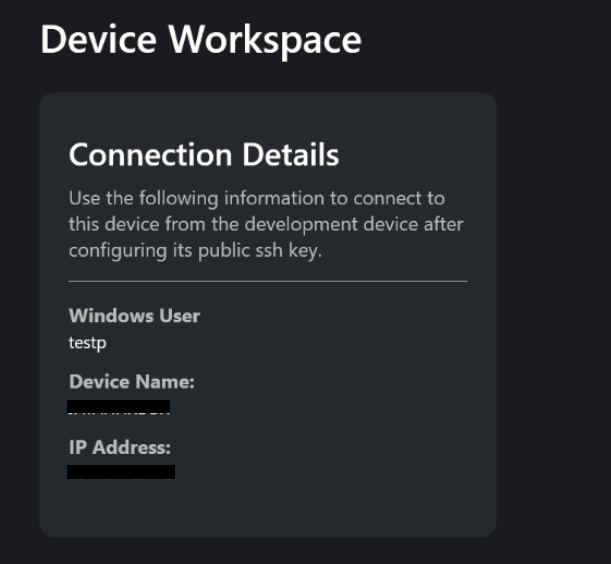
デバイスの構成変更を確認するにはどうすればよいですか?
Device State Configuration (DSC) と PowerShell を使用して構成をテストします。サンドボックスを確認および変更するにはどうすればよいですか?
ツール機能を使用するには、サンドボックスを RETAIL に設定します。現在の構成を確認するには、xblpcsandbox /get を実行します。
構成が RETAIL に設定されていない場合は、次を実行して切り替えます。
XblPCSandbox.exe RETAIL
セキュリティで保護されたチャネル セットアップで特定のネットワーク アダプターを選択するにはどうすればよいですか?
セットアップ中に、XBOX PC Toolbox でネットワーク アダプターを選択できます。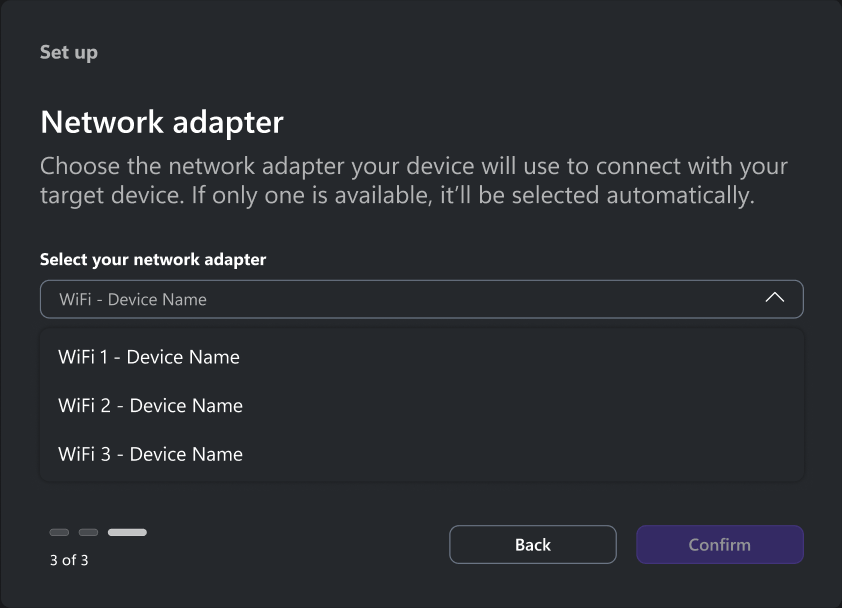
問題を報告するにはどうすればよいですか?
XBOX PC Toolbox のタイトル バーで [Send Feedback] を選択します。次に [Report a Problem] を選択します。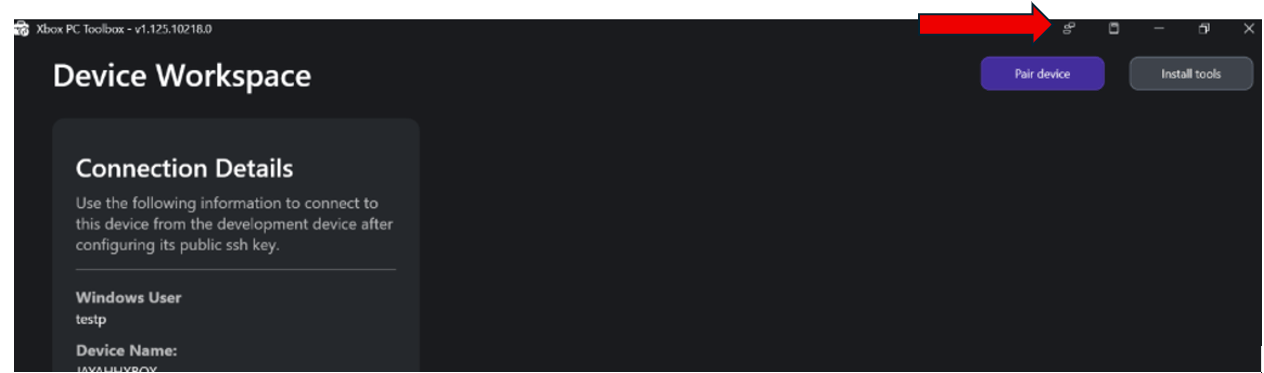
- オペレーティング システム のバージョン (Windows 10/11 のビルド)
- PowerShell のバージョン (
$PSVersionTable) — XBOX Device Management PowerShell モジュールの問題向け - ネットワーク構成 (Wi-Fi/イーサネット、企業/家庭)
- エラー メッセージ (正確なテキスト)
- 再現手順
- 使用したツール (XBOX PC Toolbox、XBOX Device Management PowerShell モジュール、
wdRemote、またはwdEndpoint) - プレビュー バージョン
XBOX Device Management PowerShell モジュール (XDM) と wdRemote/wdEndpoint の違いは何ですか?
- XDM: セキュリティで保護された通信チャネルをセットアップします。
wdRemote/wdEndpoint: これらのチャネル経由でゲームをデプロイして起動します。
XDM と wdRemote/wdEndpoint の両方が必要ですか?
はい。XDM を使用して接続を確立してから、wdRemote/wdEndpoint を使用してゲームをデプロイおよび実行します。
なぜ最初は wdEndpoint を管理者として実行するのですか?
wdEndpoint を初めて実行するとき、証明書の作成と保存、および HTTPS URL のバインドを行うために管理者アクセスが必要です。以降の実行では昇格は不要です。
同じターゲット デバイスに複数のゲームをデプロイできますか?
はい。ゲームをそれぞれ異なるディレクトリにデプロイし、必要に応じて起動します。デプロイ中にネットワーク接続が切断された場合はどうなりますか?
wdRemote にエラーが表示されます。接続を復元した後、デプロイ コマンドを再試行します。
すべての通信は暗号化されていますか?
はい。開発 PC とターゲット デバイス間のすべての通信は暗号化されています。各タスクにどのツールを使用すべきですか?
- XBOX PC Toolbox: リモートでのデバイスのプロビジョニングと取得、セキュリティで保護されたチャネルのセットアップ、依存関係のインストール、およびデバイスの構成に使用します。
- 接続のテスト: ゲームをデプロイする前に XBOX PC Toolbox を使用します。
- リモート セッション: ターゲット デバイス上でコマンドを実行するには、XDM 対応のリモート セッションと PowerShell リモート処理を使用します。
wdRemote/wdEndpoint: ゲームのデプロイ、テスト、および終了にこれらのツールを使用します。
これらのツールは任意の Windows ゲームで使用できますか?
はい。これらのツールは、Microsoft Game Development Kit (GDK) のゲームだけでなく、任意の Windows 実行可能ファイルで動作します。これらのツールが使用するネットワーク ポートは何ですか?
- XDM: SSH (ポート 22)
wdEndpoint: HTTPS (ポート 4275)
トラブルシューティング ガイド
企業ネットワーク環境でペアリングが失敗する
企業ネットワーク上で、デバイスのペアリングまたは通信が失敗する場合:- 両方のデバイスがネットワーク上で相互に可視であることを確認してください。企業のファイアウォールやネットワーク セグメンテーションによって、デバイス間通信がブロックされる場合があります。
- デバイス間で次のポートが開いていることを確認してください: ポート 22 (OpenSSH) および ポート 4275 (Remote Iteration Tools)。
- ペアリングまたは接続を試みる前に、VPN を切断してください。
- 組織でデバイスの登録が必要な場合は、IT ポリシーに従ってデバイスが登録されていることを確認してください。
必要なツールのインストール時のエラー
XBOX PC Device Manager、Microsoft.PowerShell.*、または Microsoft.Windows.Developer モジュールのインストール時にエラーが発生する場合:- 回避策:
%onedrive%/Documents/PowerShell/Modules/からモジュール ディレクトリを削除して、もう一度お試しください。 - 原因: OneDrive が PowerShell モジュールのインストールを妨げる場合があります。
セットアップ中に PowerShell および DSC のプロビジョニングが失敗する
PowerShell/DSC コンポーネントのインストール中にセットアップが失敗する、またはセットアップ中に XBOX PC Toolbox が閉じる場合:- 昇格されたターミナルを開き、次を実行します。
- これらの手順の後に DSC のインストール中にセットアップがハングした場合は、XBOX PC Toolbox を再起動して再試行してください。
OpenSSH エラー: kex_exchange_identification: read: Connection reset
- ターゲット デバイスを再起動します。
- デバイスがプライベート ネットワーク プロファイル上にあることを確認します。そうでない場合、ファイアウォールが接続をブロックする可能性があります。
- ローカル デバイス上の
known_hostsファイルが破損していないか確認します。
これは XBOX PC Toolbox アプリとは無関係の OpenSSH 固有の問題です。
winget Microsoft PowerShell 7.5 のインストールが失敗する (0x8A150049)
- 回避策: PowerShell 7.6 (Visual Studio 2026 に付属) をアンインストールします。新しいバージョンがインストールの競合を引き起こしています。
ペアリング後の SSH 経由での winget 実行が失敗する
[Connect] を使用してデバイスをペアリングした後にwinget コマンドが失敗する場合:
- 回避策: ターゲット デバイスで
Repair-WinGetPackageManagerを実行するか、ターゲット デバイスを再起動します。 - 原因: この問題は SSH 接続経由で発生します。
ハンドヘルド デバイス上でのゲーム デプロイが失敗する
デプロイ中にスリープに入るハンドヘルド デバイスでゲーム デプロイが失敗する場合:- 回避策: デプロイ中にデバイスがスリープに入らないように、ターゲット デバイスの電源設定を調整します。デプロイ中は、デバイスのスリープ タイマーが長めに設定されているか、無効になっていることを確認します。
- 原因: XBOX PC Toolbox は DSC 経由でデバイスの電源設定を管理しなくなりました。積極的なスリープ タイマーを持つハンドヘルド デバイスでは、デプロイの途中でデバイスがスリープに入り、
wdRemoteが失敗する原因となります。
リモート ターゲット デバイスではペアリングが成功と表示されているのに、開発 PC で SSH 接続が失敗する
リモート ターゲット デバイスではペアリングが成功したと表示されているのに、開発 PC 側の SSH セットアップが完了しない場合、次を確認してください。 リモート ターゲット デバイス上で OpenSSH サーバーが実行中であることを確認する:- このコマンドが 成功する 場合、ssh-agent が誤ったキーをキャッシュしています。以下の手順に従って修正してください。
- このコマンドが 失敗する 場合、問題はリモート ターゲット デバイス側にあります。さらに診断するには、OpenSSH ログの収集方法を参照してください。
OpenSSH ログの収集方法
OpenSSH に関連する接続の問題が発生した場合は、問題の診断に役立てるため詳細ログを有効にしてください。- メモ帳 を管理者として開きます。
- ファイル
C:\ProgramData\ssh\sshd_configを開きます。
メモ帳にファイルが表示されない場合は、ファイル フィルターを [テキスト ドキュメント (*.txt)] から [すべてのファイル (.)] に変更してください。
# Loggingで始まるセクションを見つけ、次のようになっているものを:以下に変更します。- PowerShell ターミナルを管理者として開き、SSH サービスを再起動します。
- XBOX PC Toolbox アプリで問題を再現します。
C:\ProgramData\ssh\logsからログを収集します。開発チームと共有するため、フォルダーを .zip ファイルに圧縮します。- ログを収集した後、手順 3 で行った変更を元に戻し (各行の先頭に
#を戻す)、手順 4 を使用して SSH サービスを再度再起動します。