
XBOX PC Remote Tools の使用方法
XBOX PC Toolbox アプリはプレビュー版です。Windows 上の Microsoft Store からダウンロードしてください。
開発用デバイスをセットアップする
- デバイスで、Windows 上の Microsoft Store から XBOX PC Toolbox をダウンロードしてインストールします。
- アプリを開きます。[Set as development device] を選択し、[Continue] を選択します。
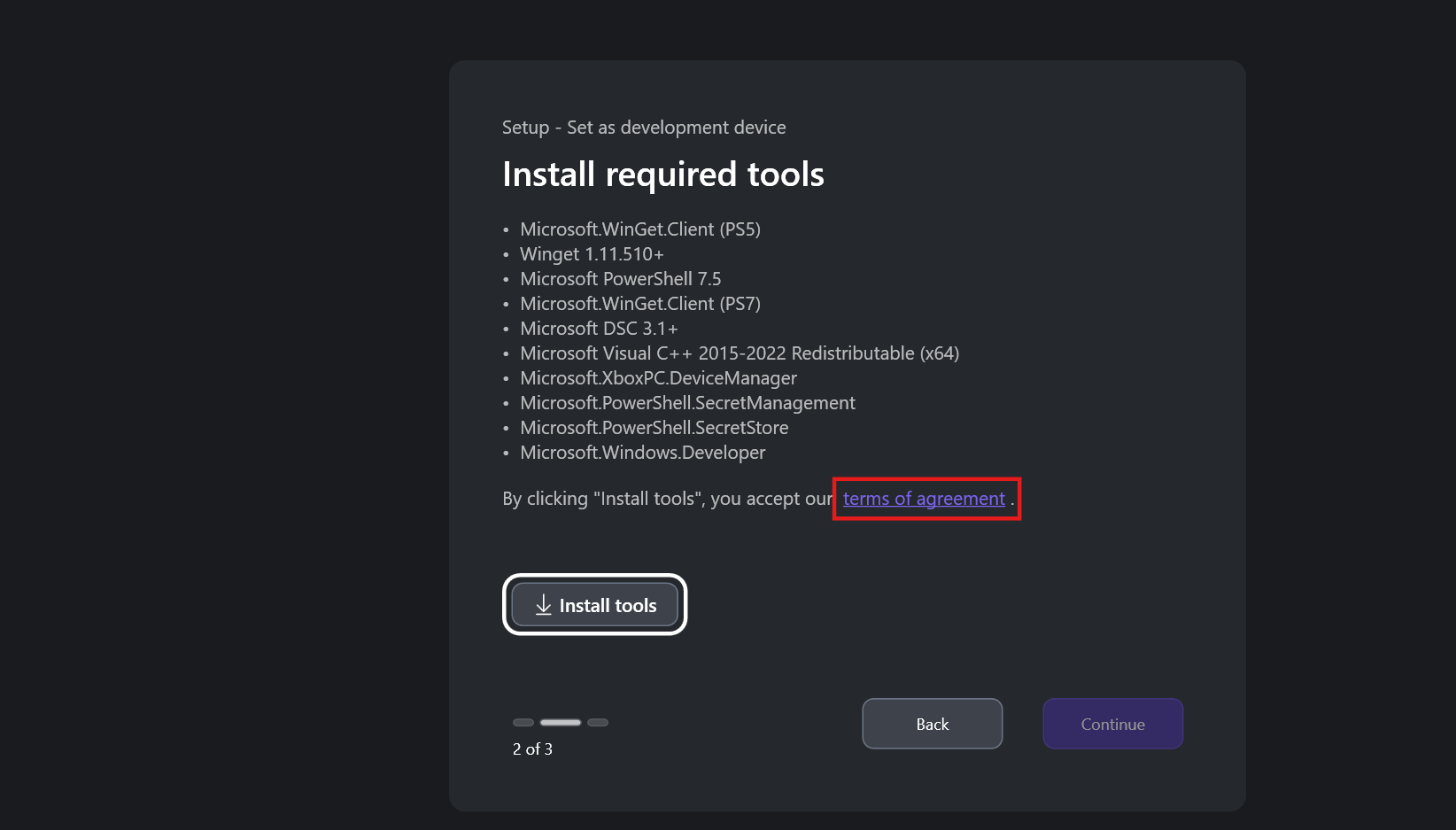
- [Install Tools] を選択して、環境に必要なコンポーネントを追加します。
[Install Tools] を選択することで、Terms of Agreement に同意したことになります。条項を確認するには、インストール画面のリンクを選択してください。
- インストール後、セキュリティで保護されたチャネル用のネットワーク アダプターを選択します。システムにアダプターが 1 つある場合、アプリが自動的にそれを選択します。
- SSH キーを保護するために強力なパスフレーズを追加します。パスフレーズは安全に保管してください。
- [Confirm] を選択して、デバイス構成プロセスを開始します。
- 構成が完了すると、デバイス ワークスペース画面が表示されます。
リモート ターゲット デバイスをセットアップする
開発用デバイスと同じ手順を実行しますが、次の違いがあります。- 手順 2 で、開発用デバイスではなく [Set as a remote target device] を選択します。
-
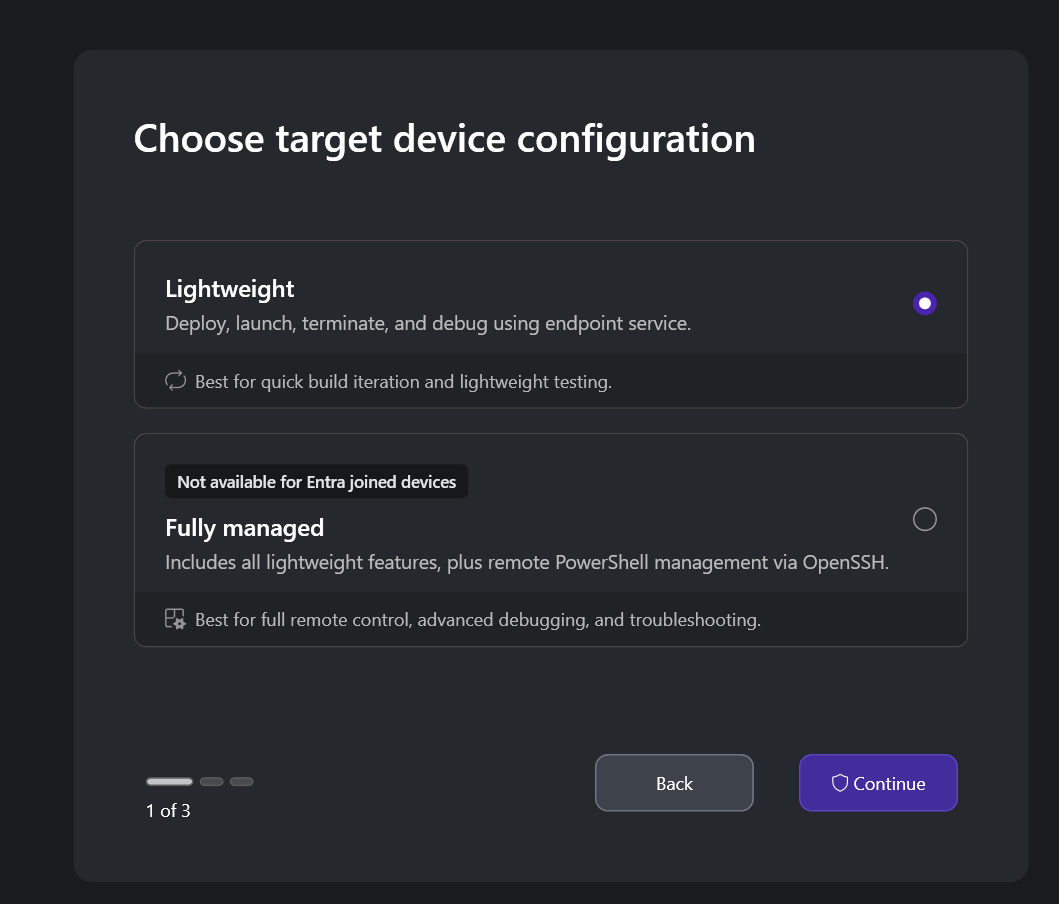
デバイス タイプを選択します。
- Fully Managed: SSH 経由でリモート反復とデバイス管理機能を有効にします。
- Lightweight: SSH セットアップを必要とせずに HTTPS/TLS 経由でリモート反復シナリオ (デプロイ、起動、終了) を有効にします。
- 手順 5 では、リモート ターゲット デバイス上で SSH キーを作成したり、パスフレーズを追加したりする必要はありません。
デバイスのアドオンを管理する
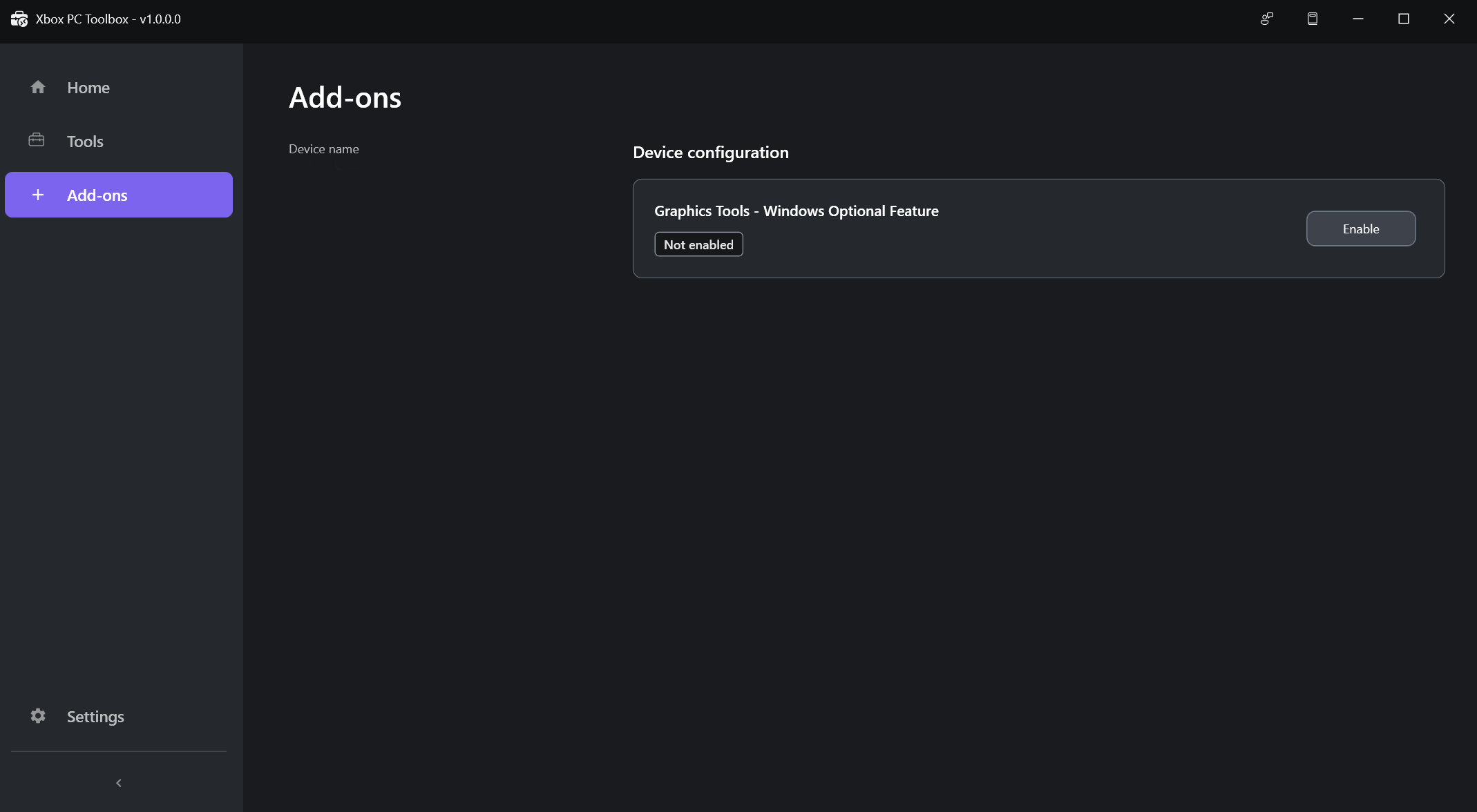
アドオンは、すべてのプロジェクトで必要とは限らない開発ワークフローを可能にするオプションのコンポーネントです。XBOX PC Toolbox でデバイスをセットアップすると、これらのアドオンが利用可能になります。 DirectX グラフィックスや D3D API のデバッグまたはプロファイリングを行う場合は、Windows Graphics Tools アドオンを有効にしてください。Windows Graphics Tools は、デバイス上で D3D デバッグ レイヤーおよび GPU ベースの検証を有効にします。有効にすると、PIX などのツールで GPU キャプチャを実行できるようになり、D3D API 検証エラーが表示されるようになります。 このアドオンは、Windows の設定で「オプション機能の管理」を通じて有効にすることもできます。ただし、Toolbox はアプリを離れることなくデバイス セットアップを効率化するためにこのアドオンを提供しています。 アドオン ワークスペースで単一のオプションを選択することで、アドオンを有効または無効にできます。アドオンは開発 PC およびリモート Windows デバイスに適用できます。アドオンの無効化で問題が発生する場合は、Windows デバイスが最新であることを確認してからデバイスを再起動してください。問題が続く場合は、フィードバック Hub から報告してください。
デバイスをペアリングする
-
リモート ターゲット デバイス上で: ワークスペースで [Pair device] を選択してペアリングを開始します。

-
リモート ターゲット デバイス上で: [Start Pairing] を選択します。アプリが PIN を生成し、接続の詳細を表示します。セットアップと接続テスト用にこれらの詳細をメモしてください。
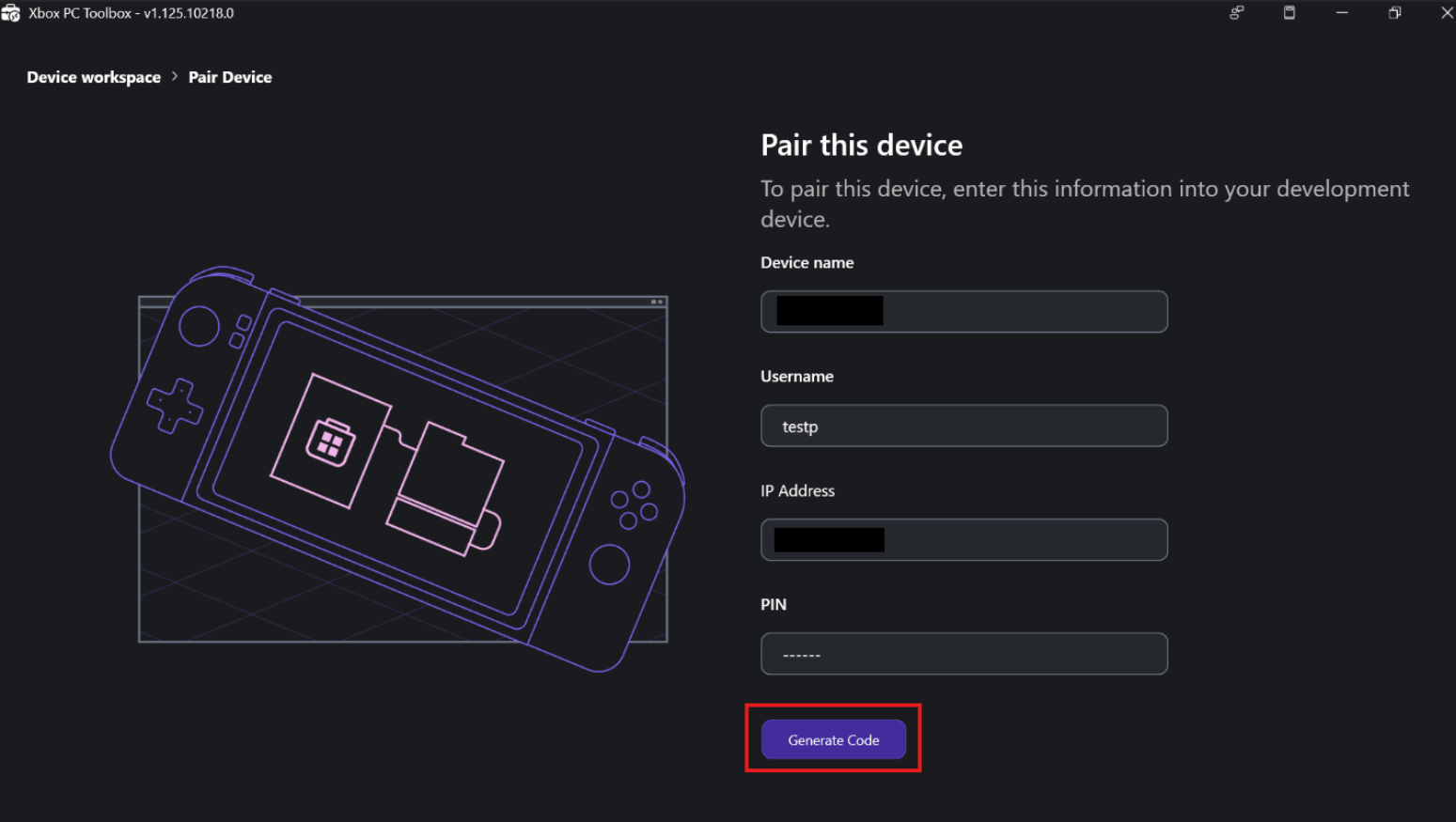
PIN の有効期限が切れる前に、開発 PC で PIN を入力するまでに 2 分間の猶予があります。
- 開発用デバイス上で: デバイス ワークスペース画面で [Pair device] を選択します。この操作により、リモート ターゲット デバイス用に [Fully Managed] または [Lightweight] を選択するデバイス タイプ選択画面が開きます。
-
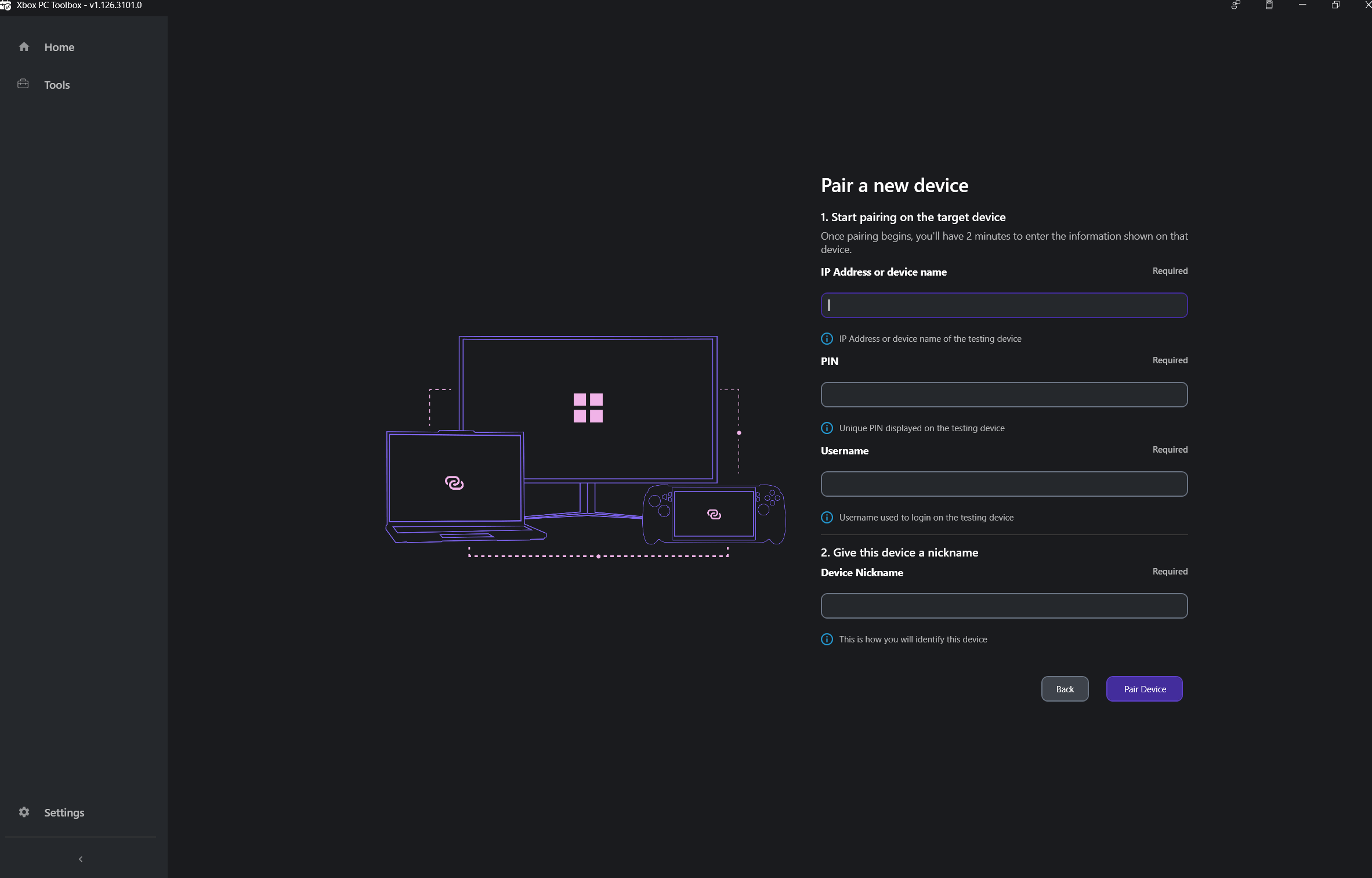
開発用デバイス上で: これにより、リモート ターゲット デバイスから取得した接続情報を入力する「新しいデバイスをペアリング」画面が開きます。IP アドレスまたはデバイス名、PIN、ユーザー名、ニックネームを入力します。[Pair device] を選択します。
-
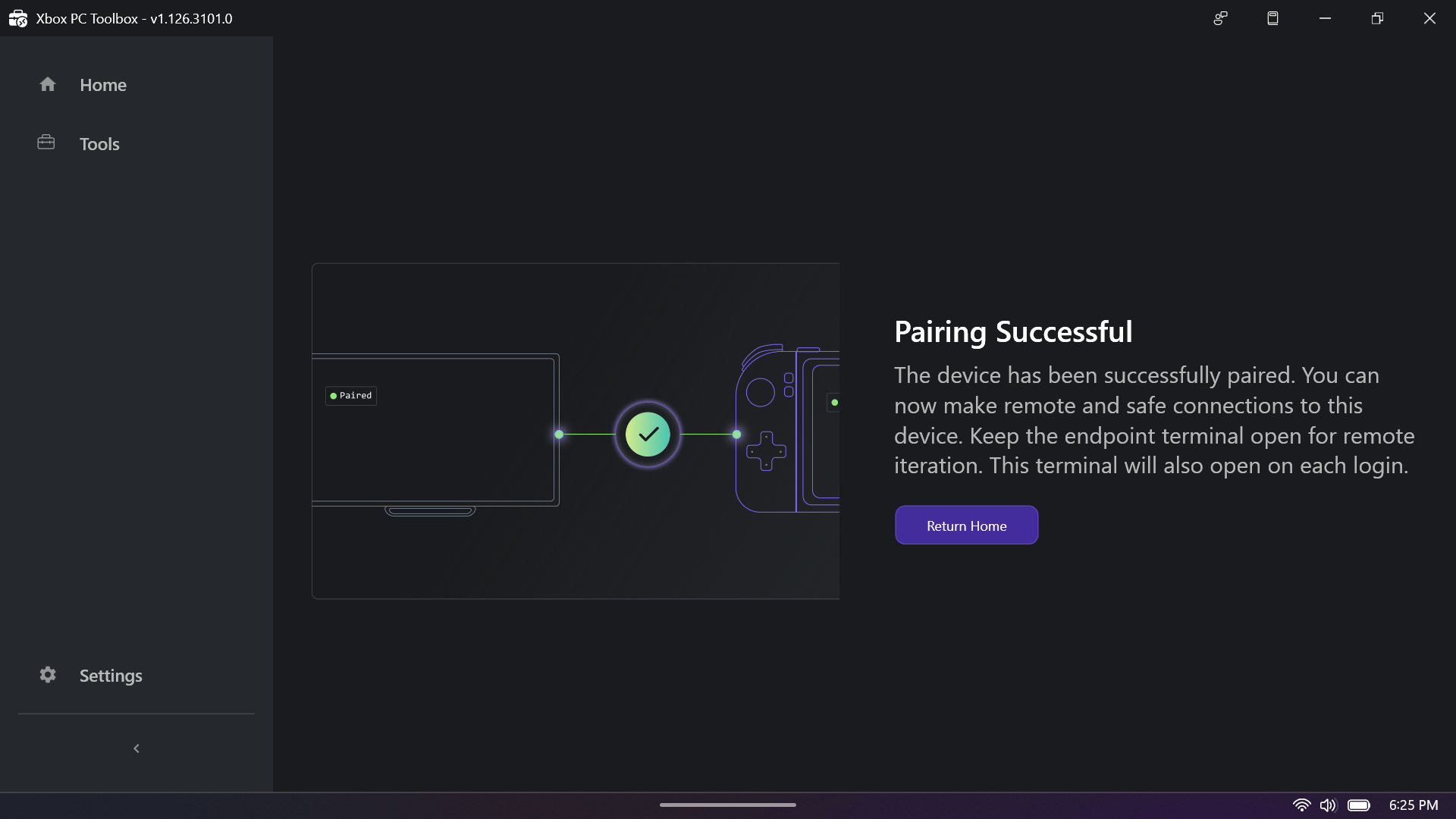
リモート ターゲット デバイス上で: ペアリングが成功したら、[Return Home] を選択してワークスペースに戻ります。デバイスは、セキュリティで保護された Fully Managed 操作または Lightweight 操作の準備ができています。
-
開発用デバイス上で: Fully Managed デバイスのセットアップを完了するには、SSH フィンガープリントを受け入れます。アプリはターミナルを開き、続行するかどうか尋ねます。
yesを入力して Enter キーを押します。
接続後、
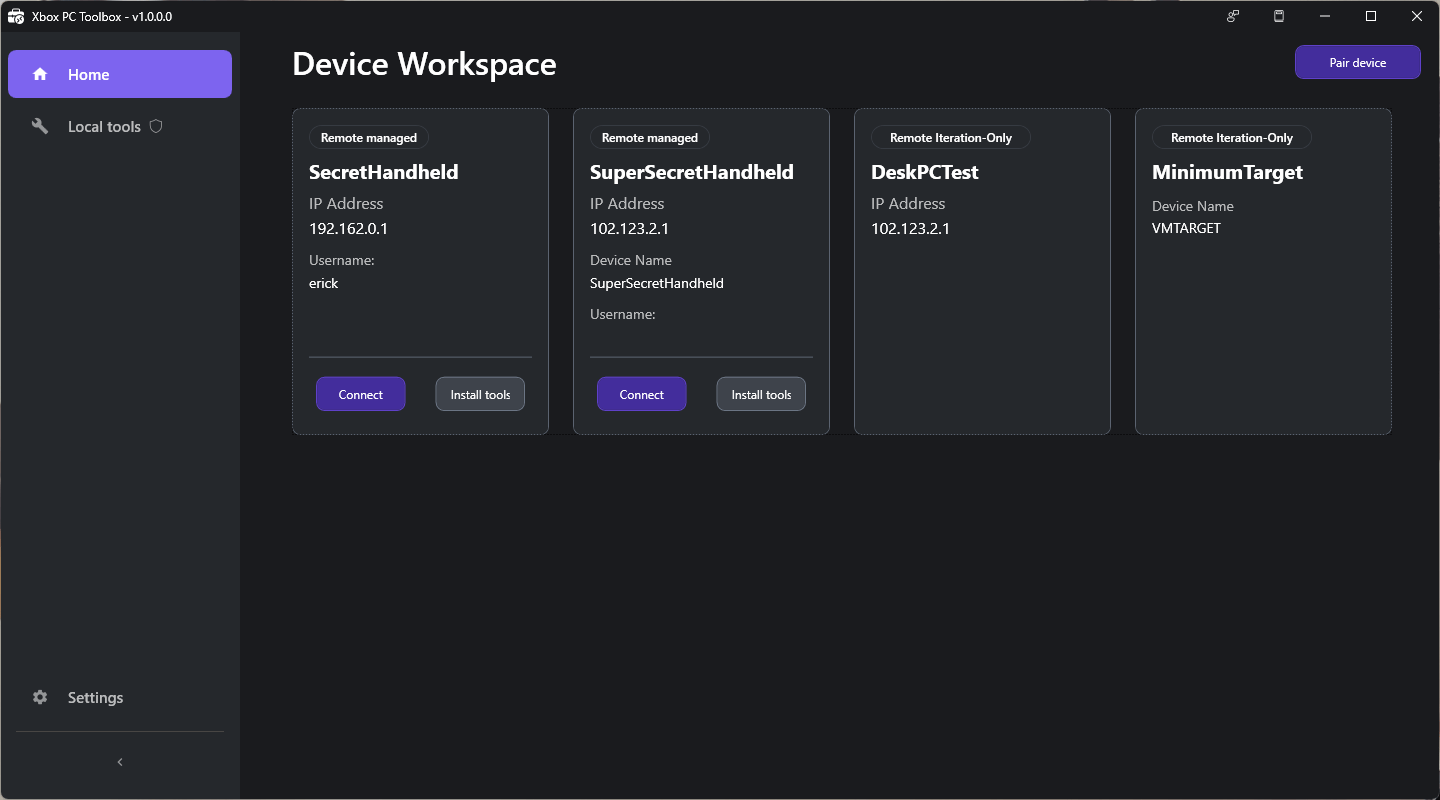
exit を入力して Enter キーを押してウィンドウを閉じます。X ボタンで閉じると、既知の問題が発生することがあります。- 開発用デバイス上で: 接続テストが完了すると、デバイスが安全にペアリングされていることを確認する成功画面が表示されます。[Return home] を選択してデバイス ワークスペース画面に戻ると、ペアリング済みのすべてのリモート ターゲット デバイスが表示されます。
デバイスのペアリングを解除する
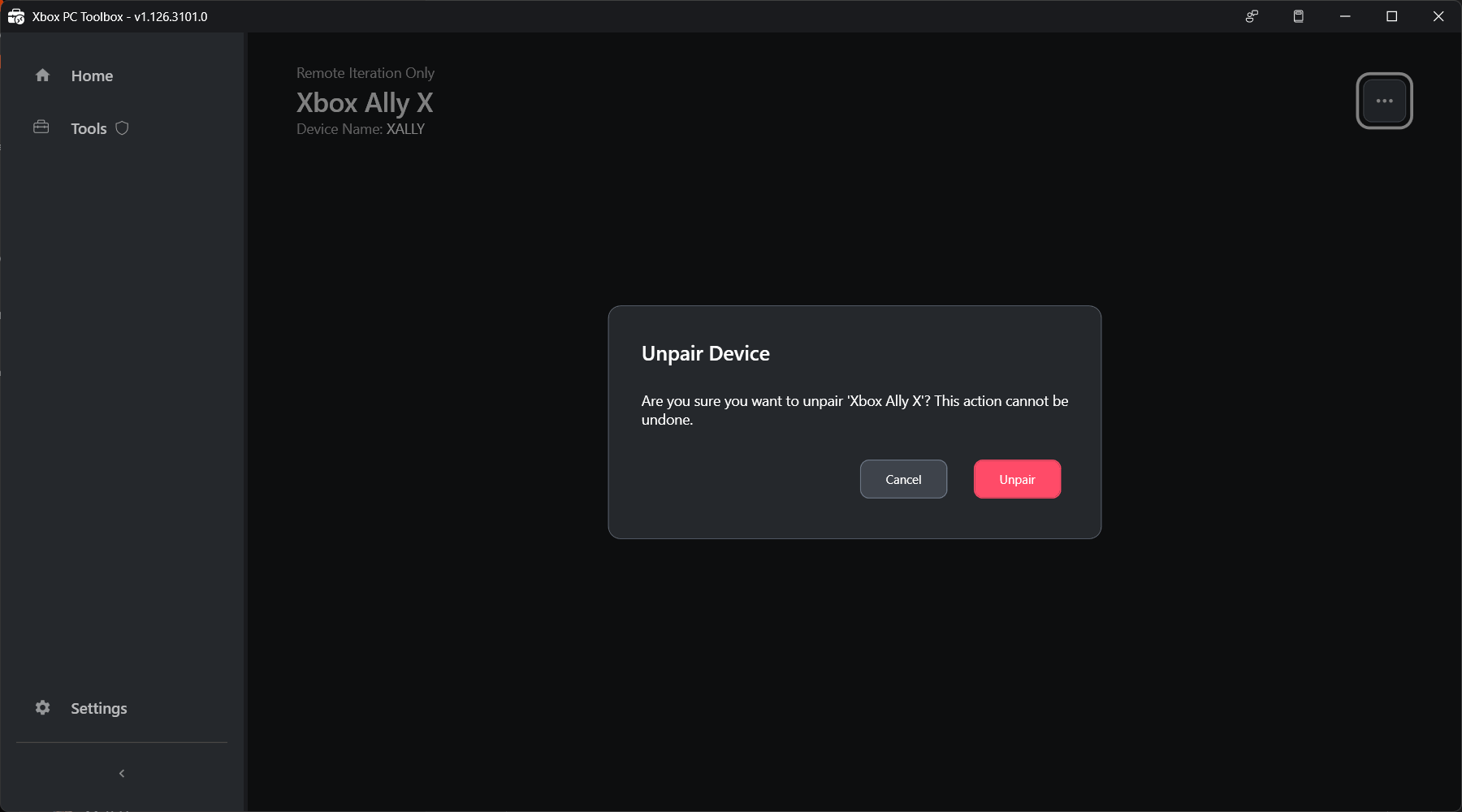
ペアリング済みのデバイスを管理するには、ワークスペースのデバイス カードにある歯車アイコンを選択します。そこから、次の操作が可能です。- [Unpair device]: ワークスペースからペアリング済みデバイスを削除します。
- [Rename device]: ペアリング済みデバイスの表示名を変更します。
- [Edit connection settings]: ペアリング済みデバイスの IP アドレスまたはその他の接続の詳細を更新します。
ペアリングは リモート ターゲット デバイス から解除してください。リモート ターゲット デバイスからペアリングを解除すると、両方のデバイスで SSH キーが削除されるため、クリーンな切断となります。開発 PC からペアリングを解除した場合、デバイスはローカル ワークスペースからのみ削除されます。
XBOX PC Device Manager (XDM) を使用する
XBOX PC Device Manager (XDM) は、セットアップ中にインストールされる PowerShell モジュールです。これは開発 PC とリモート デバイスの間にセキュリティで保護された暗号化通信を作成します。XDM は、デバイスの取得、OpenSSH の構成、信頼関係を管理し、デバイス状態管理を伴うリモート コマンド実行を可能にします。対話型セッションを開始する
開発 PC 上で、XBOX PC Toolbox のデバイス ワークスペースに移動します。接続したいデバイスのカードを見つけ、[Connect] を選択します。この操作により、コマンド ライン ターミナルで PowerShell リモート処理を介したリモート デバイスとの対話型セッションが開始されます。ここで実行するコマンドはリモート デバイス上で実行されます。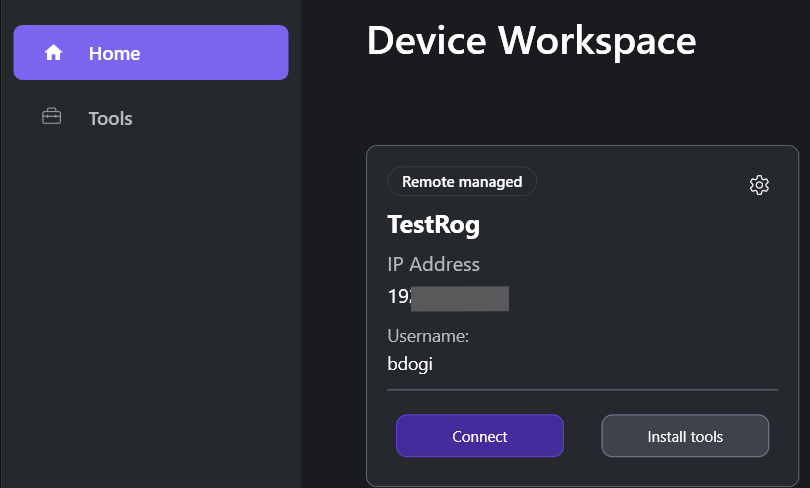
リモート反復ツールをプロビジョニングする
XBOX PC Toolbox を使用してセキュリティで保護された接続をセットアップした後、コマンド ライン ツール wdRemote および wdEndpoint を使用して、リモート Windows デバイス上でゲームを増分的にデプロイ、起動、および終了します。両方のツールは、ペアリング中にインストールするスタンドアロンの実行可能ファイルです。- wdRemote.exe: 開発 PC 上で実行され、コマンドを送信します。
- wdEndpoint.exe: リモート ターゲット デバイス上で実行され、コマンドを実行します。
wdRemote を使用する
wdRemote コマンドを実行するには、開発 PC 上でコマンド ライン ターミナルを開きます。
ゲームをデプロイする
リモート マシン用のパスを指定する場合は、gameroot ディレクトリを基準とした相対パスを使用します。リモート ターゲット デバイス上の game root ディレクトリはC:\%ProgramData%\Microsoft GDK\wdEndpoint\gameroot です。
ゲームを起動する
ゲームを終了する
フィードバックを送信する
XBOX PC Toolbox のタイトル バーで [Send Feedback] を選択します。次に [Report a Problem] を選択します。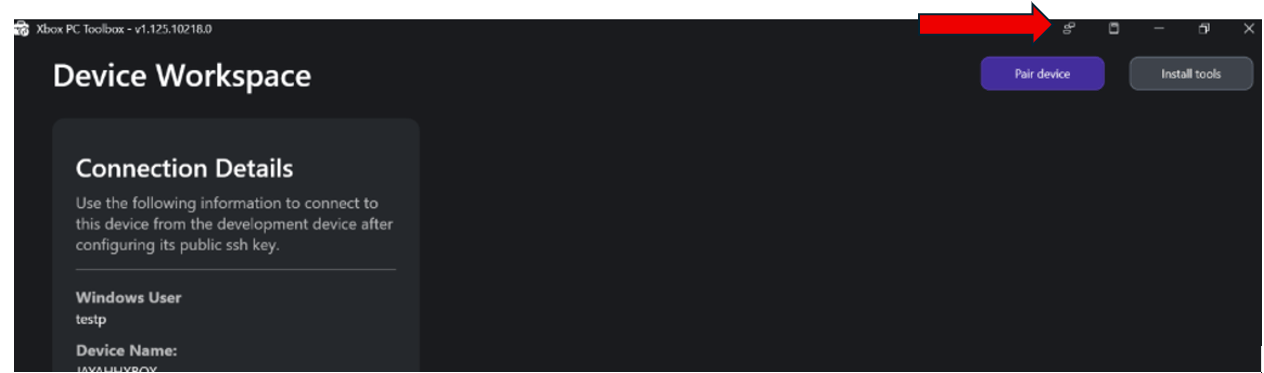
- オペレーティング システム のバージョン (Windows 10/11 のビルド)
- PowerShell のバージョン (
$PSVersionTable) — XBOX Device Management PowerShell モジュールの問題向け - ネットワーク構成 (Wi-Fi/イーサネット、企業/家庭)
- エラー メッセージ (正確なテキスト)
- 再現手順
- 使用したツール (XBOX PC Toolbox、XBOX Device Management PowerShell モジュール、wdRemote、または wdEndpoint)
- 使用している プレビュー バージョン
関連項目
- XBOX PC Remote コマンド ライン ツール (wdRemote.exe)
- XBOX PC Remote リスニング エンドポイント (wdEndpoint.exe)
- XBOX PC Remote Tools のリリース ノート
- XBOX PC Remote Tools の FAQ とトラブルシューティング ガイド
API リファレンス
XBOX PC Remote Iteration API リファレンス
XBOX PC Remote Iteration API を使用して、リモート デプロイ、起動、およびプロセス管理を自動化します。