PlayFab (Legacy Economy)、Unity IAP、Android を使い始める
Economy v1 API はメンテナンス モードにあり、新機能は追加されず、バグ修正のみが行われます。v1 API は当面の間、維持されます。 PlayFab Economy の次のバージョンの詳細については、Economy v2 の概要 を参照してください。
始める前に
IAP のセットアップは、さまざまなサービスがどのように統合され連携するのかがはっきりしていないと、面倒に感じられるかもしれません。 以下の画像は、Android Billing API と PlayFab がどのように連携してクライアントに堅牢な IAP エクスペリエンスを提供するかを示しています。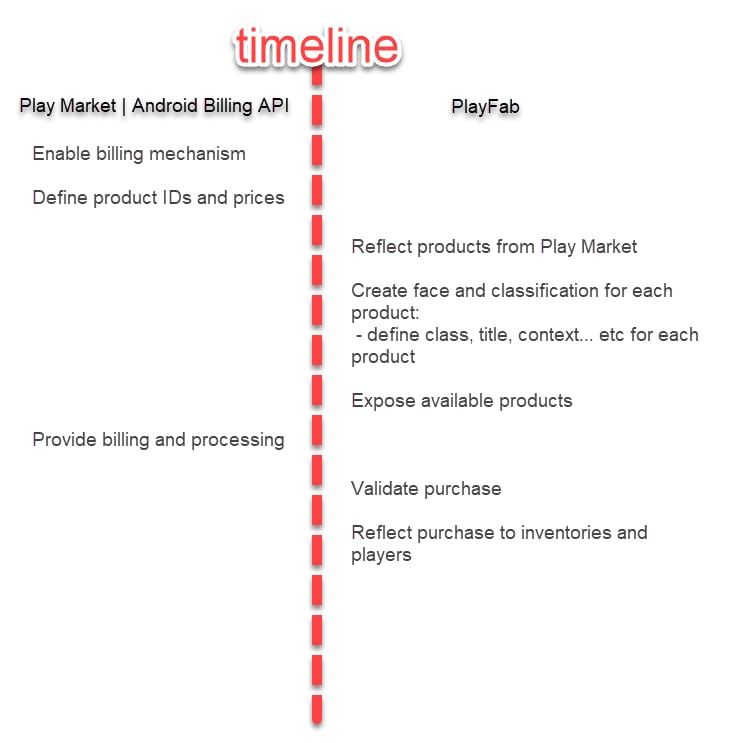
- タイトル
- 説明
- タグ
- タイプ
- 画像
- 動作
クライアント アプリケーションのセットアップ
このセクションでは、PlayFab、UnityIAP、Android Billing API を使用して IAP をテストするための非常にシンプルなアプリケーションを構成する方法を説明します。 前提条件:- Unity プロジェクト。
- タイトルに対して構成された PlayFab SDK。
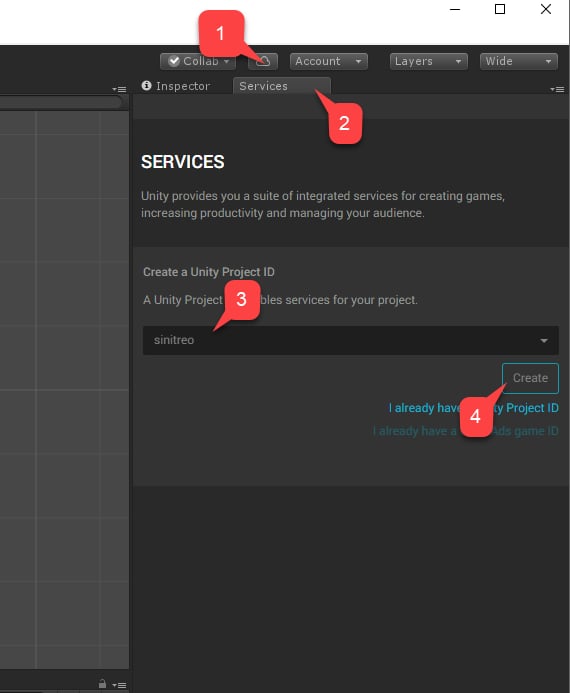
- Services に移動します。
- Services タブが選択されていることを確認します。
- Unity Services プロファイルまたは組織を選択します。
- Create ボタンを選択します。
- 次に、In-App Purchasing (IAP) サービスに移動します。
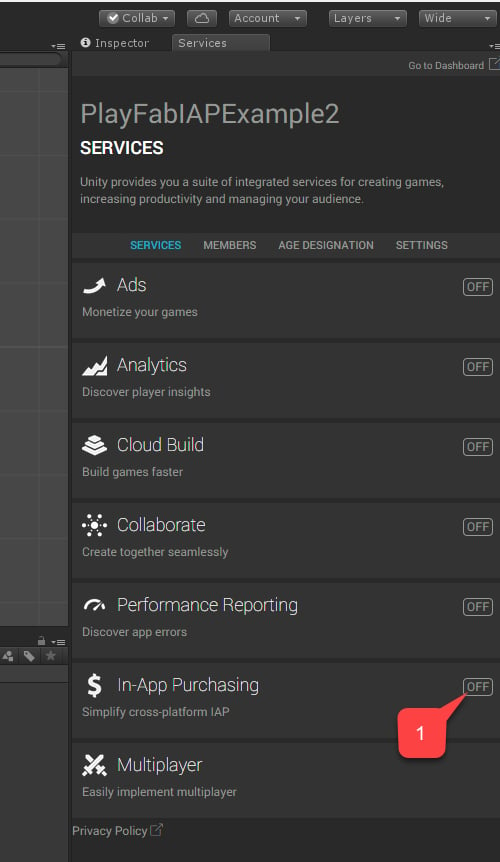
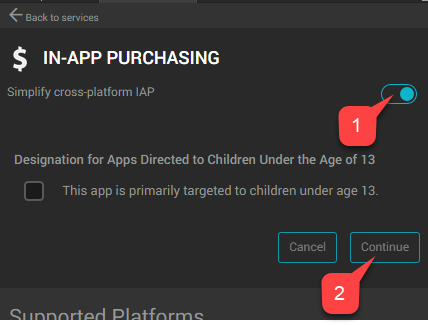
- Simplify cross-platform IAP トグルを設定して、サービス を有効にしてください。
- その後、Continue ボタンを選択します。
- Import ボタンを選択します。
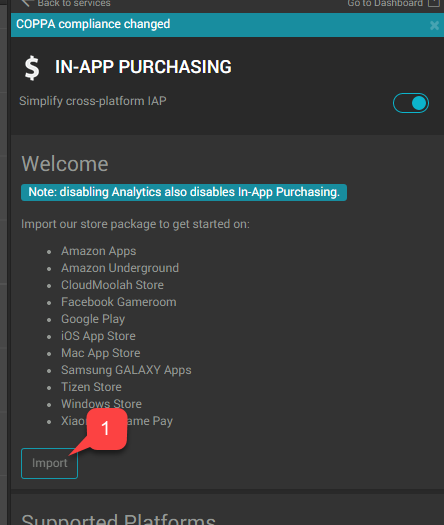
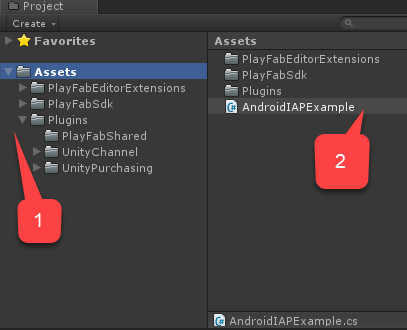
- プラグインが配置されていることを確認します。
- AndroidIAPExample.cs という名前の新しいスクリプトを作成します。
AndroidIAPExample.cs には、下記のコードを含めます (詳細はコード コメントを参照してください)。
- Code という名前の新しい Game オブジェクトを作成します。
- それに
AndroidIAPExampleコンポーネントを追加します (2 段階のプロセス)。 - それに
AndroidIAPExampleコンポーネントを追加します。 - シーンを保存 することを忘れないでください。
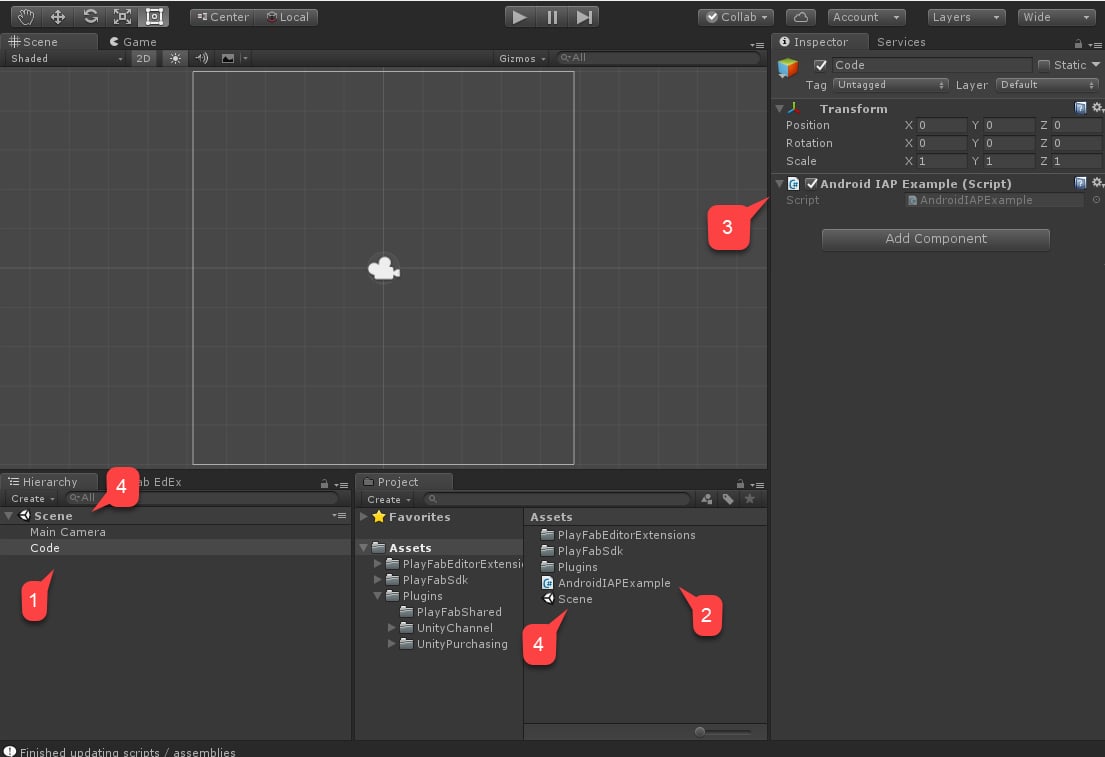
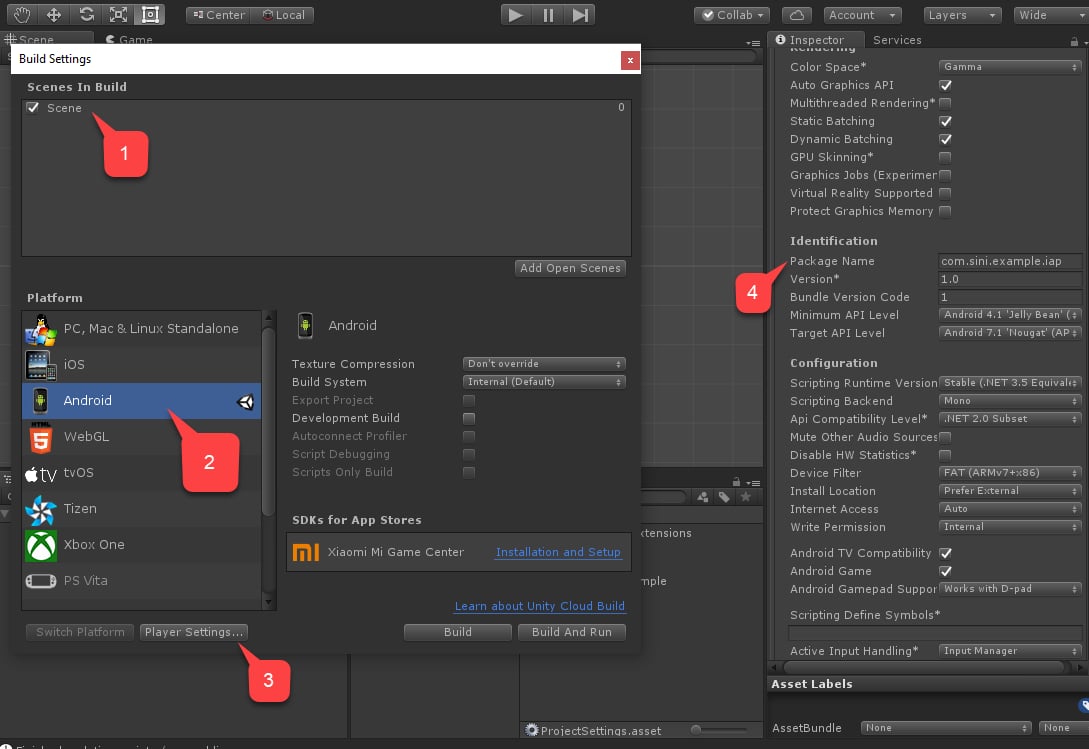
- シーンが Scenes In Build エリアに追加されていることを確認します。
- Android プラットフォームが選択されていることを確認します。
- Player Settings エリアに移動します。
- Package Name を割り当てます。
PlayMarket での衝突を避けるため、必ず 独自の パッケージ名を考案してください。
IAP 用の PlayMarket アプリケーションのセットアップ
このセクションでは、PlayMarket アプリケーションで IAP を有効にする具体的な方法を説明します。アプリケーション自体のセットアップはこのチュートリアルの範囲外です。既にアプリケーションを 持っており、少なくとも Alpha リリースを公開するように構成されていることを前提とします。
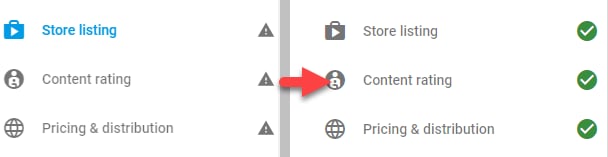
- ここまで到達するには APK をアップロードする必要があります。前のセクションで作成した APK を使用してください。
- APK のアップロードを求められたときは、IAP サンドボックスを有効にするために Alpha または Beta アプリケーションとしてアップロードできます。
- Content Rating の構成には、アプリケーション内でどのように IAP を有効にするかに関する質問が含まれます。
- PlayMarket では、発行者が IAP を使用したりテストしたりすることは 許可されません - そのため、テスト用に 別の Google アカウントを選び、Alpha/Beta ビルドのテスターとして追加してください。
- メニューから In-app products を選択します。
- Merchant Account を求められた場合は、リンクまたは作成します。
- Add New Product ボタンを選択します。
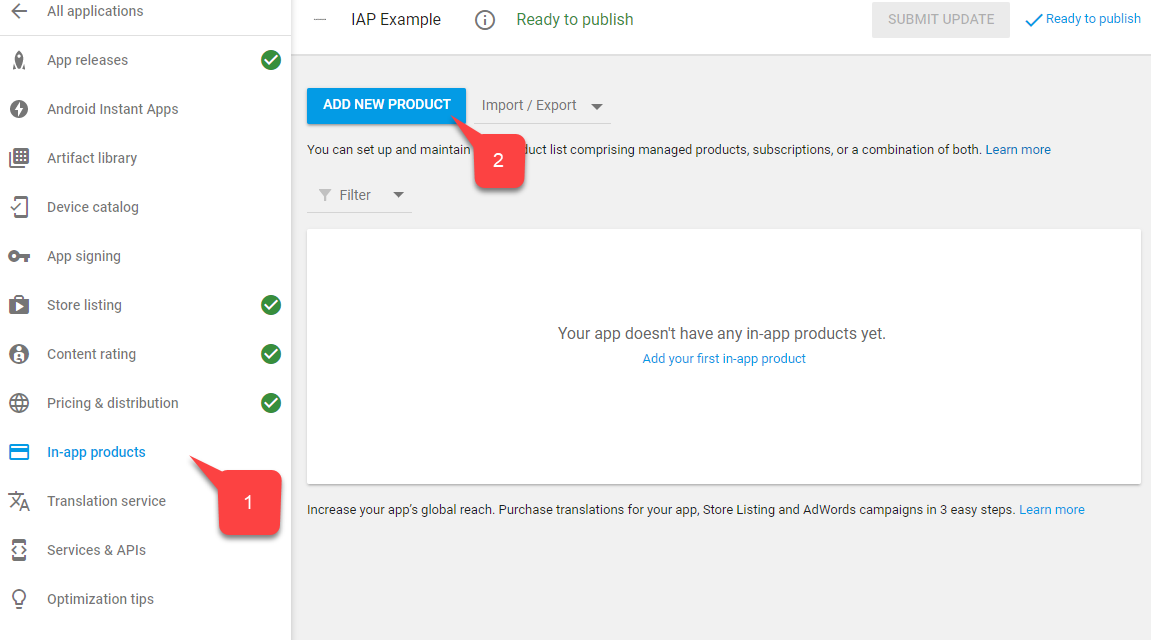
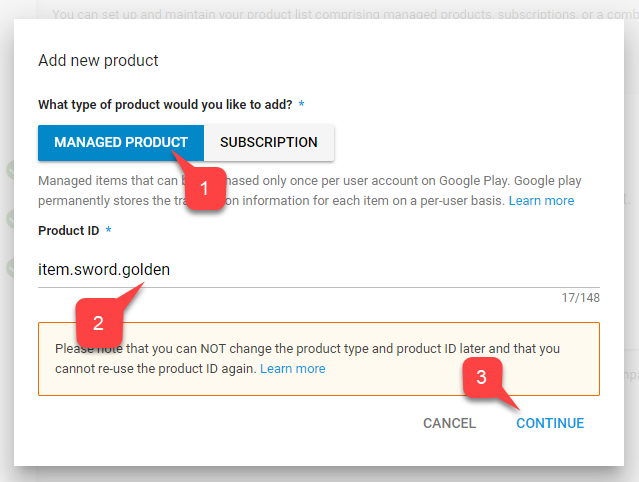
- 以下に示す画面で、Managed Product を選択します。
- 分かりやすい Product ID を付けます。
- Continue を選択します。
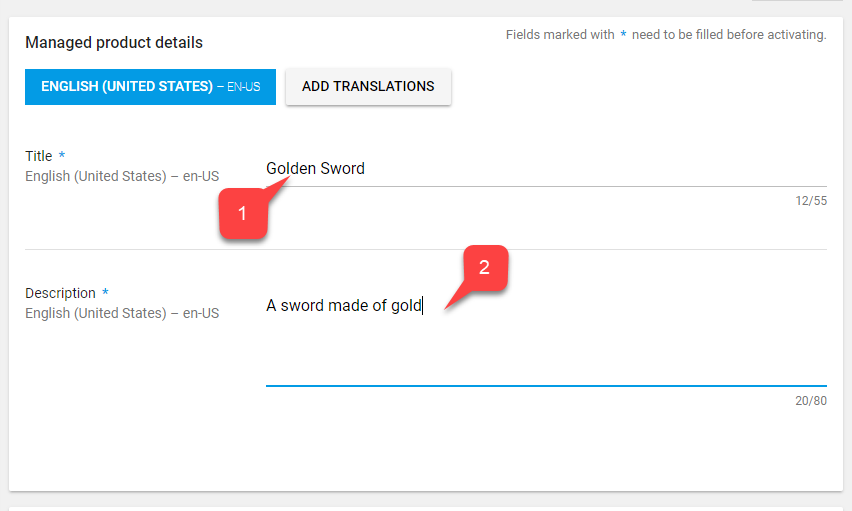
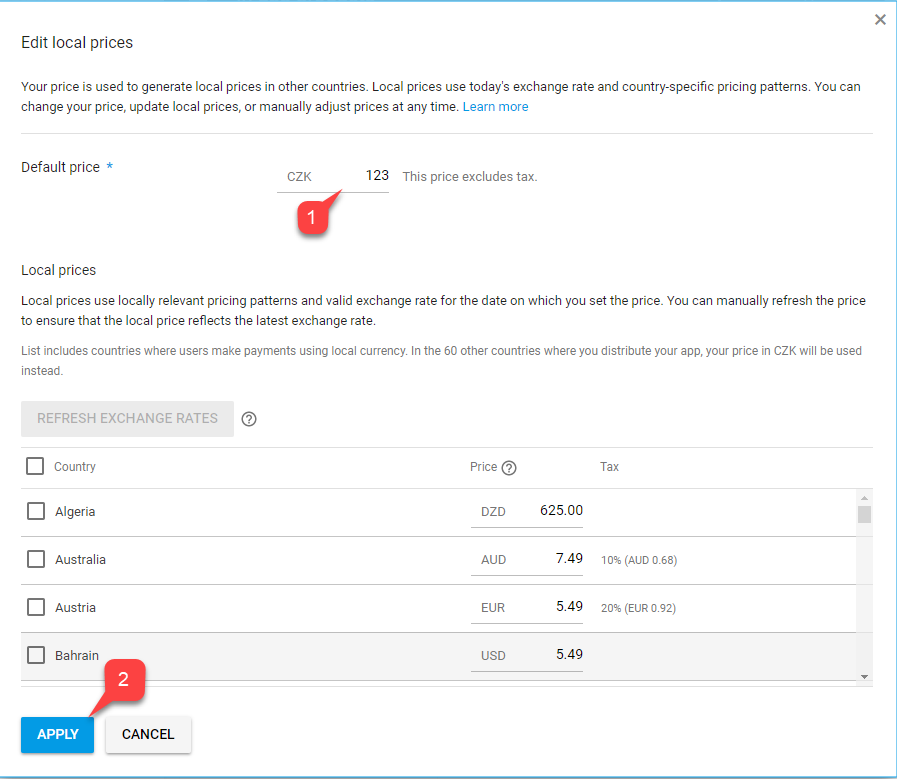
- さらにスクロールして、Add a price ボタンを選択します。
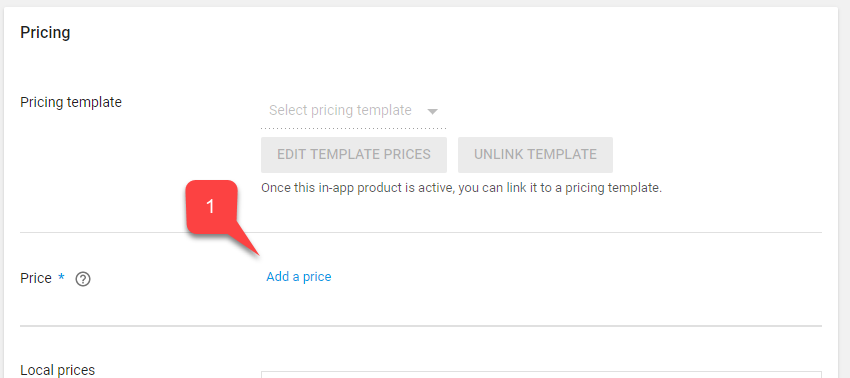
- 有効な価格を入力します (国/地域ごとに価格が個別に換算されることに注意してください)。
- Apply ボタンを選択します。
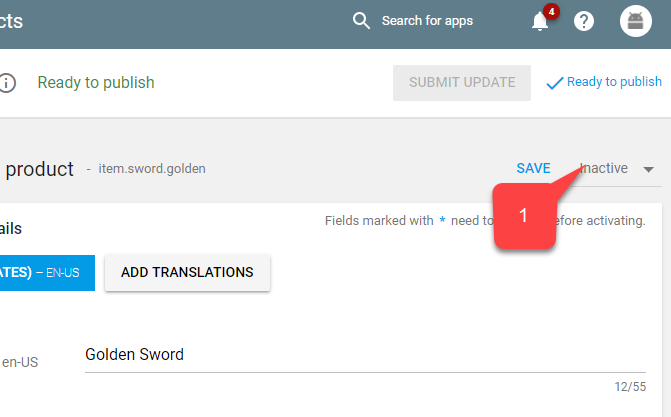
- 最後に、画面の一番上に戻り、アイテムのステータスを Active に変更します。
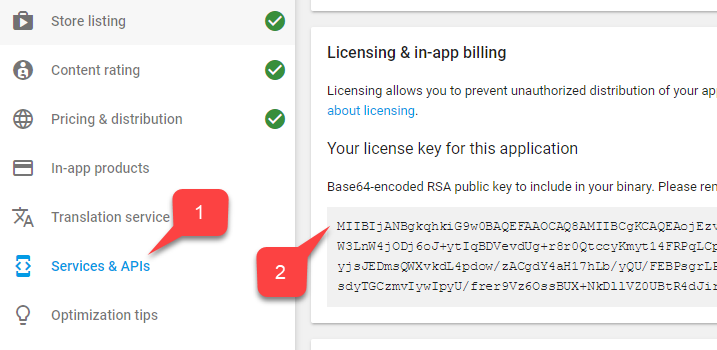
- メニューで Services & APIs に移動します。
- 次に、Base64 バージョンの Key を見つけて保存します。
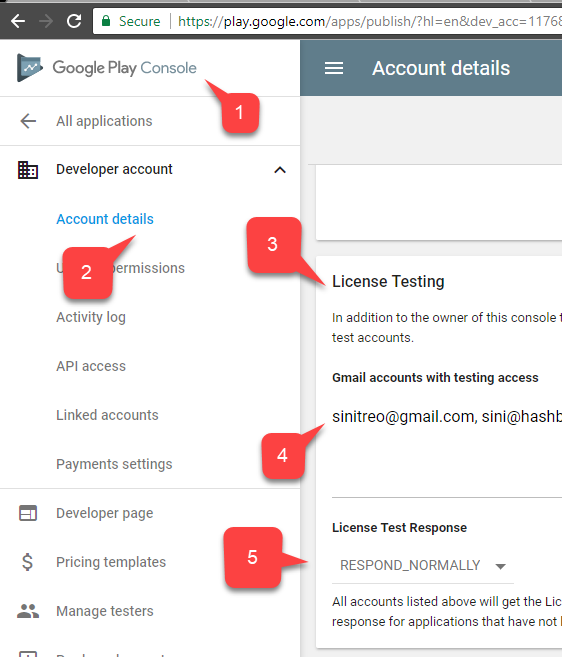
- Home に移動します。
- 左側のメニューで Account details を見つけて選択します。
- License Testing エリアを見つけます。
- Test Accounts がリストにあることを確認します。
- License Test Response が RESPOND_NORMALLY に設定されていることを確認します。
PlayFab タイトルのセットアップ
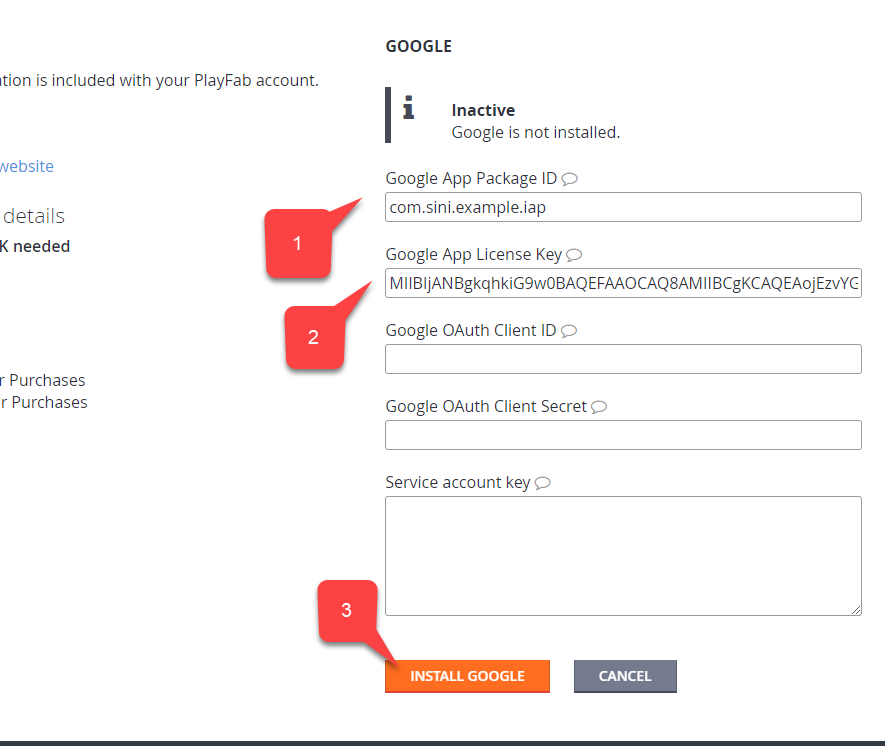
最後のステップは、製品を反映して Google Billing API と統合するために PlayFab タイトルを構成することです。- Add-ons を選択します。
- 次に、Google アドオンを選択します。

- Package ID を入力します。
- 前のセクションで取得した Google App License Key を入力します。
- Install Google ボタンを選択して変更を確定します。
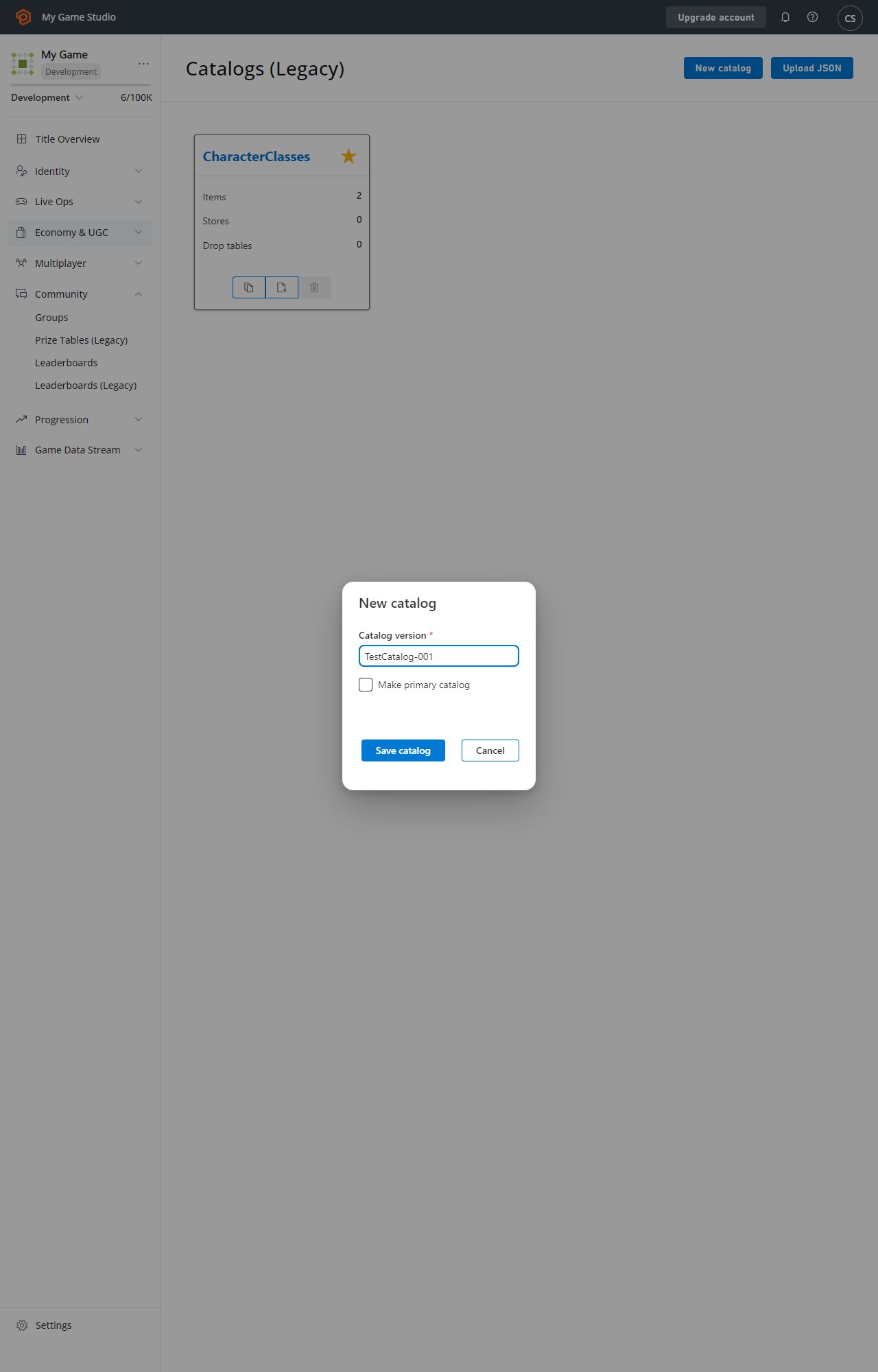
- Economy を選択します。
- Catalogs サブタブが選択されていることを確認します。
- New Catalog を選択します。
- Catalog version の名前を入力します。
- Save Catalog を選択します。
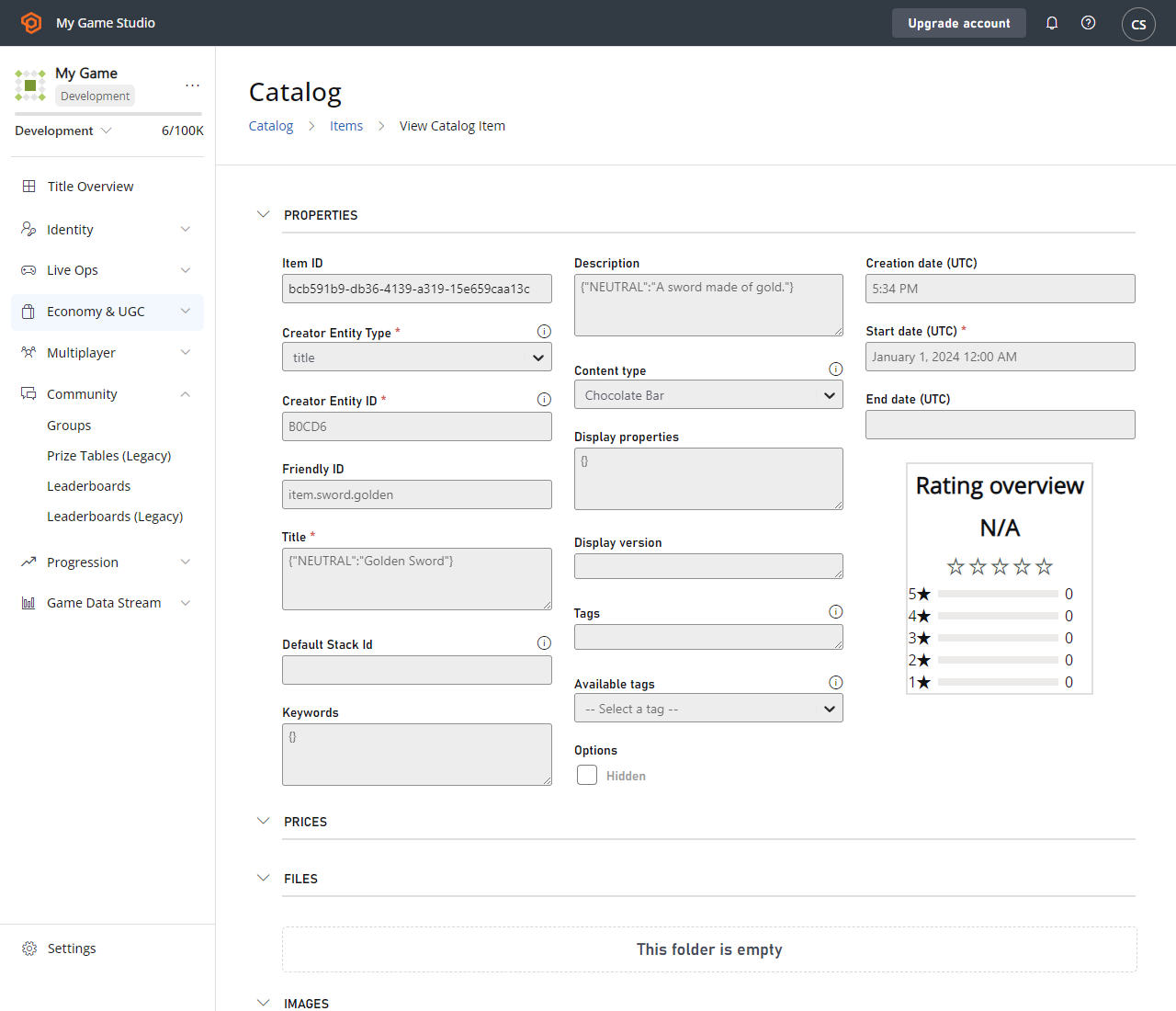
- アイテムを選択し、PlayMarket の ID と一致するように Item ID を編集します。
- 次に、Display name を編集し、Description を追加します。
このデータは Play Market Item Title と Description とは まったく関係ない ことに注意してください - 完全に独立しています。
- アイテム に Price を割り当てます。
- Save Item を選択して変更を確定します。
このチュートリアルでは、IAP は主にリアル マネーでの購入を指します。そのため、特別なリアル マネー通貨である RM を使用します。PlayFab の金額は米セント単位で定義されます。
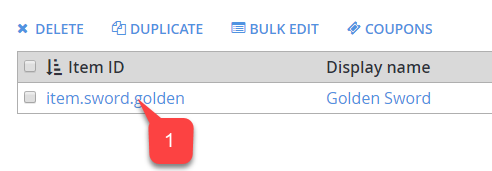
- Item ID リストでアイテムを確認します。
テスト
テスト目的では、Alpha/Beta リリースを使用してアプリをダウンロードします。- テスト アカウントと実際の Android デバイスを使用してください。
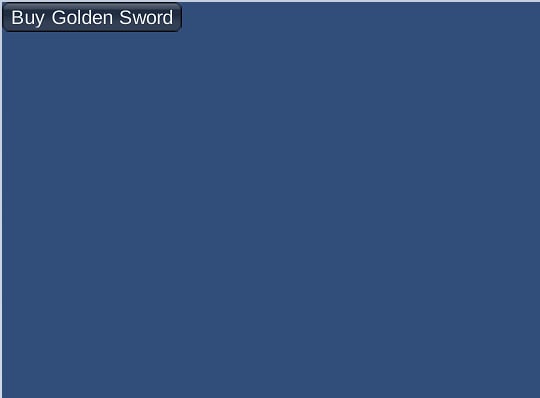
- アプリを起動すると、IAP が初期化され、アイテムに対応した 1 つのボタン が表示されます。
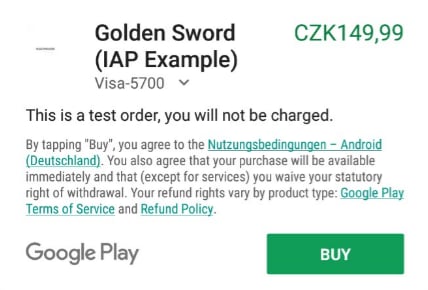
- そのボタンを選択します。