クイックスタート: Game Manager
2022 年 8 月 31 日から、Game Manager は TLS 1.0 または 1.1 を使用するブラウザーのサポートを廃止し、接続を TLS 1.2 以上に要求します。突然 Game Manager にアクセスできなくなった場合は、TLS 1.2 をサポートするブラウザーを使用していることを確認してください。ブラウザーが最新であり、1.2 プロトコルが有効になっていることを確認してください。これでアクセスを回復できるはずですが、引き続き問題が発生する場合は、フォーラムの Bugs セクションでお知らせください。
PlayFab アカウントの作成
PlayFab サインアップ 画面で、PlayFab 固有のアカウントを作成するか、Microsoft アカウントを使用してサインインできます。 サインインすると、PlayFab は連絡先情報とスタジオ情報の入力を求めます。ゲーム スタジオ名を最終決定していない場合は、後で変更できます。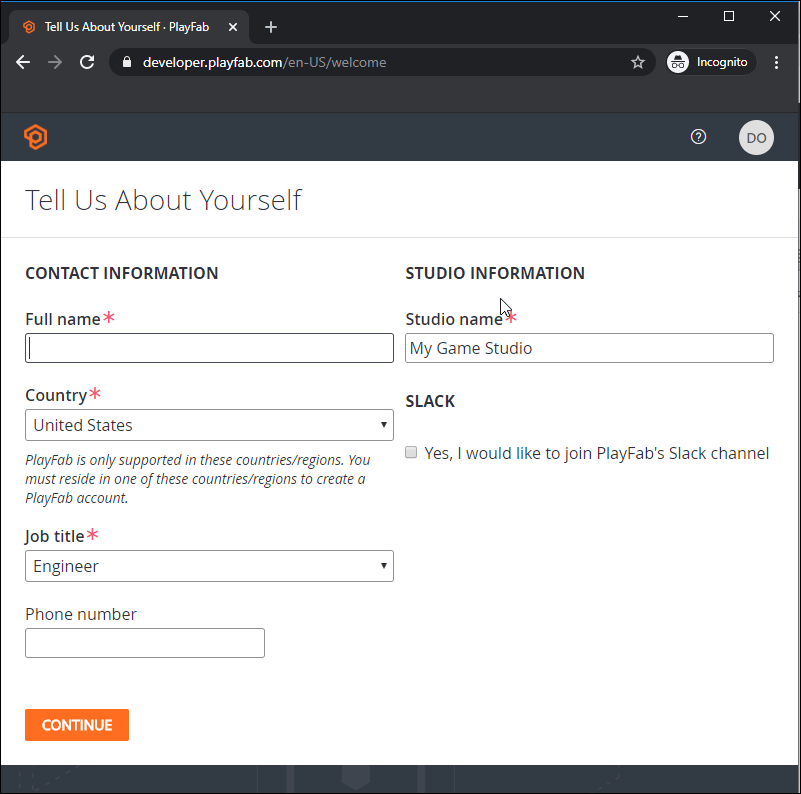
最初のゲームの作成
ゲームを作成するには、最小限、ゲームの名前を入力する必要があります。タイトルのジャンル、マネタイゼーション モード、ターゲット マーケットプレイス、プレイヤー モードなど、タイトルに関する追加の詳細を指定することもできます。ベンチマーク比較機能はこれらのプロパティを使用して、ベンチマーク データのより細かなビューを表示します。これらのオプションは後で設定できます。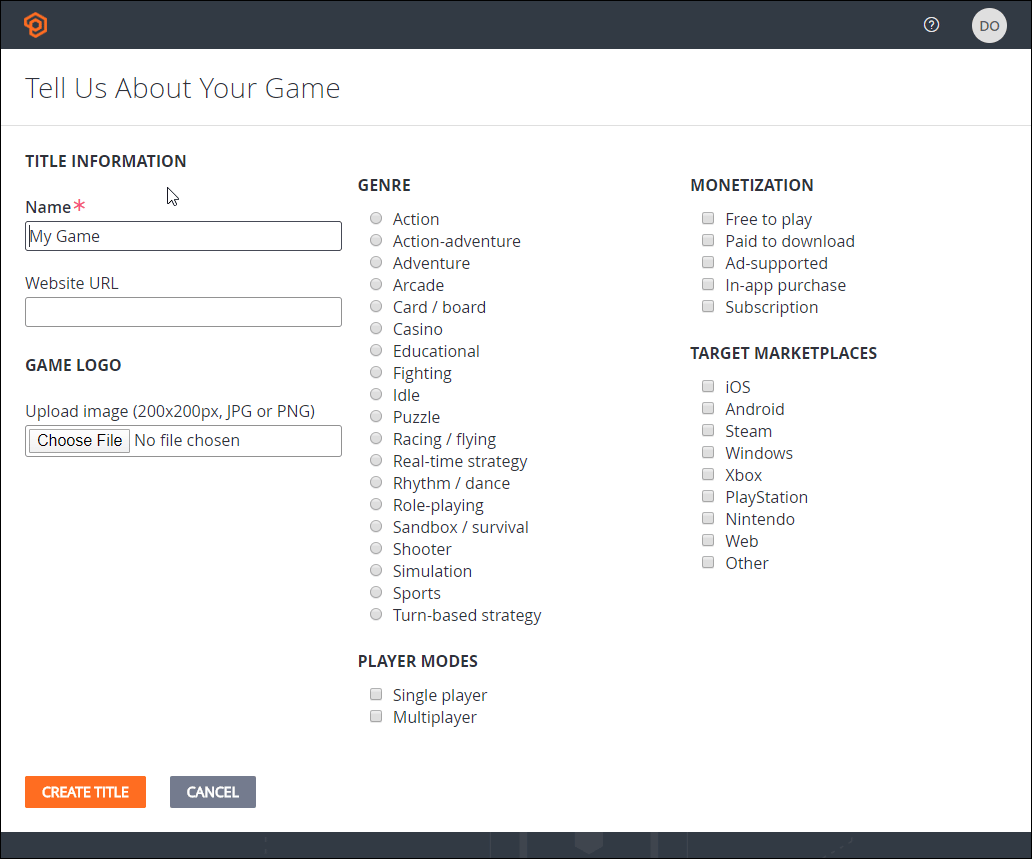
スタジオとタイトル
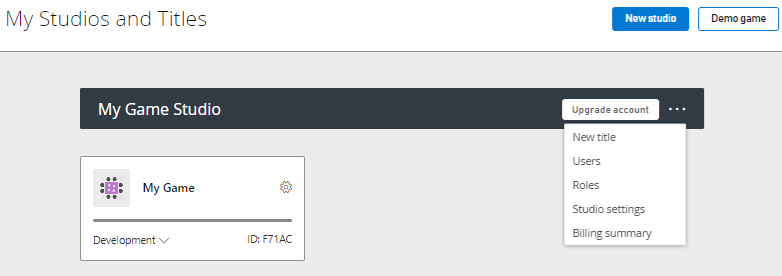
アカウント、スタジオ、および最初のゲームを正常に作成すると、Game Manager がタイトルのダッシュボードで開きます。 次回サインインすると、Game Manager は My Studios and Titles ページで開きます。そこからタイトルを選択してそのダッシュボードを開けます。Game Manager の機能の詳細な紹介については、Game Manager リファレンス を参照してください。 多くの API 呼び出しには タイトル ID が必要です。これはゲームのタイトルの下にある文字列 ID です。次のダッシュボードでは、タイトルは “My Game” で、タイトル ID は “F71AC” です。