
始める前に
バンドルを作成する前に、次の情報とファイルを収集します。- パッケージの完全名 (
PackageFullName)。 - タイトル ID (
TitleId)。 - MicrosoftGame.config の
IdentityのName値。 /fを使用して MakePkg に渡したものとまったく同じレイアウト ファイル。- パッケージ化された EXE ファイルと DLL ファイル。
- パッケージ化された各 EXE および DLL と完全に一致する PDB ファイル。
/f を使用せずにパッケージを作成した場合は、makepkg genmap を使用してレイアウト ファイルを作成します。そのファイルを makepkg pack /f に渡してパッケージを再ビルドし、同じレイアウト ファイルをシンボル バンドルで使用します。
[!IMPORTANT] 各 PDB は、パッケージ化されたビルドのバイナリと完全に一致している必要があります。別のビルドの PDB では、そのバイナリのシンボルを提供できません。
バンドルを作成する
-
<PackageFullName>_<TitleId>という名前のルート ディレクトリを作成します。 -
ルート ディレクトリに、次の JSON を含む
game.txtという名前のファイルを作成します。プレースホルダーの値を、パッケージの ID 名とパッケージの完全名に置き換えます。 -
MakePkg に渡したものとまったく同じレイアウト ファイルをルート ディレクトリにコピーします。たとえば、
layout.xmlをコピーします。 - ルート ディレクトリの下に、各 EXE および DLL のパッケージ化されたディレクトリ パスを再作成します。
-
パッケージ化された各 EXE または DLL の場所に、
.exeまたは.dll拡張子を含め、バイナリとまったく同じ名前のディレクトリを作成します。 - バイナリと、それに完全に一致する PDB ファイルをそのディレクトリにコピーします。
-
バンドルの構造を確認します。たとえば、パッケージのルートに
MyGame.exeがあり、Resources\MyDll.dllがあるパッケージの構造は次のようになります。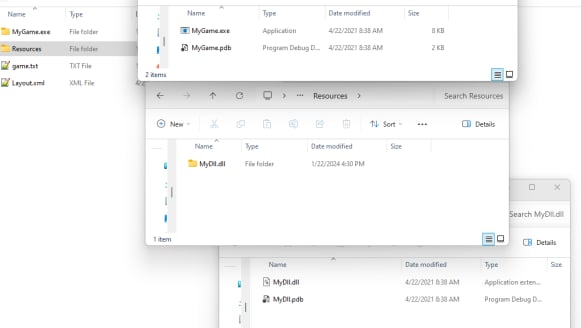
-
<PackageFullName>_<TitleId>を最上位ディレクトリとして含む ZIP アーカイブを作成します。 - Partner Center で、対応するタイトルとパッケージのシンボル バンドルとして ZIP アーカイブをアップロードします。