
Créer des machines virtuelles
Cet article décrit le processus permettant de commencer à déployer des machines virtuelles (VM) pour vos serveurs de jeu. Avec notre service, vous configurez des machines virtuelles qui sont automatiquement démarrées dans le monde entier en tant que serveurs de jeu, en fonction de votre budget et de la demande. Pour ce faire, vous ne créez pas explicitement de machines virtuelles : vous définissez des paramètres qui déterminent la façon dont elles sont créées pour vous. Ce processus est appelé déploiement ou création d’une build pour les machines virtuelles. Pour connaître les étapes générales de déploiement d’une build, consultez la section ci-dessous. Si vous disposez déjà d’une build et souhaitez la mettre à jour, consultez Déploiement sûr à l’aide d’un alias.Les builds que vous déployez pour les machines virtuelles ne sont pas des builds de serveur de jeu. Ces builds définissent quand et comment les machines virtuelles sont déployées. Les builds de serveur de jeu s’exécutent sur les serveurs, tout comme les builds client s’exécutent sur les clients. Vous chargez la build de serveur de jeu en tant que ressource ou l’incluez dans une image de conteneur, afin qu’elle s’exécute sur les machines virtuelles lors de leur création.
Étapes
Les détails de chaque option disponible sont fournis dans Définition et configuration de build.- Faites votre choix parmi un large éventail de machines virtuelles réparties dans le monde, en fonction du nombre de cœurs, de l’espace de stockage et de la RAM. Pour plus d’informations sur les machines virtuelles, consultez Détails et tarifs de Multiplayer Servers
- Sélectionnez le système d’exploitation de la machine virtuelle : Windows ou Linux. Les builds pour serveurs Linux sont déployées de manière similaire à celles pour serveurs Windows, à quelques différences importantes près. Pour en savoir plus, consultez Utilisation des serveurs Windows et Linux.
- Chargez vos ressources, comme la build de serveur de jeu multijoueur PlayFab. Pour plus d’informations sur sa création, consultez Créer une build de serveur de jeu.
- Déterminez les paramètres réseau : numéro de port et protocole
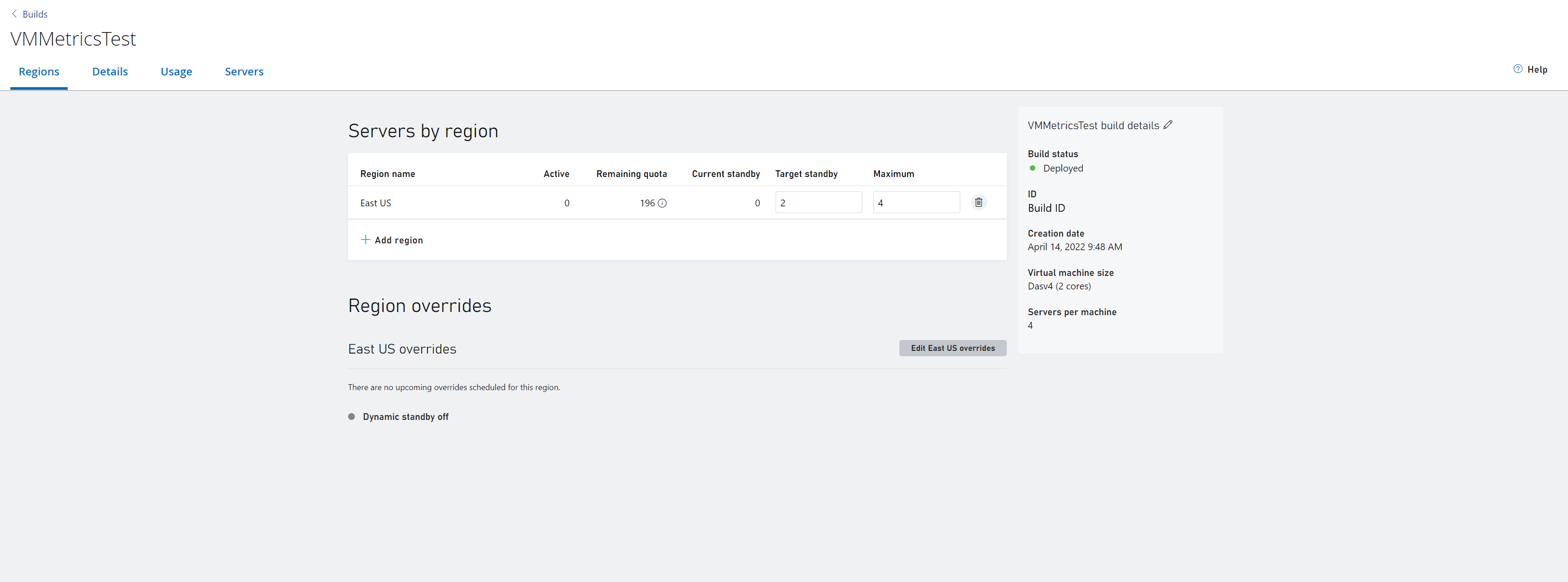
- Définissez les autres paramètres, tels que le nombre maximal de serveurs et le nombre de serveurs en attente pour les régions


Méthodes de déploiement
Il existe deux façons de déployer ou de créer une build pour les machines virtuelles. Pour vous aider à évaluer nos serveurs et à développer avec eux, certains serveurs disposent d’une utilisation gratuite limitée et de limites de capacité. Pour plus d’informations, consultez Qu’est-ce qui est inclus dans votre package PlayFab Core Services de base ?. Pour commencer à déployer une build à l’aide de nos exemples, consultez Créer votre premier serveur.Arrêt des machines virtuelles
Il existe trois façons d’arrêter des machines virtuelles- Définissez le nombre cible de serveurs en attente d’une région sur 0 : cela arrête les machines virtuelles de cette région uniquement.
- Supprimez une région spécifique d’une build.
- Supprimez la build entière : cela arrête les machines virtuelles de toutes les régions de cette build.