
Intégration de place de marché : Apple
Ce tutoriel vous montre comment intégrer correctement une application Apple App Store à votre titre dans Game Manager.Prérequis
- Un accès à App Store Connect.
- Une application déjà créée dans App Store Connect.
- Un titre créé dans Game Manager.
Étape 1 : obtenir l’ID de bundle de l’application iOS
L’ID de bundle de l’application iOS (iOS App Bundle ID) est un identifiant unique de votre application sur l’App Store. Il sert à différencier votre application des autres sur la plateforme et se présente généralement sous un format DNS inversé, tel quecom.yourcompany.yourappname. L’ID de bundle est souvent généré lors de la première création d’une application en suivant le lien Certificates, Identifiers & Profiles de la fenêtre de création d’application.

PlayFabCommerce_IOS. Une fois l’application sélectionnée, la page de vue d’ensemble générale de l’application s’affiche ; accédez ensuite à App Information sous General dans le menu de navigation de gauche.
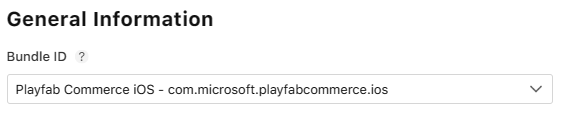
Les informations générales de votre application s’affichent alors, et vous y trouverez votre ID de bundle de l’application iOS dans la section General Information. N’oubliez pas que l’ID est le texte qui suit un format DNS inversé. Dans ce cas, il s’agit de com.microsoft.playfabcommerce.ios.
Étape 2 : obtenir le secret partagé propre à l’application
Le secret partagé propre à l’application (App-Specific Shared Secret) est un autre code unique utilisé pour vérifier les reçus des abonnements à renouvellement automatique ou des achats intégrés de l’application. Pour en savoir plus, consultez la documentation d’Apple. Pour obtenir le secret partagé propre à l’application de votre application, accédez à la section App Information sous General pour l’application souhaitée, comme nous l’avons fait à l’étape 1. Faites défiler jusqu’à la section App-Specific Shared Secret et sélectionnez Manage. Une fenêtre s’affiche avec votre secret partagé propre à l’application ainsi que sa date de génération.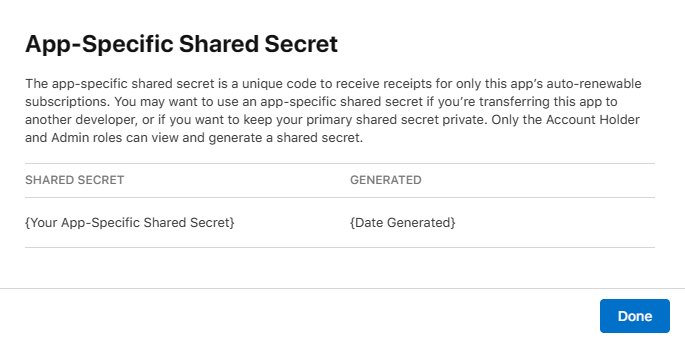
Seuls les utilisateurs disposant des rôles Account Holder et Admin peuvent afficher et générer un secret partagé.
Étape 3 : lier à PlayFab via Game Manager
Maintenant que vous disposez de votre ID de bundle de l’application iOS et de votre secret partagé propre à l’application, il est temps de les lier à votre titre dans Game Manager de PlayFab.- Ouvrez Game Manager et sélectionnez votre titre.
- Une fois dans l’écran de votre titre, sélectionnez l’option Add-ons dans la barre de navigation de gauche.
- Recherchez et sélectionnez l’option Apple.
- Sur le côté droit de l’écran, sélectionnez le bouton Install Apple, qui affiche un ensemble d’informations à renseigner avant de terminer l’intégration.
-
Pour iOS App Bundle ID, utilisez l’ID obtenu à l’étape 1 et pour iOS App Shared Secret, utilisez la valeur du secret obtenue à l’étape 2.
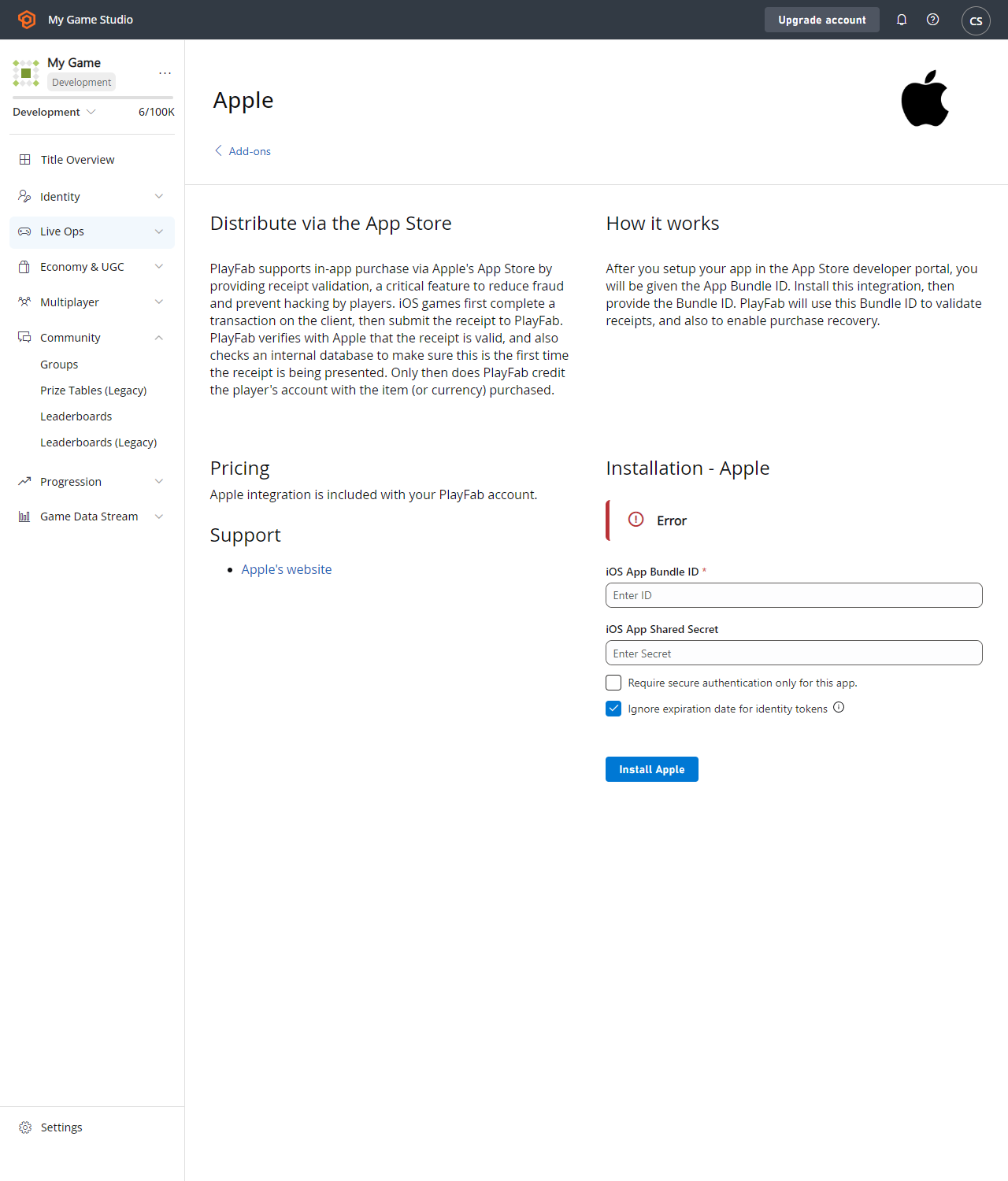
- Appuyez sur Install Apple. Vos données sont validées et, en cas de réussite, l’avis situé au-dessus des champs que vous venez de renseigner devient Apple is installed.