Tutoriel : Créer une application Microsoft Entra ID à utiliser avec Insights
Ce tutoriel explique comment créer une application Microsoft Entra ID à utiliser avec Insights, ce qui est l’un des prérequis pour connecter les outils suivants à Insights :- Azure Data Factory (ADF)
- Grafana
- Python
PlayFab Insights Management a été mis hors service le 31/03/2026. Nous vous recommandons d’utiliser les connexions Azure Data Explorer (ADX) pour gérer vos performances et vos coûts à l’avenir. Si votre titre utilise toujours Insights, continuez à consulter cet article pour les détails d’implémentation. Pour plus d’informations, consultez PlayFab Digest: March feature updates.
Prérequis
- Un compte Azure avec un abonnement actif. Créer un compte gratuitement
Créer une application Microsoft Entra ID
Pour créer une application Microsoft Entra ID à lier à la base de données de votre titre :- Connectez-vous au portail Azure. Si vous n’avez pas d’abonnement Azure, créez un compte gratuit.
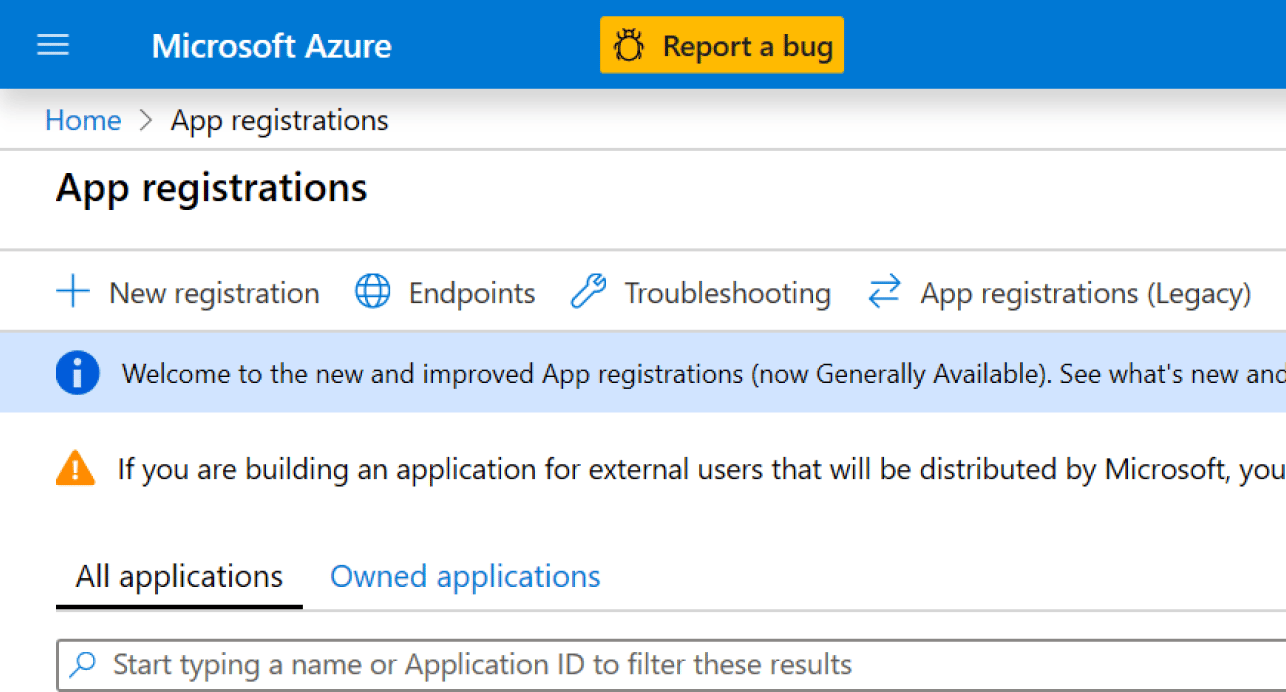
- Une fois connecté au portail, utilisez la barre de recherche pour rechercher et sélectionner App Registrations. Sélectionnez ensuite New registration dans le coin supérieur gauche.
- Dans la fenêtre Register an application, entrez un nom pour votre inscription, puis sélectionnez les types de comptes que cette inscription doit prendre en charge. (Si vous avez besoin d’aide pour choisir, sélectionnez le lien Help me choose, qui ouvre une fenêtre avec plus d’informations.)
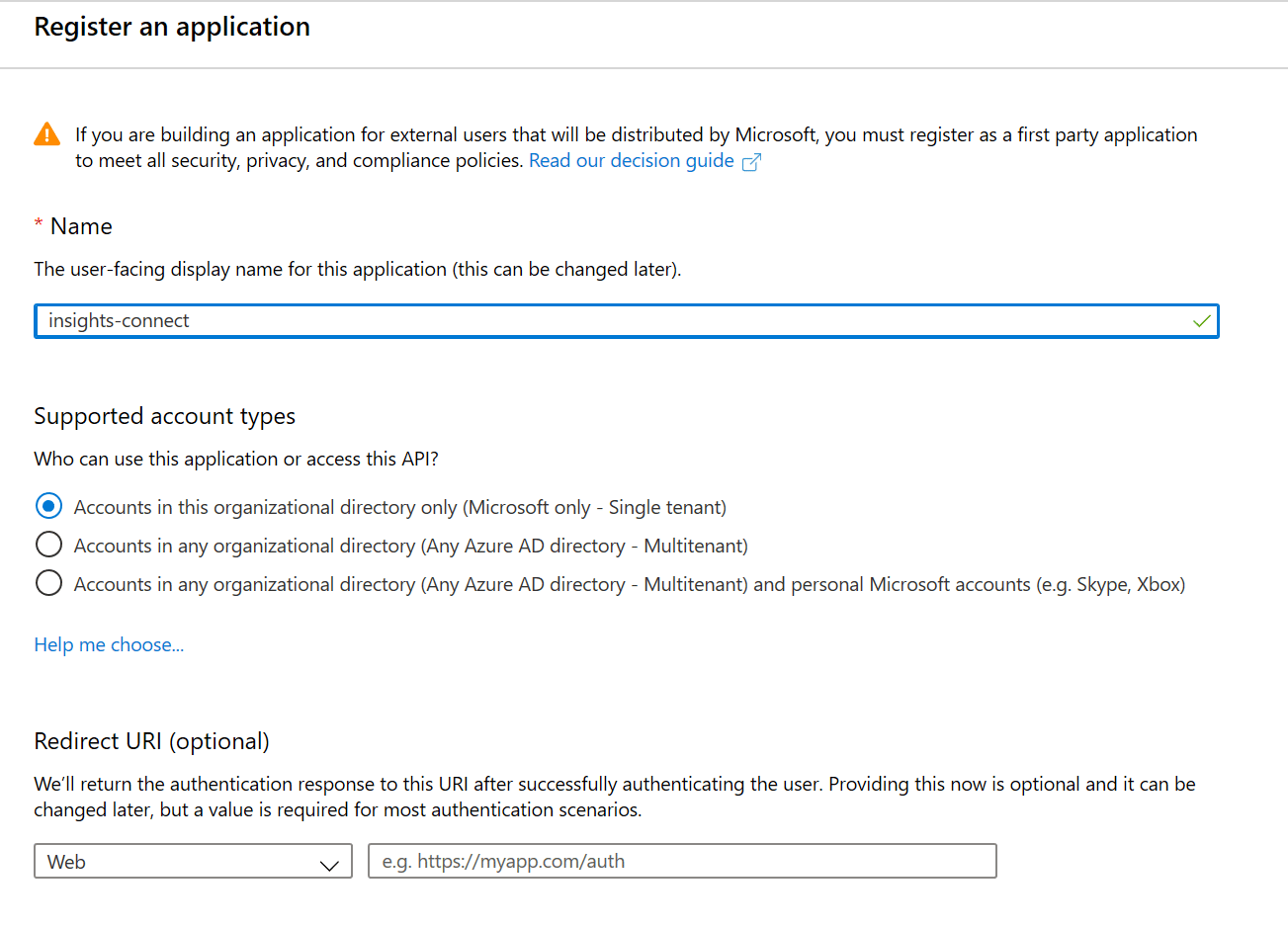
- Sélectionnez Register. Vous êtes redirigé vers une page présentant une vue d’ensemble de votre application nouvellement inscrite. Enregistrez l’Application (client) ID et le Directory (tenant) ID quelque part (vous en aurez besoin plus tard).
- Dans le panneau de navigation de gauche, sélectionnez Certificates & secrets -> New client secret.
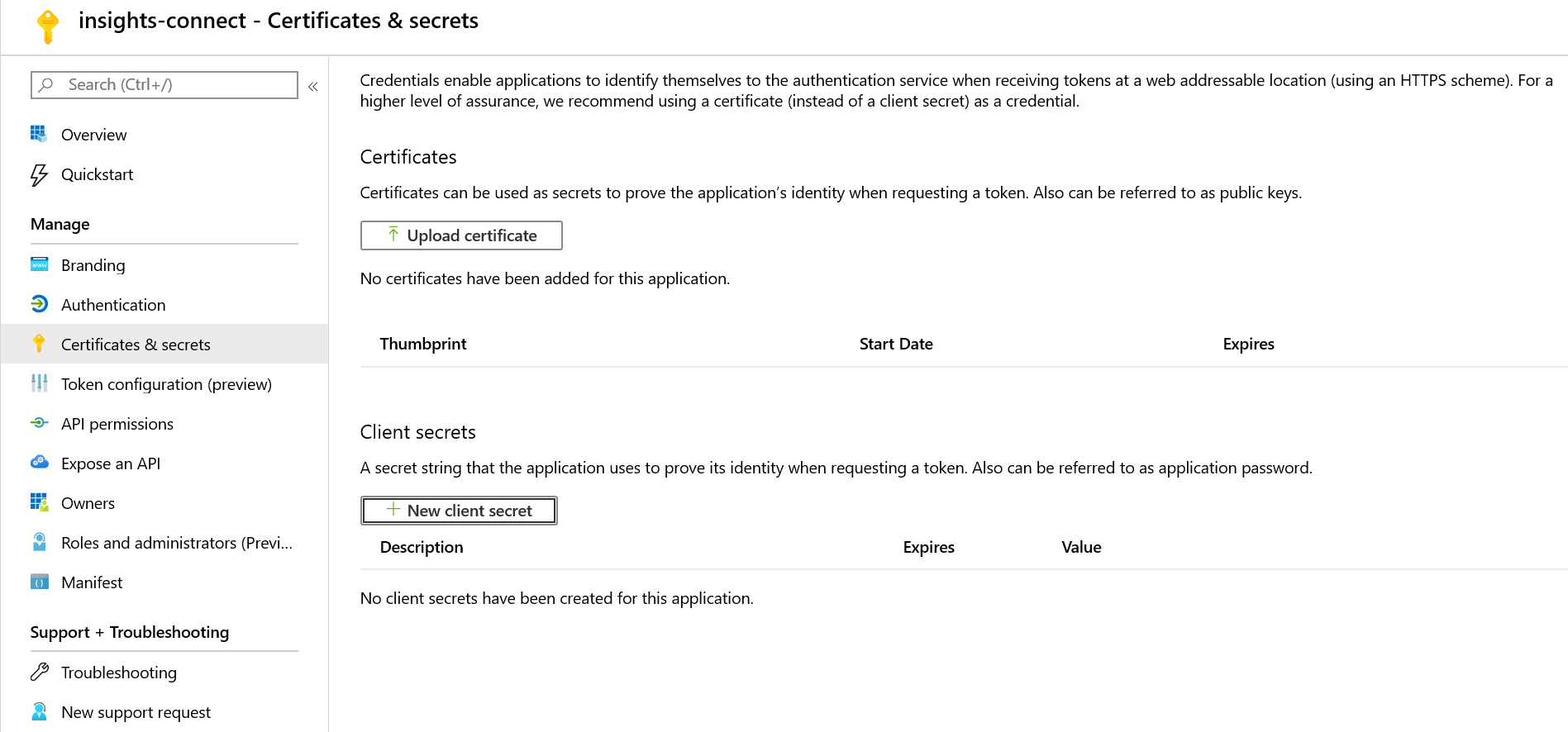
- Entrez une description pour le secret et sélectionnez sa durée de validité.
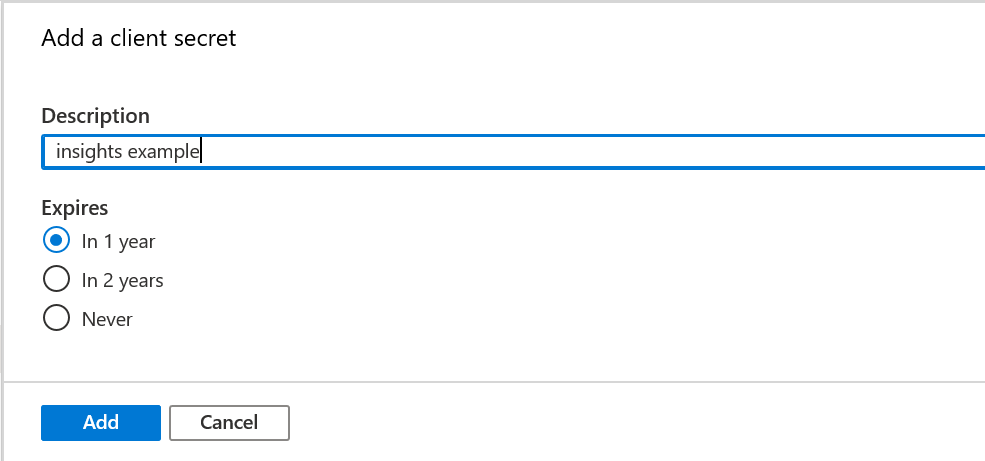
- Sélectionnez Add ; le nouveau secret apparaît sous Client secrets. Veillez maintenant à copier la clé secrète et à l’enregistrer dans un endroit sûr. Il est essentiel de le faire maintenant, car vous ne pourrez plus accéder à la clé secrète une fois que vous aurez quitté cette page.
Connecter l’application Microsoft Entra ID à la base de données de votre titre
Nous allons maintenant connecter l’application Azure à la base de données de votre titre.- Dans la page Explorer de GameManager ou dans Kusto Explorer, exécutez la commande suivante en la remplaçant par votre propre ID de titre et votre ID client/locataire :
.add database <titleID> Admin ('aadapp=<app/client ID>;<tenant ID>')titleIDrespecte la casse ; assurez-vous donc qu’il est entièrement en majuscules.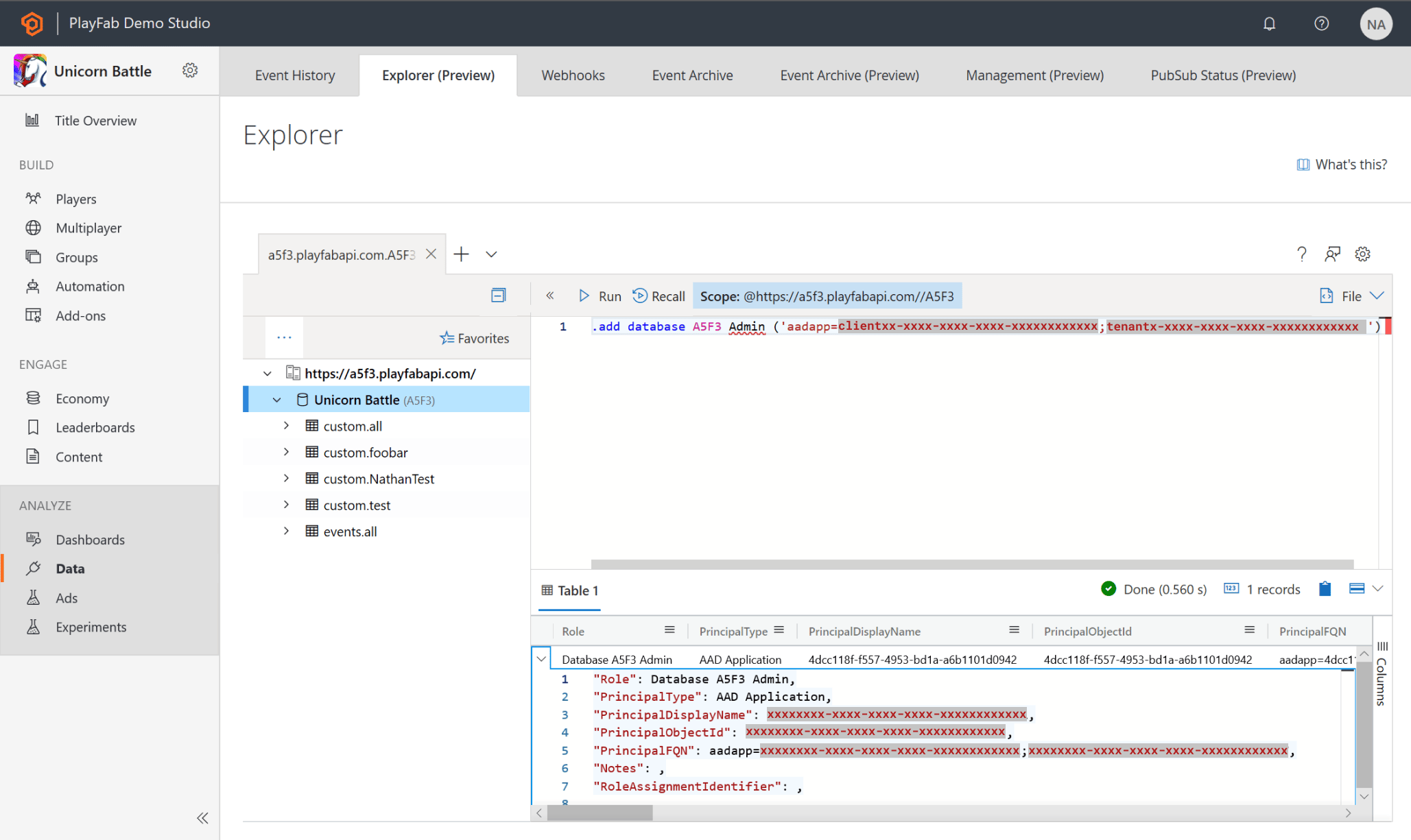
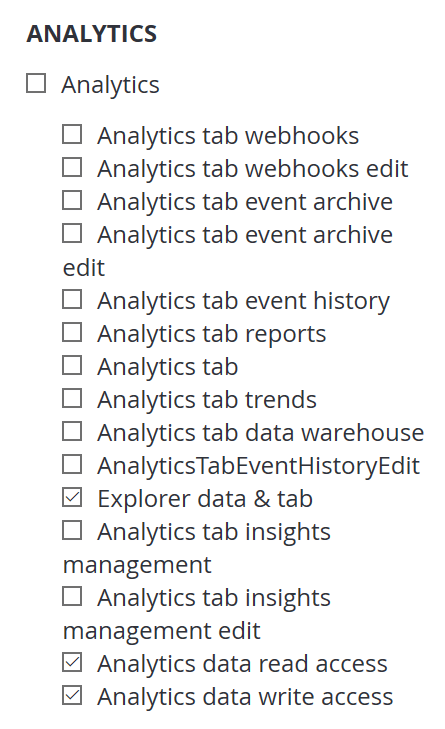
- Explorer data & tab.
- Analytics data read access, pour exécuter des requêtes et des commandes de gestion simples.
- Analytics data write access, pour créer/supprimer des tables, modifier la stratégie de rétention, ingérer des données et effectuer des purges.
La modification des rôles de l’application n’est possible que via le menu Roles -> Edit Role Members si vous ne souhaitez pas attribuer d’adresse e-mail à votre application