
Tutoriel : Connexion de Power BI à Insights
Ce guide vous aide à commencer à utiliser Power BI avec Insights. Une fois la connexion établie, vous pouvez utiliser Power BI pour créer des visualisations des données de votre jeu, et bien plus encore. Pour en savoir plus sur les autres outils auxquels vous pouvez connecter Insights, consultez Connexion d’outils externes à Insights.PlayFab Insights Management a été mis hors service le 31/03/2026. Nous vous recommandons d’utiliser les connexions Azure Data Explorer (ADX) pour gérer vos performances et vos coûts à l’avenir. Si votre titre utilise toujours Insights, continuez à consulter cet article pour les détails d’implémentation. Pour plus d’informations, consultez PlayFab Digest: March feature updates.
Prérequis
Compte PlayFab authentifié avec AAD
Vous avez besoin d’un compte ou d’un utilisateur PlayFab dont le fournisseur d’authentification est défini sur Microsoft. Le fournisseur d’authentification Microsoft utilise Azure Active Directory (AAD) pour l’authentification, ce qui est nécessaire pour utiliser les services Azure. Consultez Authentification Azure Active Directory pour Game Manager pour obtenir des instructions sur la création d’un compte ou d’un utilisateur authentifié par AAD. Pour vérifier que le compte, ou l’utilisateur, est configuré pour utiliser le fournisseur d’authentification Microsoft :- Accédez à developer.playfab.com.
- Sélectionnez Sign in with Microsoft pour accéder à votre compte PlayFab.
Autorisations Game Manager pour Insights
Vous devez attribuer à votre compte un rôle d’utilisateur avec les autorisations Game Manager suivantes activées :- Statut d’administrateur.
- Accès à l’onglet Explorer et aux données associées.
- Accès en lecture et en écriture aux données Analytics.
Autres prérequis
Power BI Desktop est requis. Ce scénario n’est pas pris en charge dans le portail web Power BI.
Connexion avec Power BI
Sur votre ordinateur local, ouvrez Power BI.- Dans la fenêtre Power BI Desktop, sélectionnez Get Data > Azure Data Explorer (Kusto).
- Dans la boîte de dialogue Azure Data Explorer (Kusto), procédez comme suit :
- Sous Cluster, entrez le point de terminaison de l’API PlayFab, qui est
https://insights.playfab.com. - Sous Database, entrez votre ID de titre entièrement en majuscules, car les noms de base de données respectent la casse.
- Faites défiler vers le bas et, sous Data Connectivity mode, sélectionnez DirectQuery. Vous pouvez éventuellement entrer une table ou une requête. Vous pouvez définir des limites pour le nombre maximal d’enregistrements ou la taille maximale. Si votre requête dépasse ces limites, elle retourne une erreur
PartialQueryFailureet un message indiquant que vous avez dépassé les limites. L’exemple suivant spécifie une requête sur la tableevents.allqui retourne les événements survenus au cours des sept derniers jours.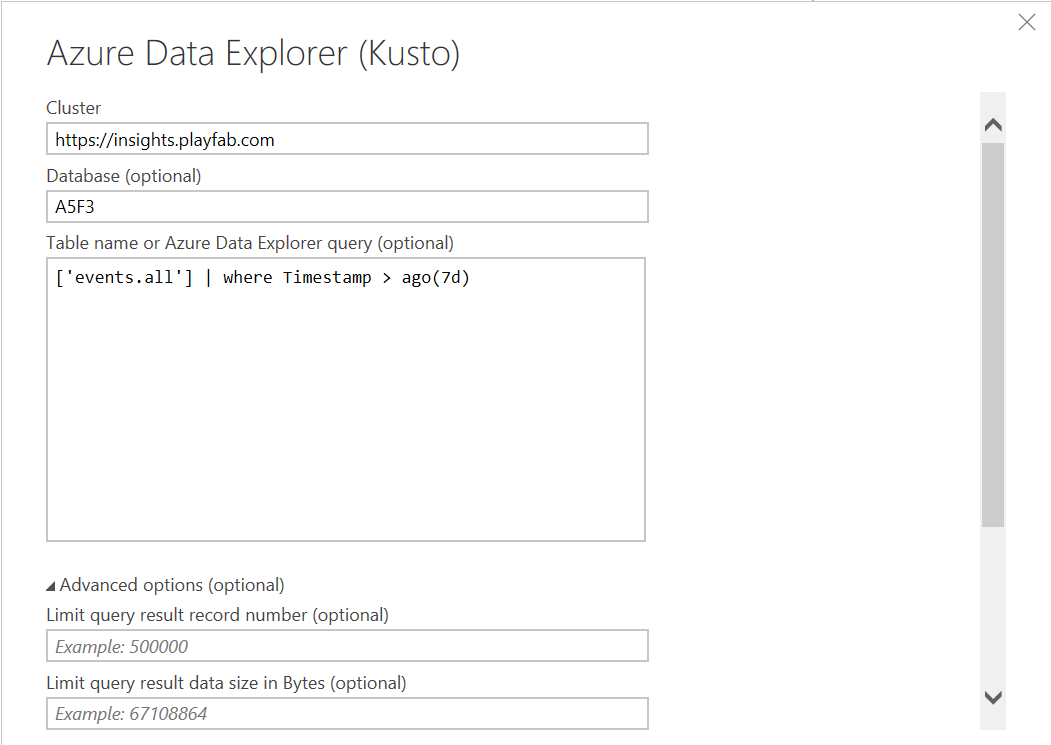
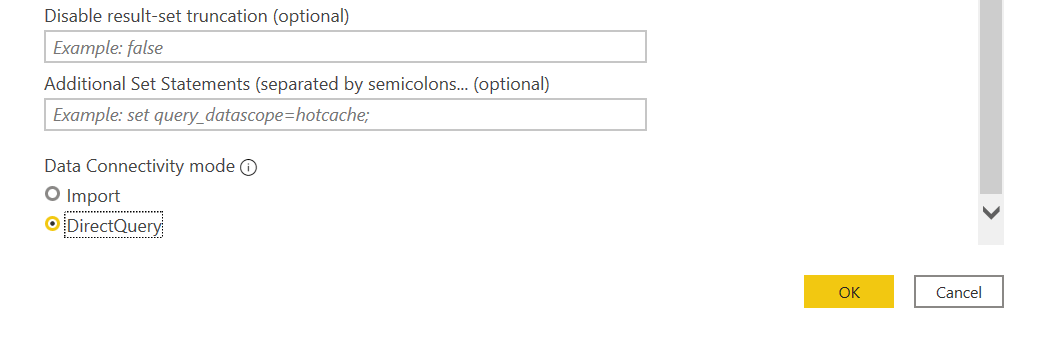
- Sous Cluster, entrez le point de terminaison de l’API PlayFab, qui est
- Sélectionnez OK. Vous pouvez maintenant exécuter des requêtes et des commandes sur la base de données.
Ressources supplémentaires
- Documentation de Power BI
- Pour en savoir plus sur les autres outils à connecter à Insights, consultez Connexion d’outils externes à Insights