Configuration de votre connexion de données à Azure Data Explorer (ADX)
Data Connections vous permet désormais d’exporter vers Azure Data Explorer pour l’ingestion et la distribution quasi en temps réel de vos données. Une fois que vous avez configuré une connexion de données avec les informations de votre cluster ADX, PlayFab exporte vos données dans le cluster ADX spécifié.Vous n’avez pas encore de cluster ADX ? Consultez Créer un cluster Azure Data Explorer gratuit.
Créer une connexion de données Azure Data Explorer dans PlayFab
Étape 1 : accéder à l’onglet Data Connections
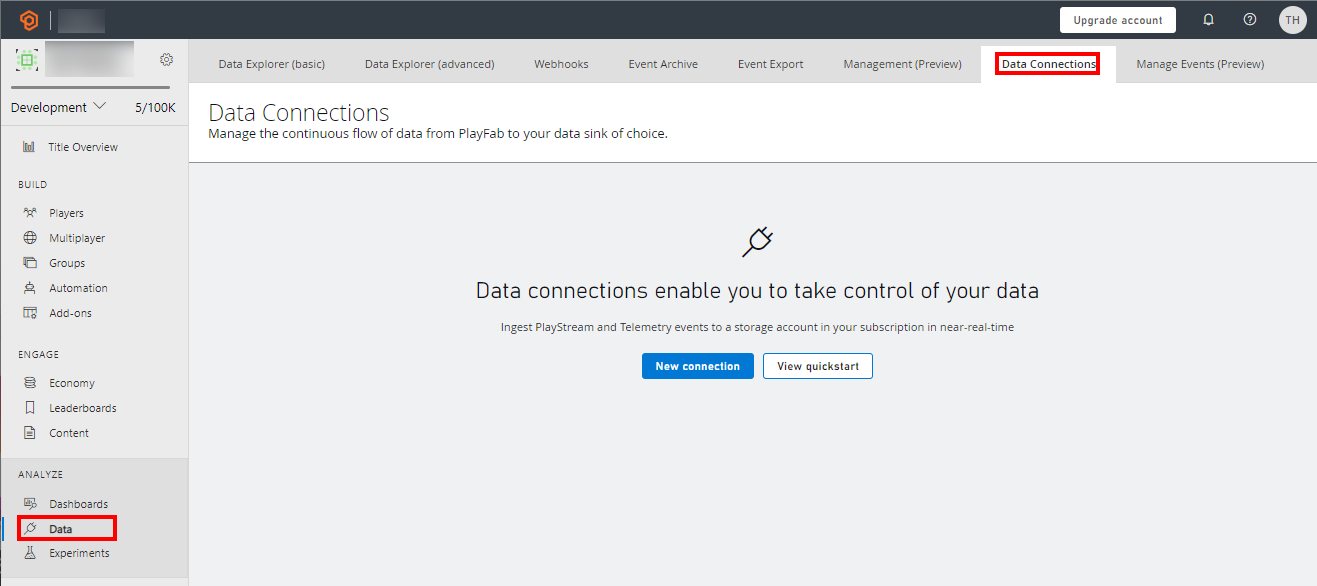
- Connectez-vous à PlayFab et accédez à votre titre.
- Sélectionnez la section « Data » dans le menu de gauche
- Sélectionnez l’onglet « Data Connections »
Étape 2 : configurer une nouvelle connexion de données
- Sélectionnez le bouton « New Connection ».
- Choisissez « Azure Data Explorer » comme « Destination Type »
- Renseignez les champs à l’aide des valeurs suivantes
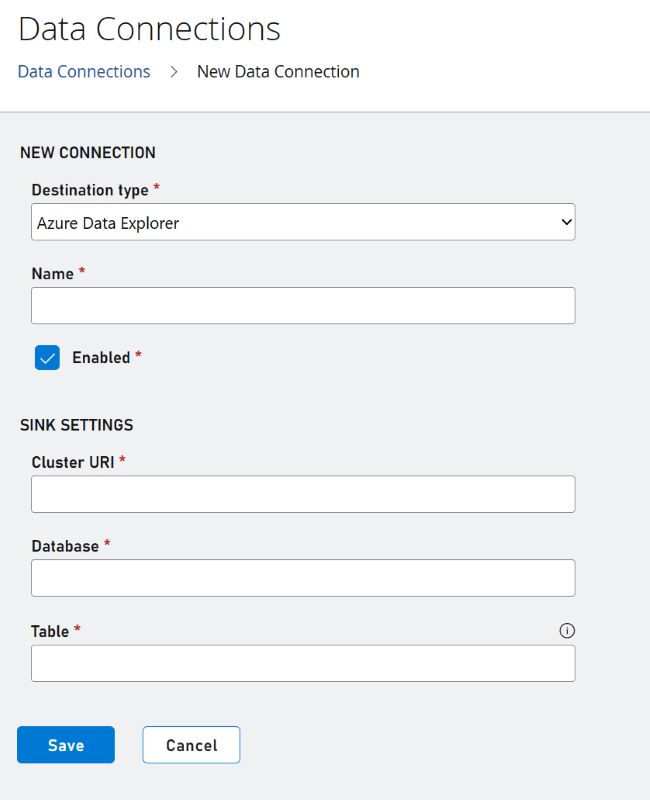
Nous vous recommandons d’utiliser un nom de table qui n’existe pas. Si vous utilisez une table existante dont le schéma ne correspond pas à ce qu’attend PlayFab, le schéma sera modifié.
Étape 3 : exécuter les commandes
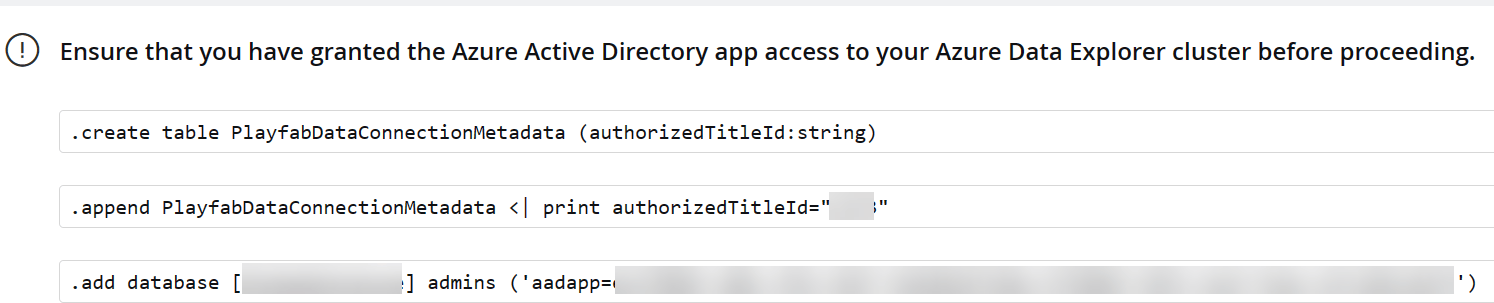
- Exécutez individuellement les commandes suivantes dans vos clusters ADX, dans l’ordre où elles apparaissent dans le flux d’intégration