Nous vous recommandons d’utiliser les connexions Azure Data Explorer (ADX) pour gérer vos performances et vos coûts.
Configuration du compartiment Amazon S3
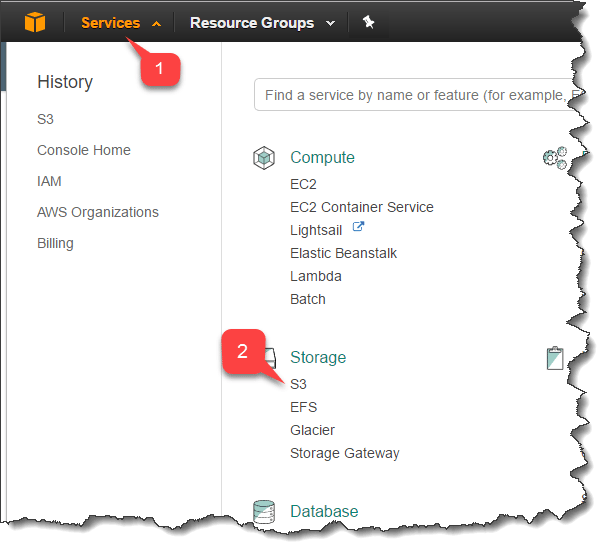
Une fois votre compte Amazon créé :- Accédez à Services (1).
- Sélectionnez S3 (2).
- Sur la page S3, vous disposez d’une vue d’ensemble de tous vos compartiments.
- Utilisez le bouton Create bucket pour créer un nouveau compartiment.
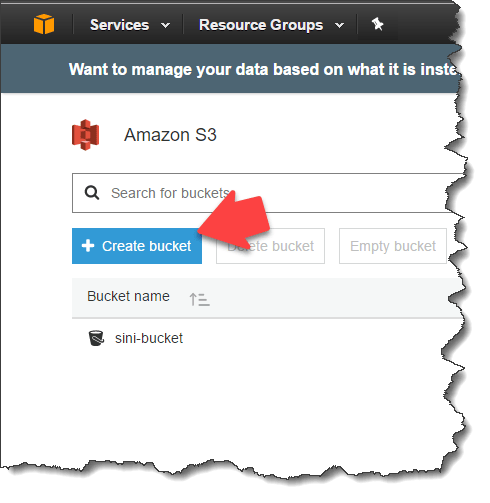
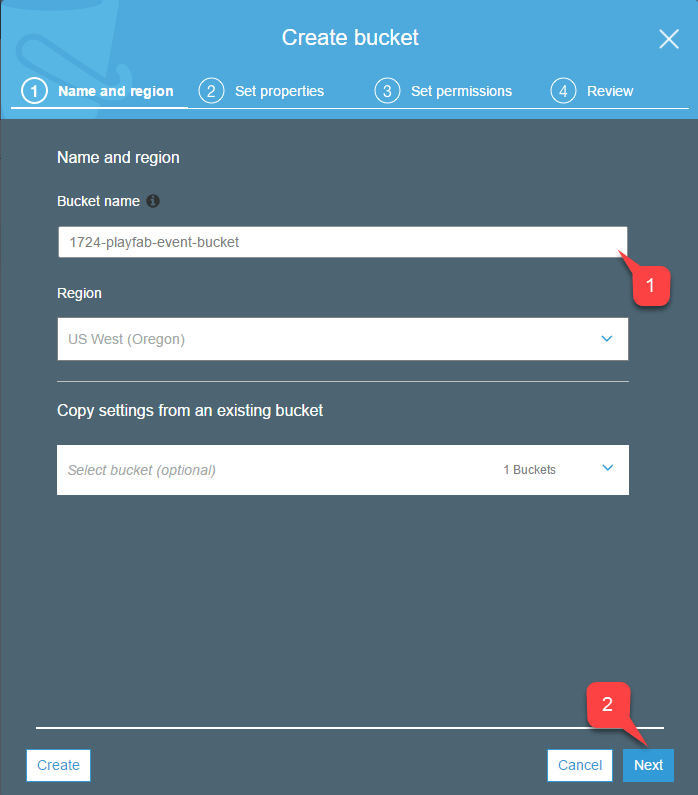
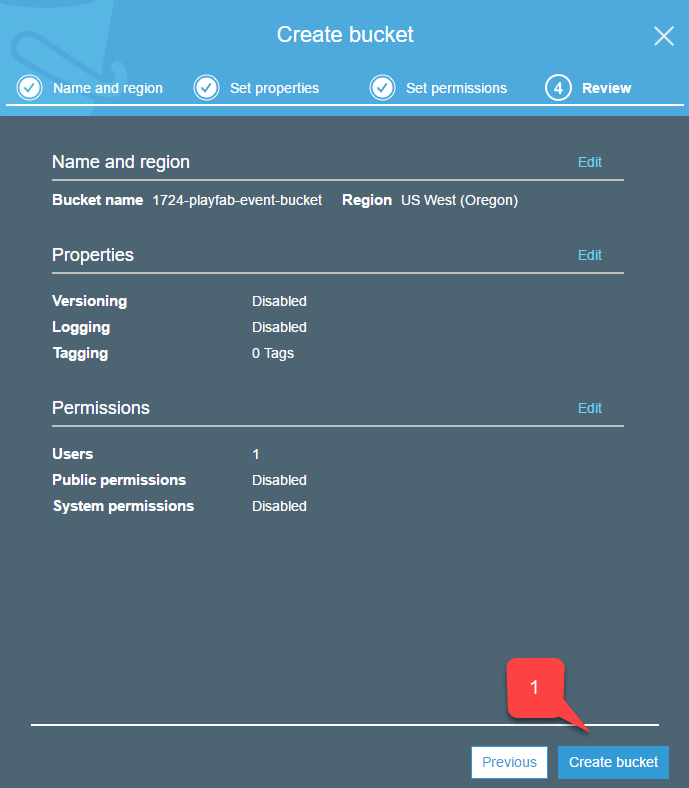
Pour créer votre nouveau compartiment S3, vous devez suivre un assistant en quatre étapes :
- Vous devez attribuer à votre compartiment un Bucket name unique et conforme au DNS. Veillez à conserver ce nom à portée de main pour pouvoir le copier-coller. Nous en aurons besoin lors de la configuration de l’archivage des événements PlayFab.
- Lorsque vous avez terminé, sélectionnez le bouton Next.
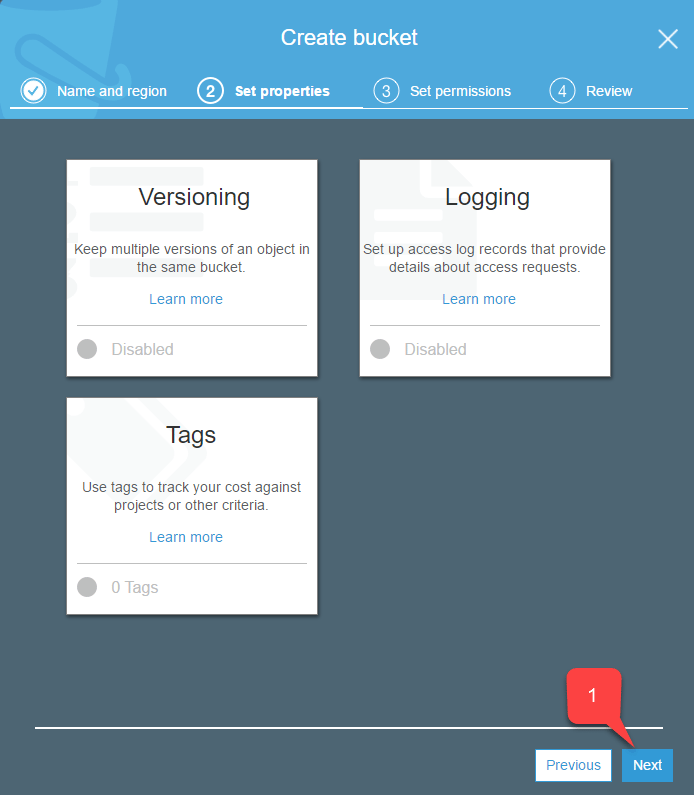
- Cette étape vous permet d’ajouter les options Versioning, Logging et Tags à votre Bucket.
- Sélectionnez le bouton Next lorsque vous avez terminé (1).
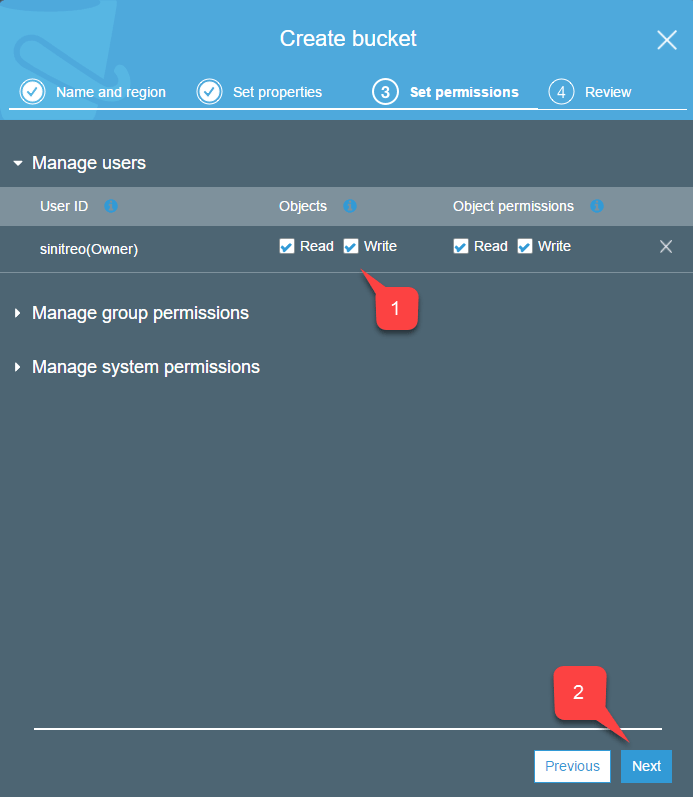
- Au cours de cette étape, assurez-vous de disposer d’un accès Read/Write (1) aux objets.
- Sélectionnez le bouton Next (2) lorsque vous avez terminé.
Configuration de l’accès Amazon
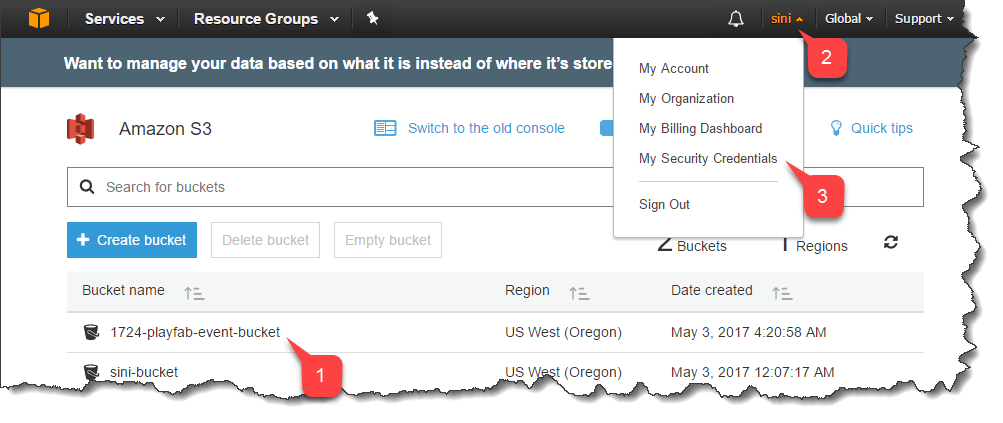
Pour archiver des événements, vous devez autoriser PlayFab à accéder au compartiment en votre nom. Cela se fait à l’aide d’une clé d’accès.- Vérifiez que votre nouveau compartiment figure bien dans la liste des services S3 (1).
- Sélectionnez le Name de votre compte dans le coin supérieur droit (2).
- Sélectionnez ensuite My Security Credentials (3).
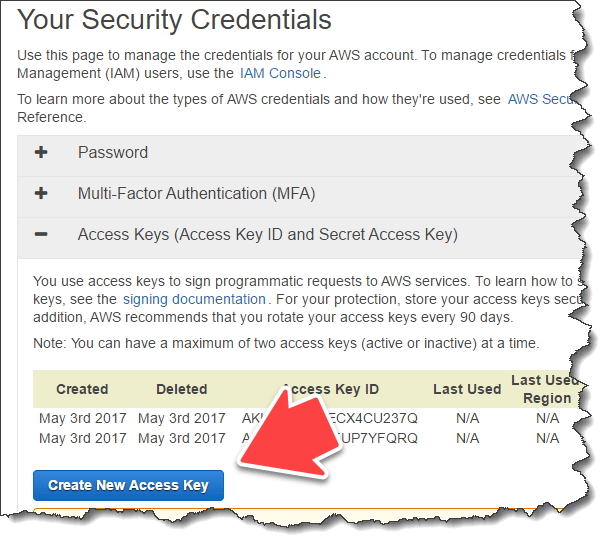
- Repérez la liste Access Key.
- Sélectionnez le bouton Create New Access Key.
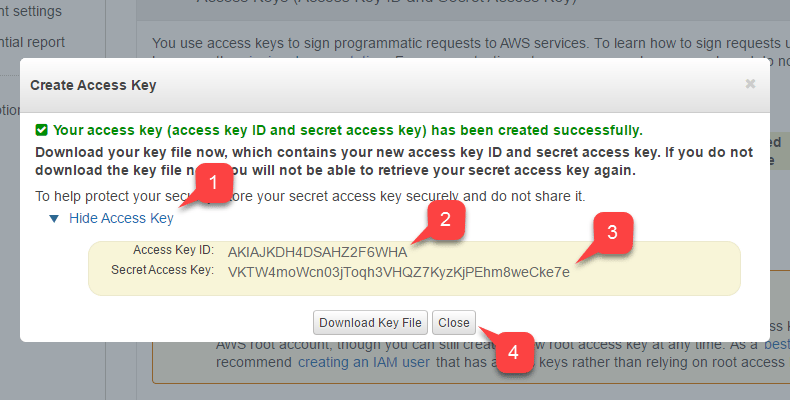
- Développez les données Access Key (1).
- Enregistrez l’Access Key ID (2) et la Secret Access Key (3).
- Veillez à les garder à portée de main pour pouvoir les copier-coller. Nous en aurons besoin lors de la configuration de l’archivage PlayFab Event.
- Sélectionnez le bouton Close (4).
Configuration de l’archivage des événements PlayFab
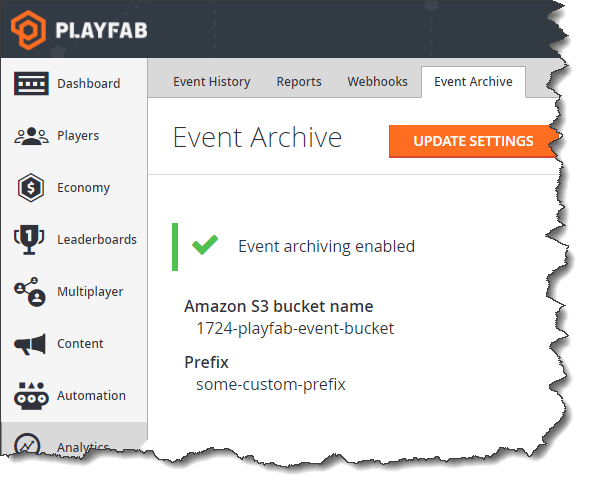
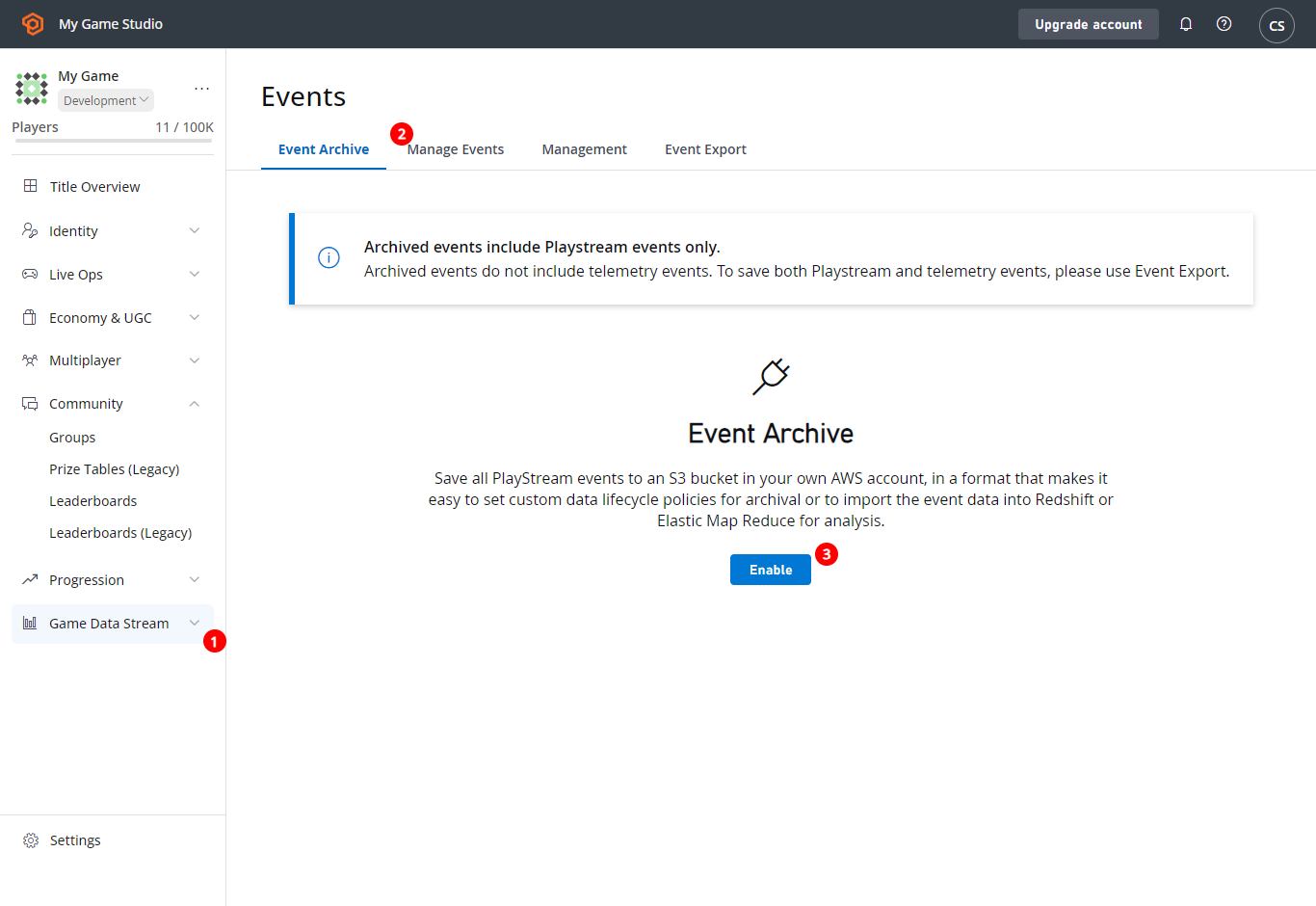
Lorsque votre compartiment Amazon S3 est prêt, il est temps de configurer la partie PlayFab. Nous devons transmettre les données de la clé d’accès et le nom du compartiment à PlayFab pour activer l’archivage des événements. Pour accéder à l’Event Archive de PlayFab :- Sélectionnez Analytics dans le menu de gauche.
- Sélectionnez ensuite l’onglet Event Archive.
- Enfin, sélectionnez le bouton Update Settings, comme illustré ci-dessous.
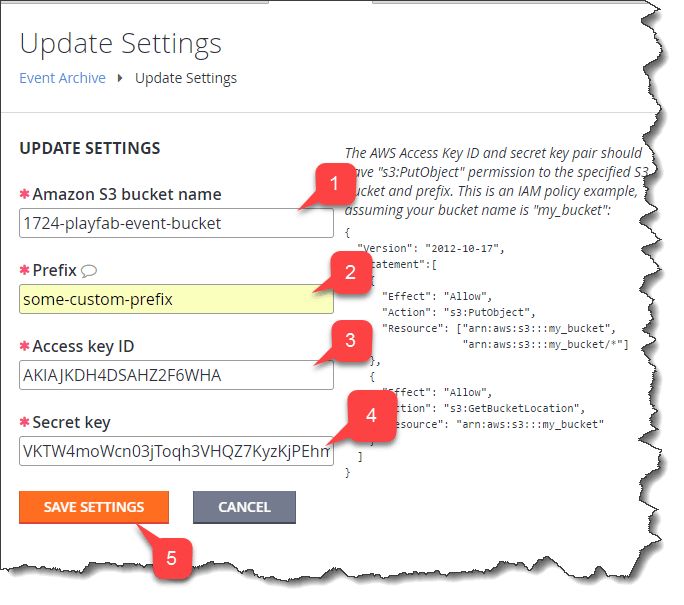
- Le Amazon S3 bucket name (utilisez celui que vous avez créé lors de la configuration du compartiment Amazon S3).
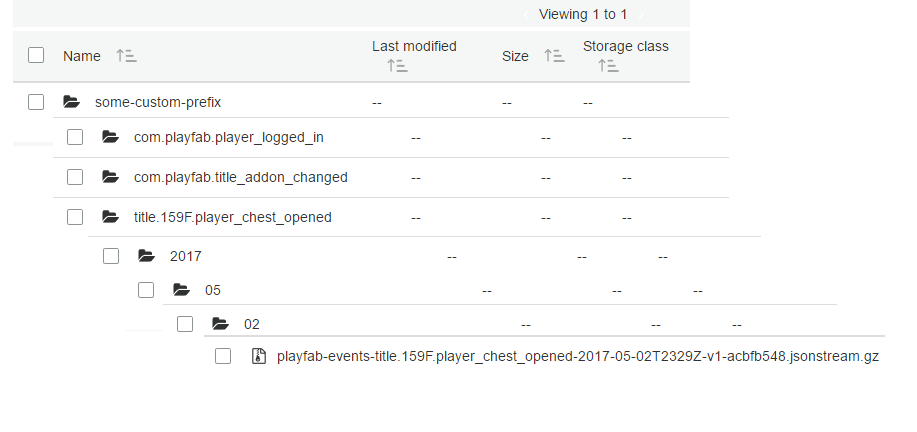
- Prefix est le dossier racine sous lequel PlayFab stocke toutes les données pertinentes.
- Access key ID (utilisez celui que vous avez obtenu lors de la configuration de l’accès au compte Amazon).
- Secret key (utilisez celle que vous avez obtenue lors de la configuration de l’accès au compte Amazon).
- Sélectionnez le bouton Save Settings lorsque tout est en place.