
Tutoriel : Connexion de Kusto Explorer à Insights
Ce guide vous aide à commencer à utiliser Kusto Explorer avec Insights. Une fois la connexion établie, vous pouvez utiliser Kusto Explorer pour interroger et explorer les données de votre jeu. Pour en savoir plus sur les autres outils auxquels vous pouvez connecter Insights, consultez Connexion d’outils externes à Insights.PlayFab Insights Management a été mis hors service le 31/03/2026. Nous vous recommandons d’utiliser les connexions Azure Data Explorer (ADX) pour gérer vos performances et vos coûts à l’avenir. Si votre titre utilise toujours Insights, continuez à consulter cet article pour les détails d’implémentation. Pour plus d’informations, consultez PlayFab Digest: March feature updates.
Prérequis
Compte PlayFab authentifié avec AAD
Vous avez besoin d’un compte ou d’un utilisateur PlayFab dont le fournisseur d’authentification est défini sur Microsoft. Le fournisseur d’authentification Microsoft utilise Azure Active Directory (AAD) pour l’authentification, ce qui est nécessaire pour utiliser les services Azure. Pour obtenir des instructions sur la création d’un compte ou d’un utilisateur authentifié par AAD, consultez Authentification Azure Active Directory pour Game Manager. Vérifiez que le compte ou l’utilisateur est configuré pour utiliser le fournisseur d’authentification Microsoft.- Accédez à developer.playfab.com.
- Sélectionnez Sign in with Microsoft pour accéder à votre compte PlayFab.
Autorisations Game Manager pour Insights
Vous devez attribuer à votre compte un rôle d’utilisateur avec les autorisations Game Manager suivantes activées.- Statut d’administrateur.
- Accès à l’onglet Explorer et aux données associées.
- Accès en lecture et en écriture aux données Analytics.
Autres prérequis
Insights prend uniquement en charge le schéma de réponse de requête V1. Vous pouvez mettre à jour le schéma de réponse dans Kusto Explorer en suivant les étapes ci-dessous.
- Sélectionnez l’onglet Tools, puis sélectionnez Options…
- Dans la catégorie Connections, modifiez les deux propriétés suivantes.
- Définissez Query results protocol sur V1 dans les options de la liste déroulante.
- Définissez KQL Parser version sur V1 dans les options de la liste déroulante.
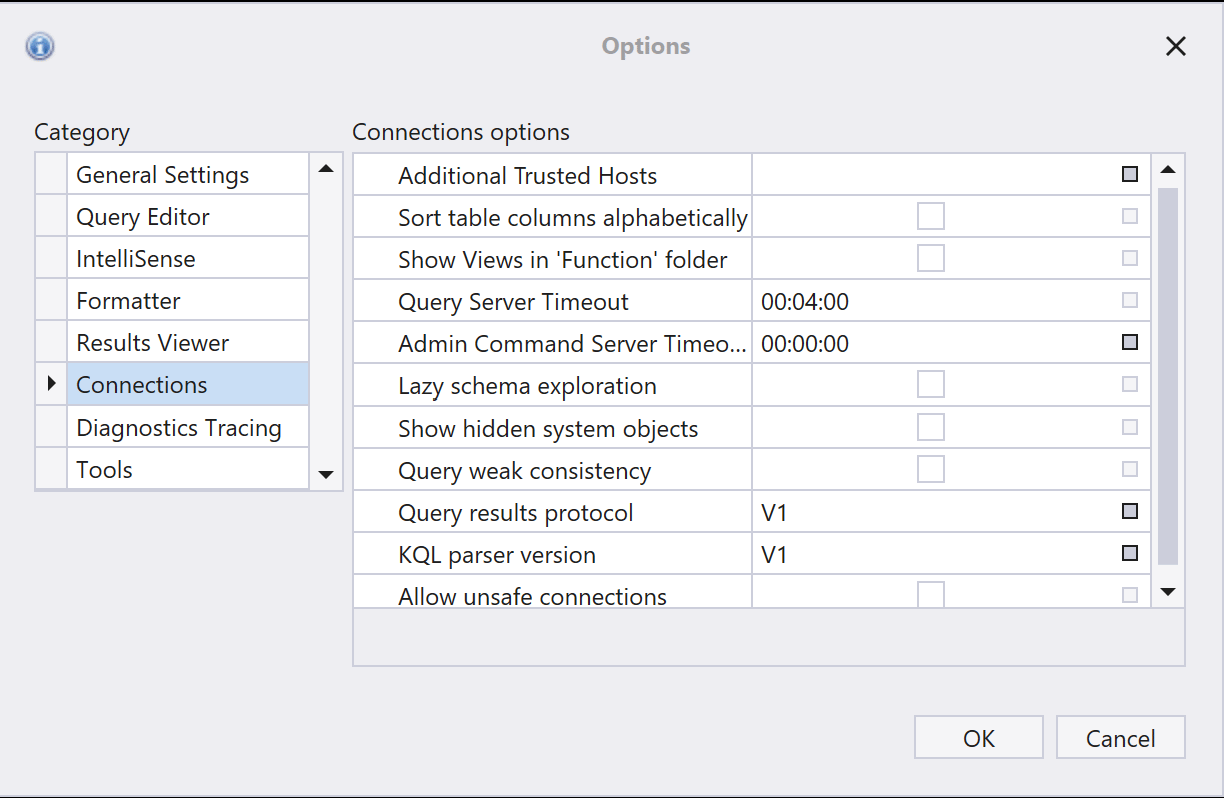
Connexion avec Kusto Explorer
Sur votre ordinateur local, ouvrez Kusto.Explorer.- Ajoutez une connexion. Vous pouvez le faire de deux façons :
- Sélectionnez l’onglet Connections, puis sélectionnez Add connection.
- Cliquez avec le bouton droit sur le dossier Connections dans le panneau de navigation de gauche, puis sélectionnez Add connection.
- Dans la boîte de dialogue Add connection :
- Sous Cluster connection, entrez le point de terminaison de l’API PlayFab, qui est
https://insights.playfab.com. - Sous Security, assurez-vous que AAD Federated est sélectionné.
- Développez la zone Advanced: Connection String et remplacez la valeur de Initial Catalog, NetDefaultDB, par
<titleID>. Notez que<titleID>doit être entièrement en majuscules ici. Dans l’exemple ci-dessous, cette modification est mise en évidence dans la chaîne.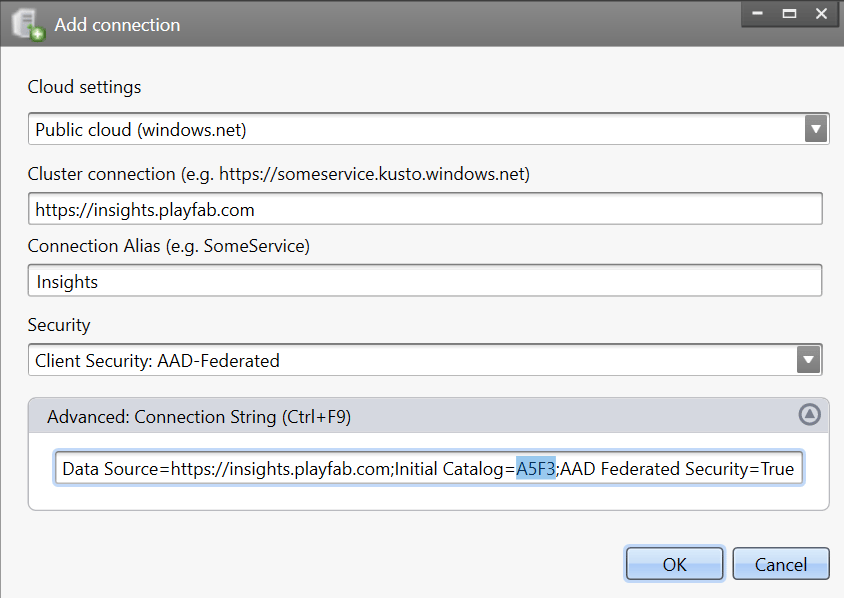
- Sous Cluster connection, entrez le point de terminaison de l’API PlayFab, qui est
- Sélectionnez OK. Vous devriez maintenant pouvoir visualiser les résultats de la requête.