
Playtest est en préversion. La préversion prend en charge les jeux en prépublication sur XBOX pour PC. Les fonctionnalités, les exigences et l’expérience Partner Center peuvent changer avant la disponibilité générale (GA). Pour rejoindre la préversion, contactez votre représentant XBOX ou demandez l’accès depuis la page d’accueil Playtest dans Partner Center, située sous Services dans le volet de navigation gauche au niveau du produit.
- L’assurance qualité interne au sein d’équipes distribuées.
- Les tests de jeu fermés avec des partenaires, la presse ou des communautés invitées sélectionnés.
- Le remplacement de solutions de contournement basées sur des sandbox, de produits « test » en double ou de flux de test qui se trouvent en dehors du pipeline de publication.
Pendant la préversion, Playtest est uniquement disponible pour XBOX sur PC. La prise en charge des consoles XBOX est prévue pour l’automne 2026.
- Ce que vous pouvez faire avec Playtest
- Comment activer et créer un test de jeu
- Comment gérer et mettre à jour un test de jeu
- Comment un test de jeu interagit avec les XBOX services de votre jeu.
Ce que vous pouvez faire pendant la préversion
Avec Playtest dans Partner Center, vous pouvez :- Créer, modifier, publier et arrêter des tests de jeu.
- Distribuer des packages en prépublication.
- Les packages sont chiffrés et font l’objet de licences indépendamment de votre jeu principal, et n’affectent pas le jeu que vous préparez pour la sortie.
- Contrôler l’accès au test de jeu à l’aide de groupes d’audience, afin que seuls les joueurs invités puissent installer et jouer au build.
- Partager le test de jeu avec les testeurs à l’aide d’un lien profond.
- Itérer sans interruption : mettez à jour le package, les dates du test de jeu ou l’audience, et publiez les modifications sans recréer le test de jeu ni inviter à nouveau les testeurs.
- Exécuter plusieurs tests de jeu simultanément pour le même produit.
Prise en main
Avant de pouvoir créer votre premier test de jeu, vous devez :- Demander l’accès à la préversion dans Partner Center.
- Consulter les prérequis d’un test de jeu.
Demander l’accès à Playtest dans Partner Center
L’accès à la préversion est approuvé au niveau du compte Partner Center. Pour demander l’accès :- Connectez-vous à Partner Center.
- Sélectionnez l’espace de travail Applications et jeux.
- Sélectionnez un produit de jeu.
- Dans la navigation au niveau du produit, développez Services, puis sélectionnez Playtest.
- Sur la page d’accueil Playtest, soumettez votre demande d’accès.
Prérequis d’un test de jeu
Avant de créer un test de jeu, assurez-vous que :- Votre compte Partner Center est approuvé pour l’accès à la préversion de Playtest.
- Vous créez un jeu XBOX dans Partner Center. Pour plus d’informations, consultez Créer un jeu et configurer la configuration du jeu.
- Vous remplissez le module Classifications par âge du jeu.
- Vous générez un package et le chargez sur n’importe quelle branche dans le module Packages.
- Si le test de jeu nécessite la connexion XBOX ou d’autres fonctionnalités du réseau XBOX, activez les XBOX services complets et publiez les XBOX services - Paramètres de jeu du jeu dans la sandbox RETAIL. Les XBOX services complets ne sont pas nécessaires pour publier un test de jeu.
- Important : avant de publier les XBOX services, consultez les points à prendre en compte dans XBOX services et Playtest.
- Vous savez qui sont vos testeurs et vous disposez, ou pouvez créer, d’un groupe d’audience qui les inclut. Pour plus d’informations, consultez Gérer l’audience de votre test de jeu.
Galerie des tests de jeu
Lorsque vous sélectionnez Playtest dans la navigation de la page de votre jeu, vous accédez à la galerie Playtest. Cette page affiche les tests de jeu créés pour le jeu. Pour chaque test de jeu, vous pouvez consulter :- L’état du test de jeu
- Les dates de début et de fin
- Le type d’audience et les groupes d’audience
- Le nom et la version du package du jeu
- Modifier : modifier la configuration du test de jeu.
- Partager : obtenir le lien profond que les testeurs peuvent utiliser pour accéder au test de jeu sur leur appareil.
- Supprimer : supprimer le test de jeu.
Créer un test de jeu
Vous créez et publiez des tests de jeu entièrement dans Partner Center. La configuration d’un test de jeu prend généralement moins de 5 minutes une fois les prérequis remplis. La page Créer un test de jeu contient tous les paramètres d’un test de jeu. Configurez les informations de base, les illustrations du jeu, le package et l’audience sur cette page. Vous pouvez enregistrer un test de jeu incomplet en tant que brouillon ou le publier lorsque les informations requises sont complètes.- Connectez-vous à Partner Center.
- Sélectionnez l’espace de travail Applications et jeux.
- Sélectionnez le jeu auquel vous souhaitez associer le test de jeu.
- Sous Services dans le volet de navigation gauche, sélectionnez Playtest.
- Sélectionnez Créer un test de jeu.
- Dans Informations de base, fournissez les détails du test de jeu :
- Nom du test de jeu : le nom du test de jeu. Ce nom est visible par les testeurs. Nous vous recommandons de choisir un nom différent de celui de votre jeu principal, afin que les testeurs sachent quel build de test de jeu ils installent.
- Description du test de jeu : une description du test de jeu.
- Date et heure de début : la date à laquelle le test de jeu est accessible aux testeurs.
- Date et heure de fin : la date à laquelle le test de jeu n’est plus accessible aux testeurs.
- Pour un test de jeu de longue durée, sélectionnez Aucune date de fin. Vous pouvez toujours mettre fin manuellement au test de jeu à tout moment.
- Pour plus d’informations sur ce que contrôlent les dates de début et de fin, consultez Cycle de vie et états d’un test de jeu.
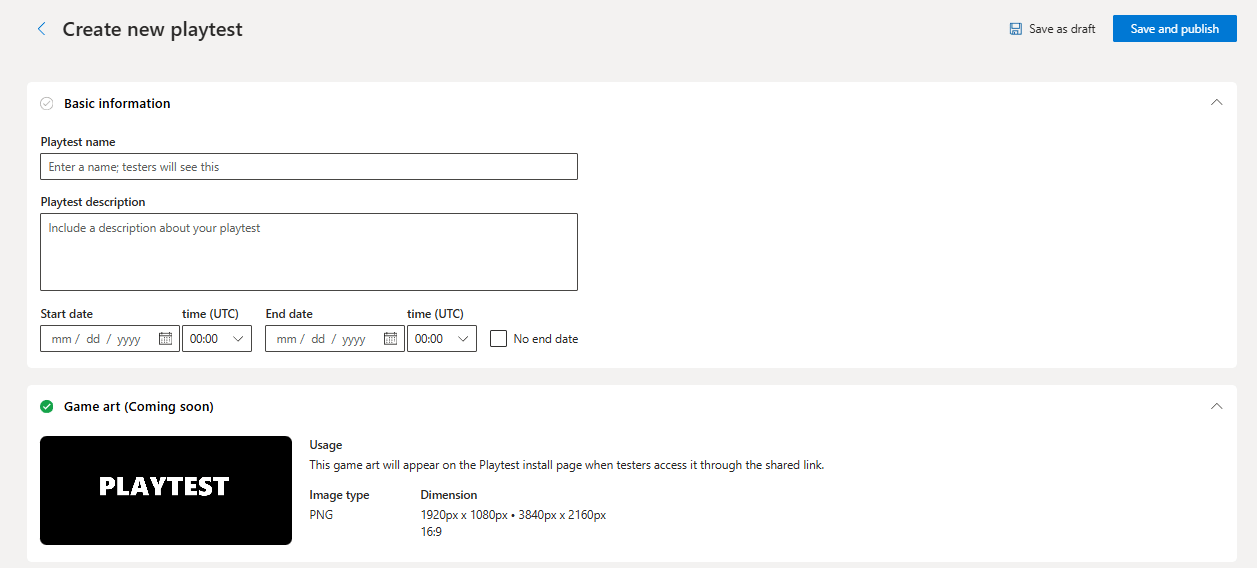
- Dans Packages, choisissez le package que vous souhaitez mettre à disposition des testeurs :
- Sélectionnez la branche qui contient le package.
- Sélectionnez le package.
- Pendant la préversion, seuls les packages msixvc pour XBOX sur PC sont disponibles.
- Les packages de test de jeu sont chiffrés et font l’objet de licences indépendamment de votre jeu principal. Vous pouvez mettre à jour le package ultérieurement sans recréer le test de jeu. Pour plus d’informations, consultez Mettre à jour un test de jeu et itérer.
- Dans Audience, choisissez un groupe de clients existant. Seuls les membres d’un groupe attribué peuvent installer et lancer le package du test de jeu.
- Si vous avez besoin d’un nouveau groupe, sélectionnez Gérer ou modifier dans les groupes de clients, puis sélectionnez Créer un groupe.
- Entrez un nom de groupe, sélectionnez Groupe d’utilisateurs connus et ajoutez vos testeurs. Pendant la préversion, les groupes d’appareils connus ne sont pas pris en charge.
- Sélectionnez Enregistrer, revenez à la configuration du test de jeu et sélectionnez le groupe de clients que vous avez créé.
- Pour plus d’informations sur les audiences de test de jeu, consultez Gérer l’audience de votre test de jeu.
- Vérifiez les informations de base, le package et l’audience. Corrigez les erreurs ou avertissements affichés sur la page.
- En haut de la page, sélectionnez l’une des actions suivantes :
- Enregistrer en tant que brouillon : enregistrer le test de jeu sans le publier. Vous pourrez revenir pour le terminer ou le publier ultérieurement.
- Enregistrer et publier : valider et publier le test de jeu.
Partager un test de jeu avec les testeurs
Après la publication d’un test de jeu, vos testeurs l’installent et le lancent via un lien profond que vous partagez avec eux.Pendant la préversion, les testeurs accèdent à un test de jeu uniquement via le lien profond que vous partagez. Les tests de jeu ne sont pas détectables dans le Microsoft Store. L’intégration à la Bibliothèque est prévue pour l’automne 2026.
- Accédez à la page Playtest de votre jeu.
- Sélectionnez l’icône … du test de jeu.
- Sélectionnez Partager.
- Copiez le lien profond.
msxbox://playtest/?productId={ID}
Partager et utiliser le lien profond
Distribuez le lien à vos testeurs comme vous le souhaitez : par e-mail, via un portail interne ou par tout autre canal.- Le lien fonctionne uniquement pour les testeurs membres d’un groupe d’audience attribué. Toute autre personne qui ouvre le lien voit l’écran Product Not Found dans l’application XBOX.
- Le lien profond ne constitue pas une information d’identification en soi, mais traitez-le comme une information sensible.
Gérer l’audience de votre test de jeu
Les groupes d’audience contrôlent qui peut installer et lancer un build de test de jeu. Chaque test de jeu est associé à un ou plusieurs groupes d’audience. Seuls les membres de ces groupes y ont accès.Comment Playtest contrôle l’accès
- Les groupes d’audience (également appelés groupes de clients dans Partner Center) constituent le mécanisme de contrôle d’accès des tests de jeu.
- Chaque test de jeu est associé à un ou plusieurs groupes d’audience.
- Chaque groupe d’audience peut être sélectionné pour plusieurs tests de jeu.
- Seuls les membres du ou des groupes d’audience attribués peuvent installer et lancer le build du test de jeu.
Ce que voient les testeurs
Les membres d’un groupe d’audience inclus dans un test de jeu peuvent utiliser le lien profond que vous partagez pour installer et lancer le test de jeu. Pour plus d’informations, consultez Partager un test de jeu avec les testeurs. L’application XBOX sur PC valide l’appartenance du testeur au groupe d’audience et installe le build du test de jeu. Toute personne qui n’est pas membre d’un groupe d’audience attribué voit l’écran Product Not Found dans l’application XBOX lorsqu’elle ouvre le lien profond. Tous les tests de jeu d’un produit partagent le même nom de famille de packages (PFN). Un testeur peut être membre de plusieurs tests de jeu pour le produit, mais un seul build de test de jeu peut être installé à la fois. Le passage à un autre test de jeu met à jour le package installé vers le build de ce test de jeu.Taille de l’audience
Playtest prend en charge des audiences de 10 000 joueurs maximum. La certification n’est pas requise. Pour plus d’informations, consultez Comparaison des options de test en prépublication.Mettre à jour un test de jeu et itérer
Un test de jeu publié peut être mis à jour selon les besoins. Les modifications courantes, telles que la mise à jour du package, la modification des dates du test de jeu ou l’ajustement de l’audience, ne nécessitent pas de recréer le test de jeu ni d’inviter à nouveau les testeurs. Les testeurs existants reçoivent le nouveau build via le flux de mise à jour standard sur XBOX.Ce que vous pouvez modifier
- Titre et description.
- Dates : modifier la date de début ou de fin du test de jeu.
- Package : attribuer un package plus récent (ou différent).
- Audience : ajouter ou supprimer des groupes d’audience.
Comment mettre à jour un test de jeu
- Accédez à la page Playtest de votre jeu.
- Sélectionnez l’icône … du test de jeu.
- Sélectionnez Modifier.
- Modifiez le test de jeu selon les besoins.
- En haut de la page, sélectionnez Enregistrer et publier pour publier les modifications.
Ce que vivent les testeurs
- Si vous publiez un nouveau package, les testeurs qui ont déjà installé la version précédente reçoivent le nouveau package via le flux de mise à jour standard dans l’application XBOX. Ils n’ont pas besoin de le réinstaller ni de réaccepter le lien profond.
- Playtest vérifie l’appartenance à l’audience environ toutes les 10 minutes. Les testeurs ajoutés à un groupe d’audience nouvellement attribué obtiennent l’accès une fois la mise à jour de l’appartenance détectée.
- Si vous retirez un testeur d’un groupe d’audience, Playtest cesse d’émettre de nouvelles licences une fois la mise à jour de l’appartenance détectée. Une licence existante peut rester valide jusqu’à 30 minutes ; une session ou un lancement en cours peut donc se poursuivre pendant cette période de bail.
Créer ou mettre à jour un groupe d’audience
- Connectez-vous à Partner Center.
- Sélectionnez l’espace de travail Applications et jeux.
- Sélectionnez Groupes de clients dans le menu de navigation de la page.
- Sélectionnez Créer un groupe, ou sélectionnez un groupe existant.
- Configurez les membres du groupe. Vous pouvez ajouter ou supprimer des membres selon les besoins.
- Sélectionnez Enregistrer. Le groupe peut désormais être sélectionné lorsque vous configurez un test de jeu.
Arrêter un test de jeu
Un test de jeu prend fin de l’une des deux manières suivantes. Dans les deux cas, l’accès des testeurs est révoqué et la disponibilité du test de jeu est réinitialisée.- Il prend fin automatiquement lorsque sa date de fin configurée est dépassée.
- Il prend fin manuellement lorsque vous le supprimez de Partner Center.
Comment supprimer un test de jeu
- Accédez à la page Playtest de votre jeu.
- Sélectionnez l’icône … du test de jeu.
- Sélectionnez Supprimer.
- Confirmez la suppression du test de jeu.
Ce qui arrive aux testeurs après l’arrêt
- Playtest cesse d’émettre de nouvelles licences. Une licence existante peut rester valide jusqu’à 30 minutes.
- Le package installé reste sur l’appareil du testeur jusqu’à ce qu’il le désinstalle. Après l’expiration de la licence existante, le build ne s’exécute plus.
Un test de jeu supprimé peut-il être restauré ?
Non. Une fois supprimé, un test de jeu ne peut pas être restauré. Si vous souhaitez tester à nouveau le même build, créez un nouveau test de jeu.Cycle de vie et états d’un test de jeu
Cette section constitue la référence des états par lesquels passe un test de jeu, de la signification de chaque état, des actions possibles et de ce que voient les testeurs.États opérationnels et états d’affichage
Un test de jeu possède trois états opérationnels :- Draft
- Published
- Deleted
- Scheduled : la date de début du test de jeu est dans le futur.
- Live : l’heure actuelle se situe dans la plage de dates active.
- Ended : la date de fin du test de jeu est dans le passé.
- Publishing : une publication ou une republication est en cours.
- WaitingOnIngestion : le package sélectionné est toujours en cours d’ingestion. La publication se poursuit une fois l’ingestion du package terminée.
- Deleting : un arrêt est en cours.
- PublishFailed : une erreur s’est produite pendant la publication.
Référence des états
Impact de Playtest sur votre jeu principal
- Un test de jeu ne modifie pas les éléments de votre jeu principal, tels que sa fiche Store ou sa tarification et disponibilité. Les intégrations existantes à l’application XBOX ne sont pas affectées.
- Un test de jeu n’accorde ni ne révoque l’accès aux joueurs de votre jeu principal, sauf s’ils font partie d’un groupe d’audience sélectionné pour un test de jeu.
XBOX services et Playtest
Les XBOX services complets ne sont pas nécessaires pour publier un test de jeu. Si votre test de jeu utilise la connexion XBOX ou d’autres fonctionnalités du réseau XBOX, activez les XBOX services complets et publiez les XBOX services - Paramètres de jeu du jeu principal associé dans la sandbox RETAIL. Avant de publier les XBOX services, réfléchissez soigneusement à la question de savoir si les testeurs doivent voir la configuration.XBOX services et la sandbox RETAIL
Un test de jeu est publié dans la sandbox RETAIL, qui est le même environnement de production en direct que celui utilisé par les joueurs pour les jeux sortis. Pendant un test de jeu, les XBOX services se comportent exactement comme pour un jeu en disponibilité générale :- Les testeurs se connectent avec leur véritable compte XBOX
- Les fonctionnalités du réseau XBOX, notamment la présence, les amis et l’activité sociale, les succès et le score de joueur, ainsi que les classements, sont actives.
- Ces fonctionnalités peuvent être visibles par des joueurs extérieurs à votre test de jeu. Pour plus d’informations, consultez Masquer les fonctionnalités inachevées avec l’embargo XBOX.
Masquer les fonctionnalités inachevées avec l’embargo XBOX
Comme un test de jeu partage les XBOX services avec le jeu principal, tout ce qui est visible dans vos XBOX services - Paramètres de jeu, comme les succès, les chaînes de présence ou le nouveau contenu, est également visible par les testeurs et les autres joueurs XBOX. Pour masquer le contenu inachevé ou confidentiel, configurez l’embargo XBOX. L’embargo empêche également la capture de captures d’écran et de vidéos, et empêche le jeu d’apparaître dans la présence, ce qui est utile pour les builds confidentiels. Pour plus d’informations, consultez Configurer les dates d’embargo.Succès
Tous les succès publiés dans la sandbox RETAIL, y compris ceux publiés pour être utilisés dans un test de jeu, doivent respecter les XBOX Requirements (XR) relatives aux succès et au score de joueur. Une fois qu’un succès est publié dans la sandbox RETAIL, il ne peut pas être supprimé, et ses règles de déverrouillage et ses récompenses ne peuvent pas être modifiées. Les chaînes de texte (nom, description) et les illustrations (icônes, arrière-plan) peuvent toujours être modifiées. Si vos succès sont définitifs, mais que vous ne souhaitez pas qu’ils soient visibles au début des tests, configurez l’embargo XBOX pour votre jeu. Pour plus d’informations sur les XR relatives aux succès, consultez Succès et récompenses.Sandbox
Les tests de jeu sont publiés dans la sandbox RETAIL. Il n’y a pas d’étape distincte de configuration de sandbox.Playtest et les autres options de prépublication
Playtest est l’un des nombreux moyens d’exécuter du contenu en prépublication sur des points de terminaison XBOX pour des testeurs. Utilisez la comparaison suivante pour choisir l’outil adapté à votre scénario. Pour l’ensemble des options de test en prépublication, consultez Options de test en prépublication.
* S’applique uniquement aux configurations d’audience privée avec une date de fin de restriction.
** L’inscription par jeton échangeable est prévue pour la GA. Consultez Taille de l’audience.
Quand choisir Playtest
Choisissez Playtest pour les tests en prépublication si :- Vous souhaitez mettre un build en prépublication à la disposition des testeurs sans publier votre jeu principal, le soumettre à la certification ou configurer une PDP dans le Microsoft Store.
- Vous souhaitez publier un build en prépublication sur PC sans mettre à jour les plateformes prises en charge sur votre PDP.
- Vous souhaitez exécuter plusieurs tests en parallèle pour le même produit.
- Vous souhaitez itérer rapidement en mettant à jour les builds sans recréer un programme de test ni inviter à nouveau les testeurs.
- Votre audience compte jusqu’à 10 000 joueurs.
Quand choisir d’autres options
Questions fréquentes
Cette section fournit des réponses à certaines questions courantes sur Playtest. Si votre question n’est pas traitée ici, contactez votre représentant XBOX.Devez-vous publier votre jeu principal dans le Microsoft Store pour créer un test de jeu ?
Non. Playtest fonctionne indépendamment de votre jeu principal. Vous n’avez pas besoin de publier une PDP dans le Microsoft Store ni de sortir publiquement votre jeu avant de créer un test de jeu. Les exigences de publication XBOX standard, telles que les classifications par âge, s’appliquent toujours au jeu principal associé au test de jeu.Un package de test de jeu apparaît-il dans le XBOX Store ou dans les bibliothèques des joueurs ?
Pendant la préversion, non. L’accès aux builds de test de jeu se fait uniquement par un lien profond. Consultez Partager un test de jeu avec les testeurs.Les XBOX services fonctionnent-ils pendant un test de jeu ?
Oui. Les XBOX services complets ne sont pas nécessaires pour publier un test de jeu, mais ils sont pris en charge dans la sandbox RETAIL. Si votre test de jeu utilise la connexion XBOX ou d’autres fonctionnalités du réseau XBOX, activez les XBOX services complets et publiez les paramètres de jeu du jeu principal associé dans RETAIL. Consultez XBOX services et Playtest.La publication d’un test de jeu affecte-t-elle votre jeu principal ou sa PDP dans le Microsoft Store ?
Non. Un test de jeu est additif. Les packages sont chiffrés et font l’objet de licences indépendamment de votre jeu principal. Les fiches Store et les intégrations à l’application XBOX ne sont pas affectées.Pouvez-vous modifier les succès après les avoir publiés pour un test de jeu ?
Un test de jeu est publié dans la sandbox RETAIL ; les succès que vous publiez doivent donc respecter les XR relatives aux succès et au score de joueur. Après la publication des succès dans la sandbox RETAIL, vous ne pouvez modifier que le texte et les illustrations. Vous ne pouvez pas modifier les règles de déverrouillage ni les récompenses des succès, et vous ne pouvez pas supprimer de succès. Si vous devez itérer sur la conception des succès pendant un test de jeu, contactez votre représentant XBOX au sujet d’une dérogation de validation pendant le développement. Consultez Succès.Devez-vous déclarer la prise en charge du PC sur votre jeu principal pour exécuter un test de jeu sur PC ?
Non. Si votre jeu principal ne prend actuellement en charge que les consoles XBOX, vous pouvez exécuter un test de jeu sur PC sans ajouter la prise en charge du PC à la configuration publique du produit.Pouvez-vous exécuter plusieurs tests de jeu pour le même produit en même temps ?
Oui.Un testeur peut être membre de groupes d’audience sélectionnés dans plusieurs tests de jeu, mais un seul build de test de jeu par produit peut être installé à la fois. Pour changer de test de jeu, le testeur ouvre le lien profond de l’autre test de jeu, ce qui met à jour le package installé vers le build de ce test de jeu.