
Inicio rápido de tiendas (Economía heredada)
Las API de Economy v1 están en modo de mantenimiento y no recibirán nuevas características, solo correcciones de errores. Las API v1 se mantendrán en el futuro previsible. Consulte la Información general de Economy v2 para obtener más información sobre la próxima versión de PlayFab Economy.
- Agregar artículos a un catálogo con precios normales.
- Crear una tienda que contenga los mismos artículos con precios rebajados.
- Usar las API de PlayFab para comprar un artículo de la tienda.
- Usar información de Game Manager para confirmar que el artículo se compró al precio rebajado de la tienda.
Agregar artículos a un catálogo
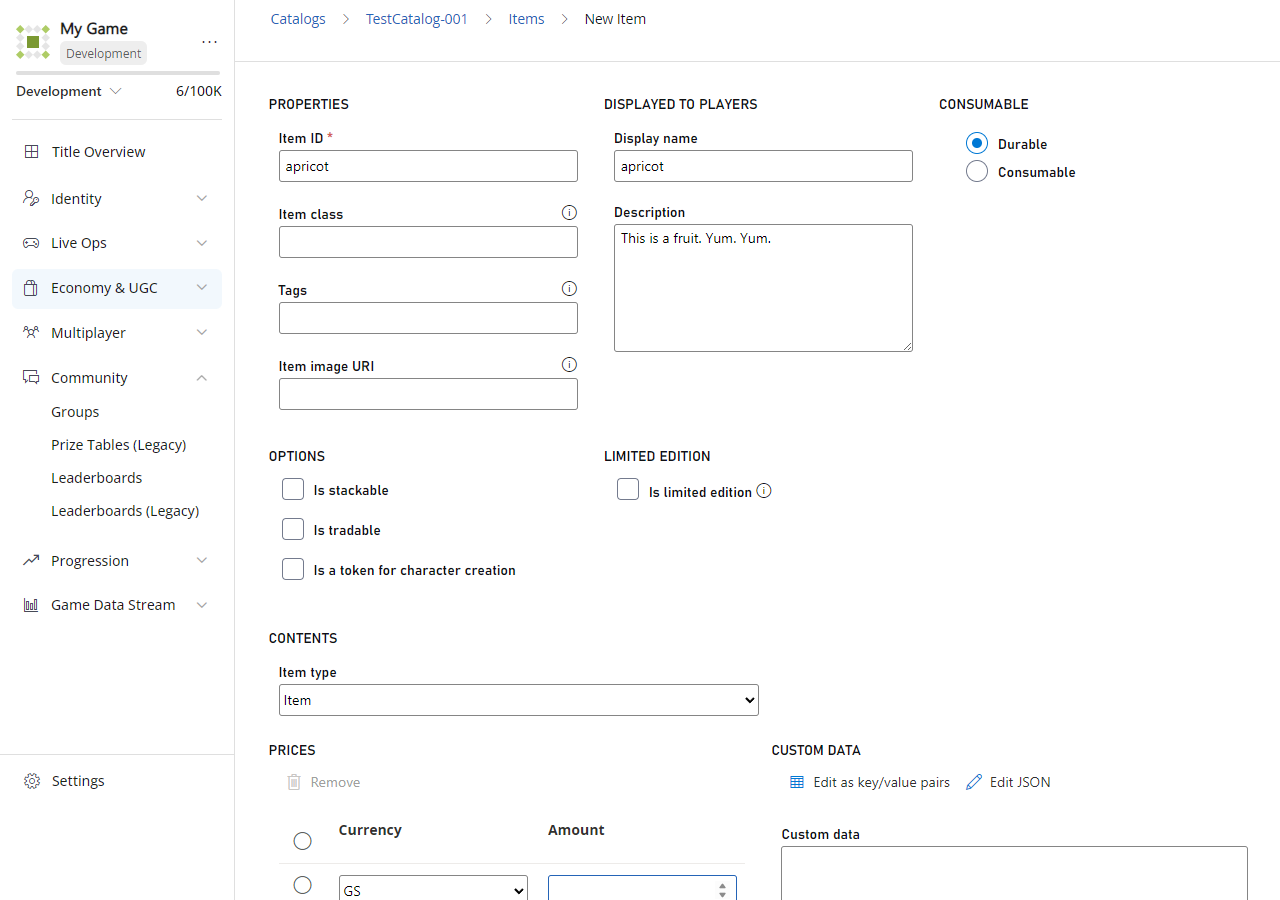
Primero, agreguemos algunos artículos para vender en su catálogo:- Abra Game Manager y seleccione Economy en la barra lateral izquierda.
- Seleccione la pestaña Catalogs y abra su catálogo main.
- Seleccione New Item varias veces y cree algunos artículos:
- apricot con un precio GD de 4.
- pear con un precio GD de 3.
- grape sin precio GD (no seleccione ningún precio).
Creación de una tienda
Ahora debería tener algunos artículos con precios en su catálogo. Creemos una tienda para vendérselos a un jugador.- Abra su catálogo main y seleccione Stores.
- Seleccione New store.
- Establezca Store Id y Store name en fruits (como se muestra en el ejemplo siguiente).
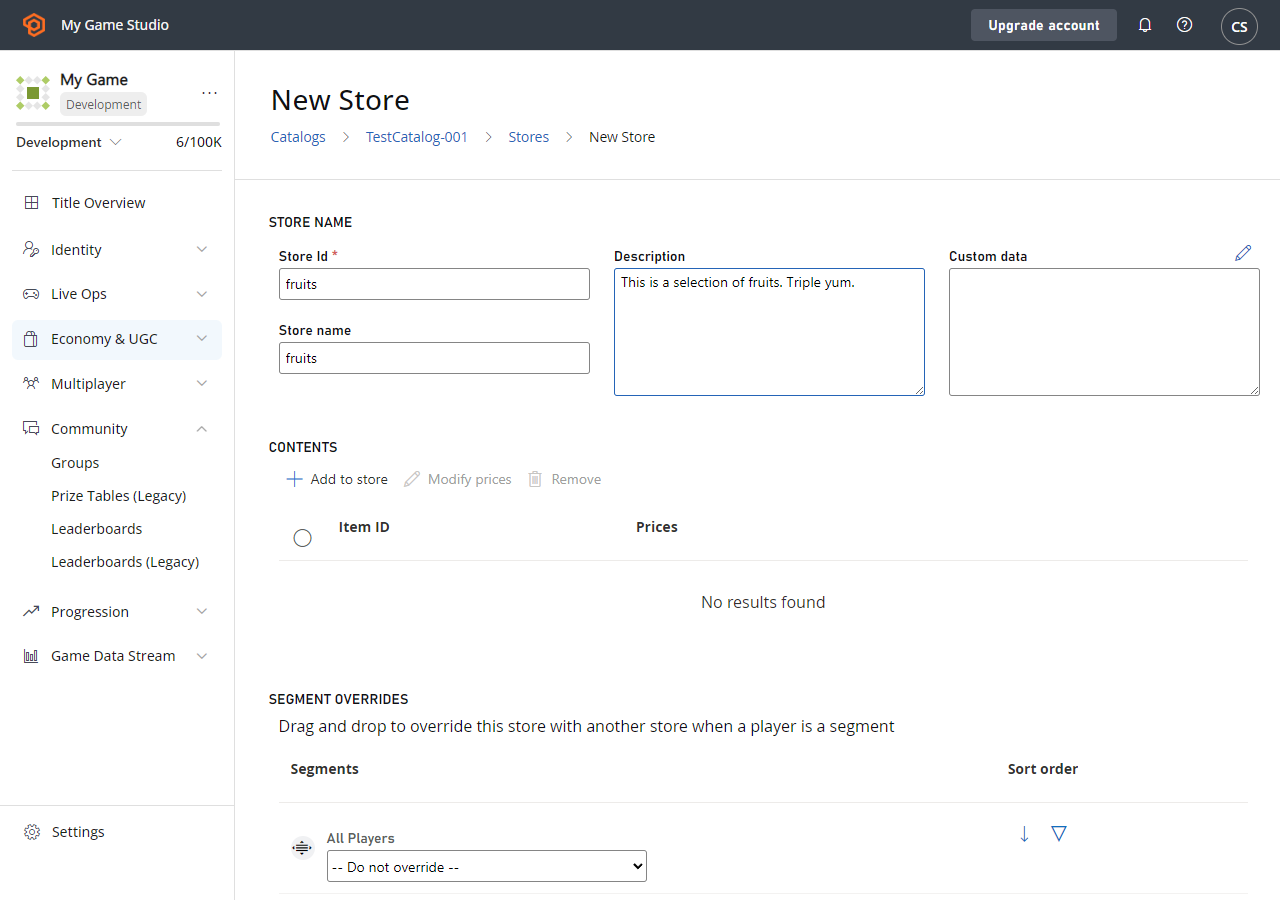
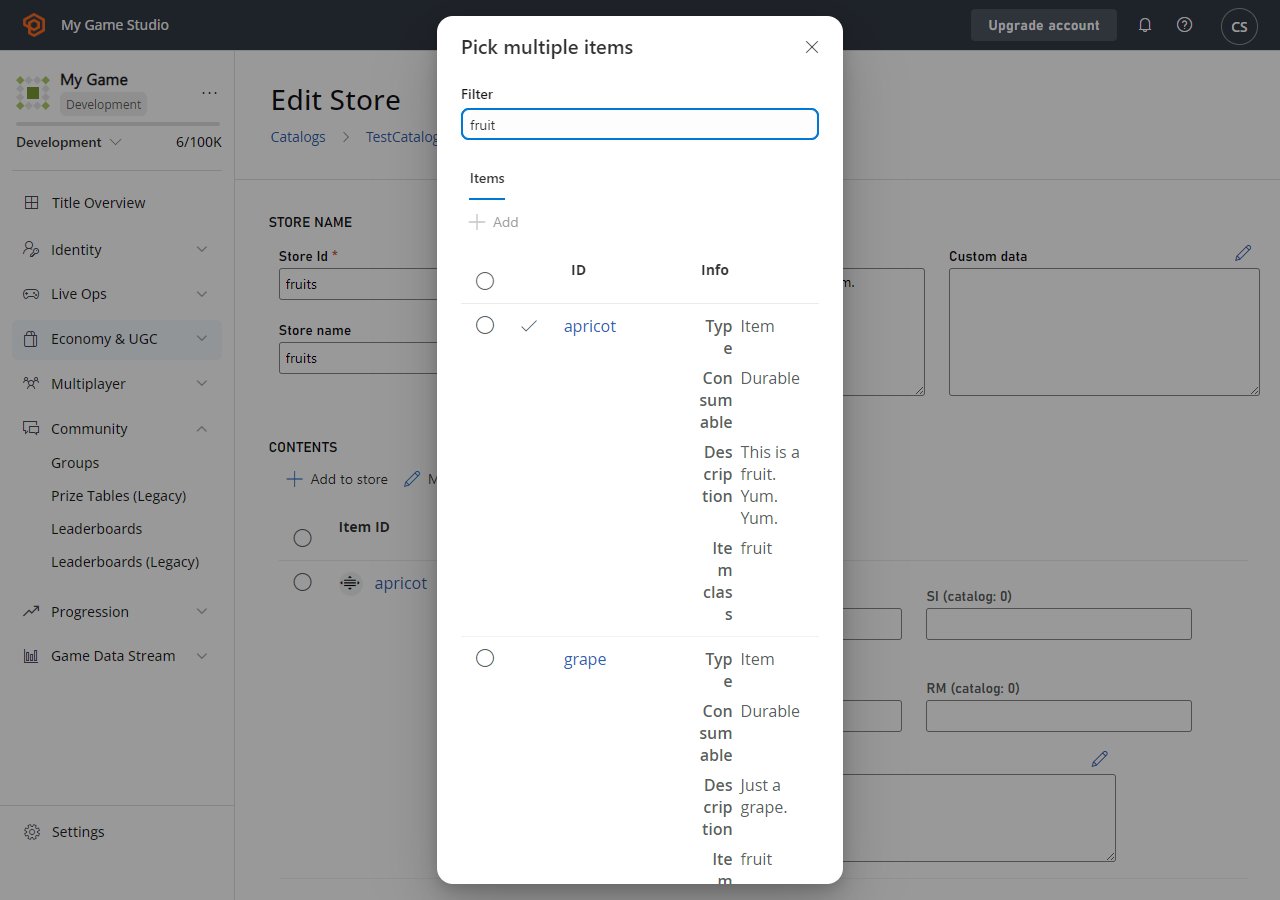
- Seleccione ADD TO STORE.
- Una pantalla emergente, como la que se muestra a continuación, mostrará todos los artículos, lotes y contenedores del catálogo actual.
- Agregue algunos artículos a su tienda seleccionando el botón Add junto al artículo.
Establecimiento del precio de tienda de un artículo
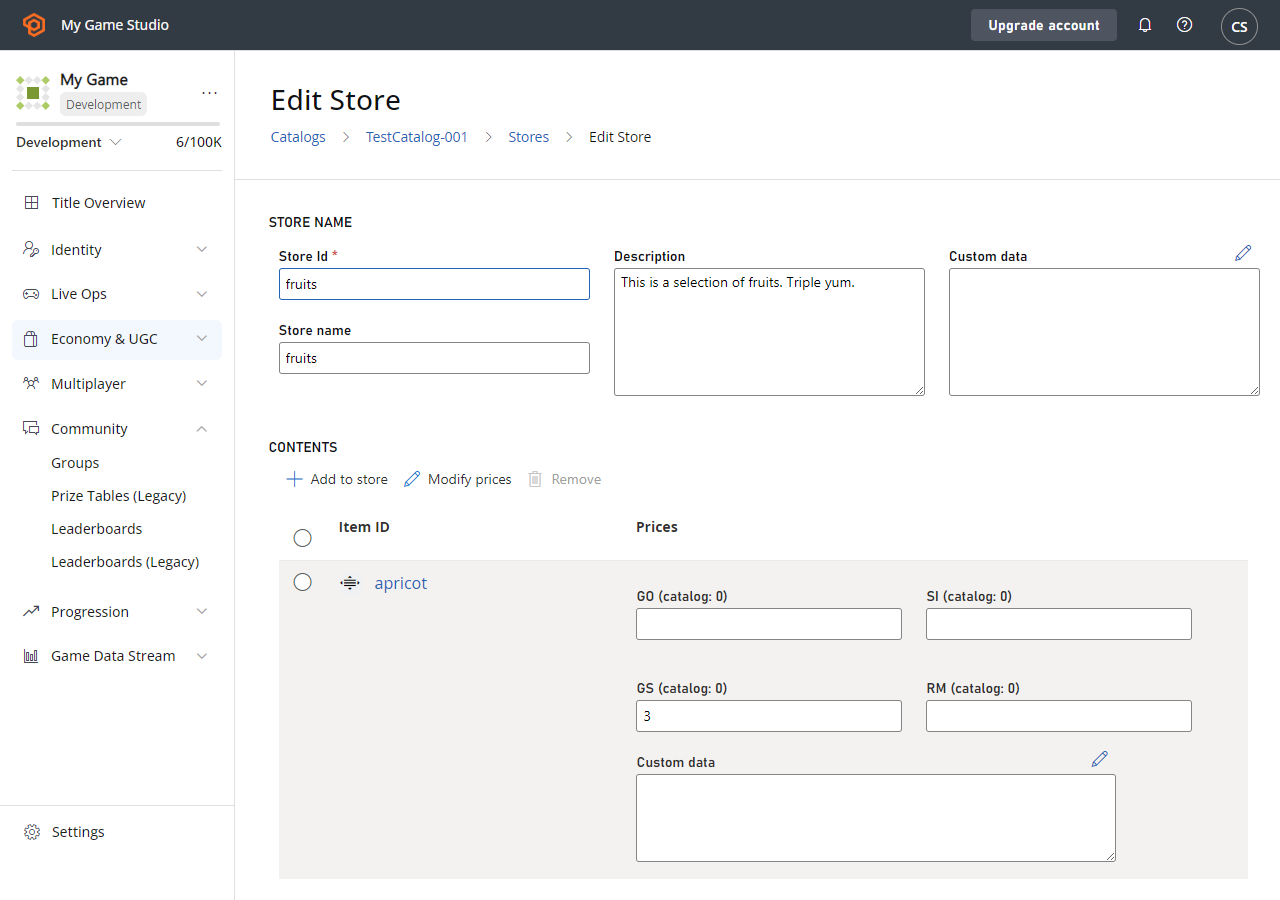
Ahora debería ver sus artículos listados en STORE CONTENTS, pero no son válidos hasta que tengan al menos un precio. El pequeño número estático (por ejemplo, < 4) junto al cuadro de texto de precio es el precio original del catálogo. Solo tiene que escribir un precio para un cuadro de cada fila, pero puede escribir tantos precios como desee.- Si no escribe ningún precio para un artículo, se quitará de la tienda.
- Si un artículo de la tienda no tiene precio en una moneda, no se puede comprar con esa moneda.
- Los precios de la tienda pueden ser más altos que los del catálogo, y cero es un precio válido para un artículo.
- Agregue algunos precios en GD a sus artículos, pero hágalos más bajos que los precios del catálogo:
- Apricot: 3.
- Pear: 2.
- Grape: 1.
- Seleccione SAVE STORE cuando termine.
Compra de un artículo de la tienda
Ahora que tiene una tienda, usemos las API de PlayFab para comprar un artículo de la tienda en su juego.- Obtenga su tienda llamando a GetStoreItems con estos parámetros en la solicitud:
CatalogVersion = "main"StoreId = "fruits"
- El campo
Storede GetStoreItemsResult debería contener una lista de los artículos de su tienda y sus precios. - Llame a PurchaseItem con valores en la solicitud que especifiquen la moneda y el precio de tienda del artículo que desea comprar.
CatalogVersion = "main"StoreId = "fruits"ItemId = "pear"VirtualCurrency = "GD"Price = 2
Confirmación del precio de compra
Abra Game Manager y confirme que la compra se realizó al precio de tienda de dos GD.- Seleccione Players en la barra lateral izquierda para abrir la pestaña Players.
- Seleccione el ID del jugador que compró el artículo.
- Compruebe la siguiente información del jugador:
- Abra la pestaña Inventory. El inventario ahora debería contener una pear.
- Abra la pestaña Virtual Currency. Compruebe el Amount de moneda virtual para verificar que el jugador solo gastó 2 GD.
- Abra la pestaña PlayStream. Verá eventos que muestran el flujo de compra desde la tienda. Los eventos incluyen un evento Player virtual currency item purchased y un evento Player virtual currency balance changed que muestra que el saldo de moneda virtual cambió en dos GD.