
Inicio rápido de artículos (Economía heredada)
Las API de Economy v1 están en modo de mantenimiento y no recibirán nuevas características, solo correcciones de errores. Las API v1 se mantendrán en el futuro previsible. Consulte la Información general de Economy v2 para obtener más información sobre la próxima versión de PlayFab Economy.
- Configurar una moneda virtual para su juego.
- Dar moneda virtual a un jugador.
- Agregar un artículo al catálogo del juego.
- Usar las API de PlayFab para comprar un artículo del catálogo con moneda virtual.
- Usar información de Game Manager para confirmar que la compra fue exitosa.
Configuración de una moneda virtual
PlayFab admite una economía de juego sólida con varias monedas y artículos. Para acceder a estas características y crear una moneda virtual:- Abra Game Manager y seleccione Economy en la barra lateral izquierda.
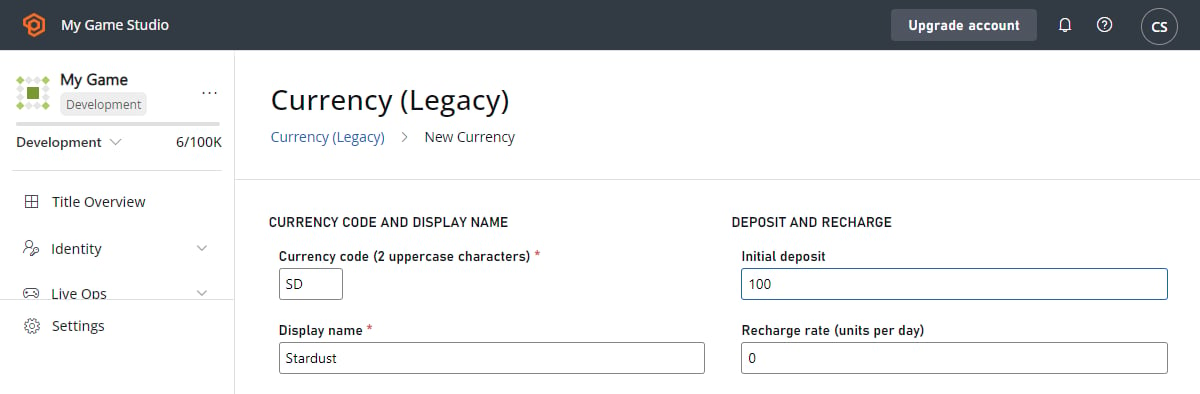
- Seleccione la pestaña Currency y, después, seleccione New Currency (se abre la pantalla New Currency que se muestra a continuación).
- Para crear su moneda virtual, edite estos campos:
- Establezca Currency code (2 uppercase characters) en GD.
- Establezca Display name en Gold.
- Seleccione SAVE CURRENCY.
Dar moneda virtual a un jugador
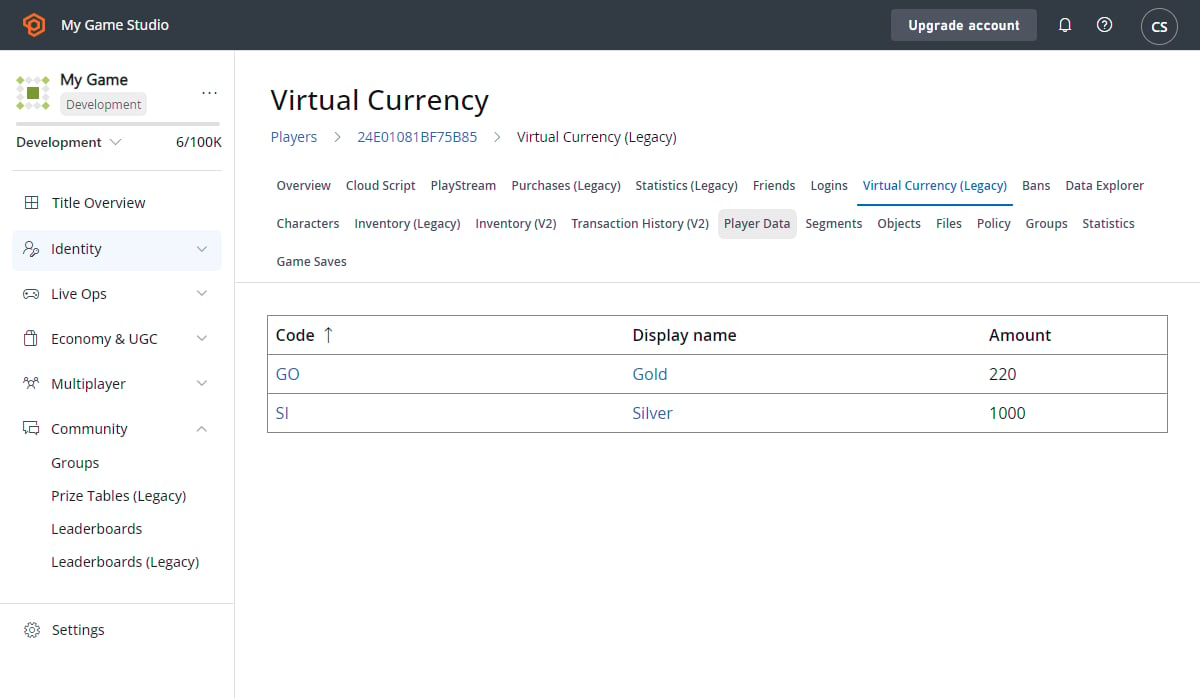
Puede dar moneda virtual directamente a los jugadores. Como ejemplo, agreguemos dinero a un jugador mediante Game Manager:- Seleccione Players en la barra lateral izquierda y, después, seleccione el ID de un jugador.
- Vaya a la pestaña Virtual Currency del jugador.
- Elija la moneda GD (se abre la pantalla Modify Virtual Currency que se muestra a continuación).
- Cambie el Amount a 100.
- Seleccione SAVE VIRTUAL CURRENCY.
Agregar un artículo al catálogo del juego
¡No tiene sentido tener dinero si no puede gastarlo! Puede crear catálogos (una colección de artículos) que correspondan a las plataformas en las que va a publicar su juego, o a los números de versión principales; lo que prefiera. Para crear un catálogo con un artículo:- Seleccione Economy en la barra lateral izquierda y seleccione la pestaña Catalogs.
- Seleccione el botón New Catalog y escriba main como Catalog version. Se agrega automáticamente un artículo con el identificador One.
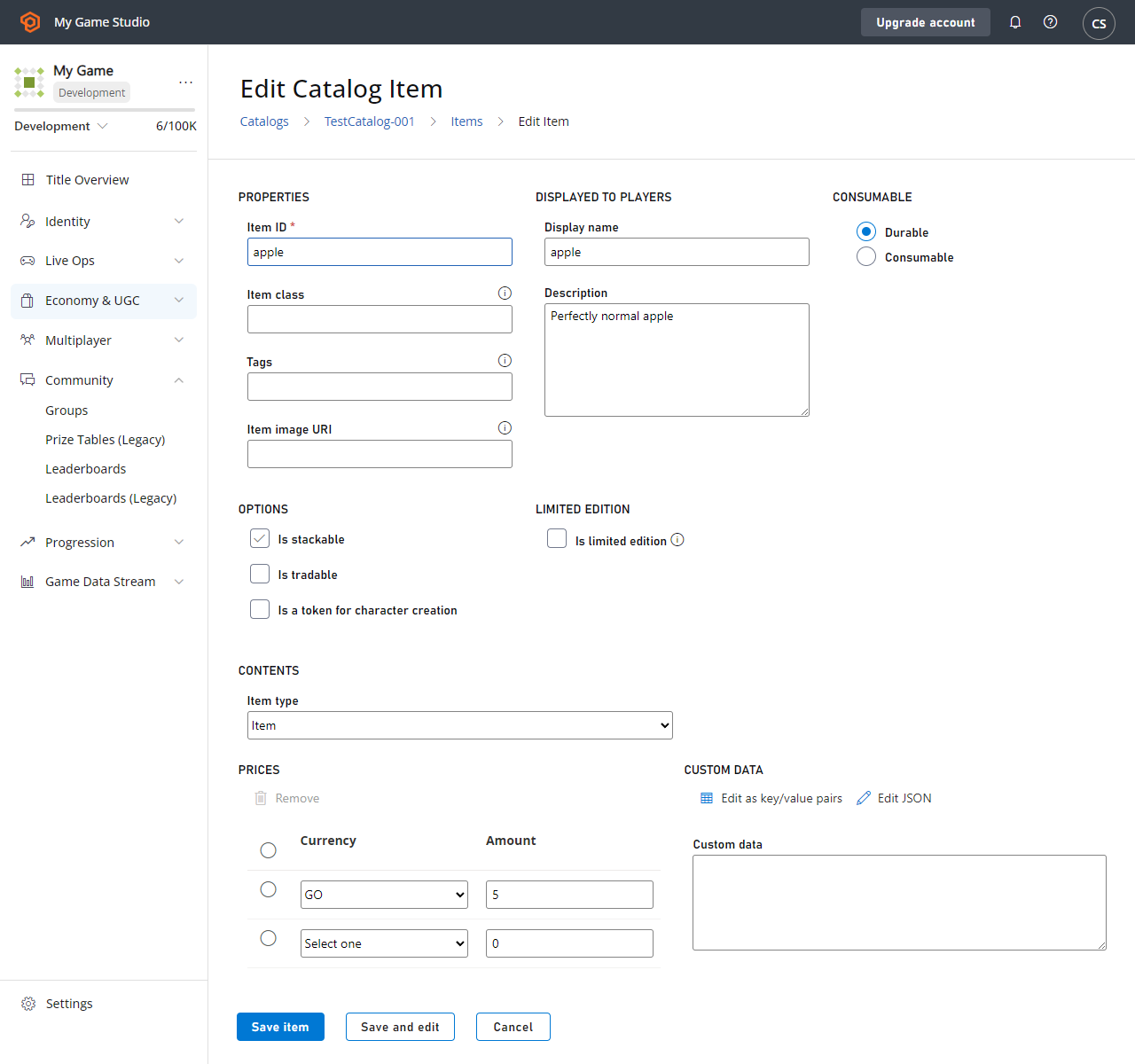
- Seleccione One (se abre la pantalla Edit Catalog Item que se muestra a continuación). Edite estos campos:
- Establezca Item ID en apple.
- Establezca Display name en apple.
- Establezca Description en Perfectly normal apple.
- Establezca el precio de la manzana en oro (GD) en 5.
- Seleccione SAVE ITEM.
Compra de un artículo con moneda virtual
Usemos las API de PlayFab para realizar una compra en su juego.- Inicie sesión como el jugador al que se le asignaron 100 de oro en moneda virtual (como se describe en Dar moneda virtual a un jugador).
- Llame a GetCatalogItems con el siguiente parámetro en la solicitud:
CatalogVersion = "main"
- Compruebe que el
Catalogdel resultado contiene una apple con un precio GD de 5. - Compre la manzana llamando a PurchaseItem con estos valores de parámetro en la solicitud:
CatalogVersion = "main"ItemId = "apple"VirtualCurrency = "GD"Price = 5
- Finalmente, llame a GetUserInventory y examine el resultado de ese método. En la matriz de artículos del inventario del jugador, ¡debería ver una manzana!
Confirmación de que la compra fue exitosa
Para confirmar la compra en Game Manager:- Seleccione Players en la barra lateral izquierda para abrir la pestaña Players.
- Seleccione el ID del jugador que compró el artículo.
- Abra la pestaña PlayStream. Debería ver un evento Player virtual currency item purchased.
- Abra la pestaña Inventory. El inventario ahora debería contener una manzana. También puede usar las características de la pestaña Inventory para revocar el artículo o conceder al jugador más manzanas.
- Abra la pestaña Virtual Currency. El jugador solo debería tener 95 de oro restantes.