
- Compatibilidad con dispositivos portátiles (https://aka.ms/hhcompatguide). Guías, herramientas y ejemplos para crear excelentes experiencias de juego en dispositivos portátiles, táctiles y centrados en el mando.
- Rendimiento en dispositivos portátiles (https://aka.ms/hhperfguide). Esta serie se centra en pasos sencillos que los desarrolladores pueden seguir para que los juegos en dispositivos móviles funcionen durante más tiempo y más rápido.
Optimización de la configuración del juego
¿Por qué es importante la configuración del juego?
Como se mencionó en la introducción de la serie (https://aka.ms/hhperfintro), la configuración del juego es la primera de varias formas en que los desarrolladores pueden controlar cómo se ejecutan los juegos de forma más eficiente en dispositivos que funcionan con batería. Cuando los jugadores ven un juego de XBOX en PC en la Store, la página de detalles del producto (PDP) muestra una recomendación de nuestra característica Performance Fit si su dispositivo puede ejecutar ese juego a 30 FPS o más con la configuración de juego más común (normalmente, la predeterminada).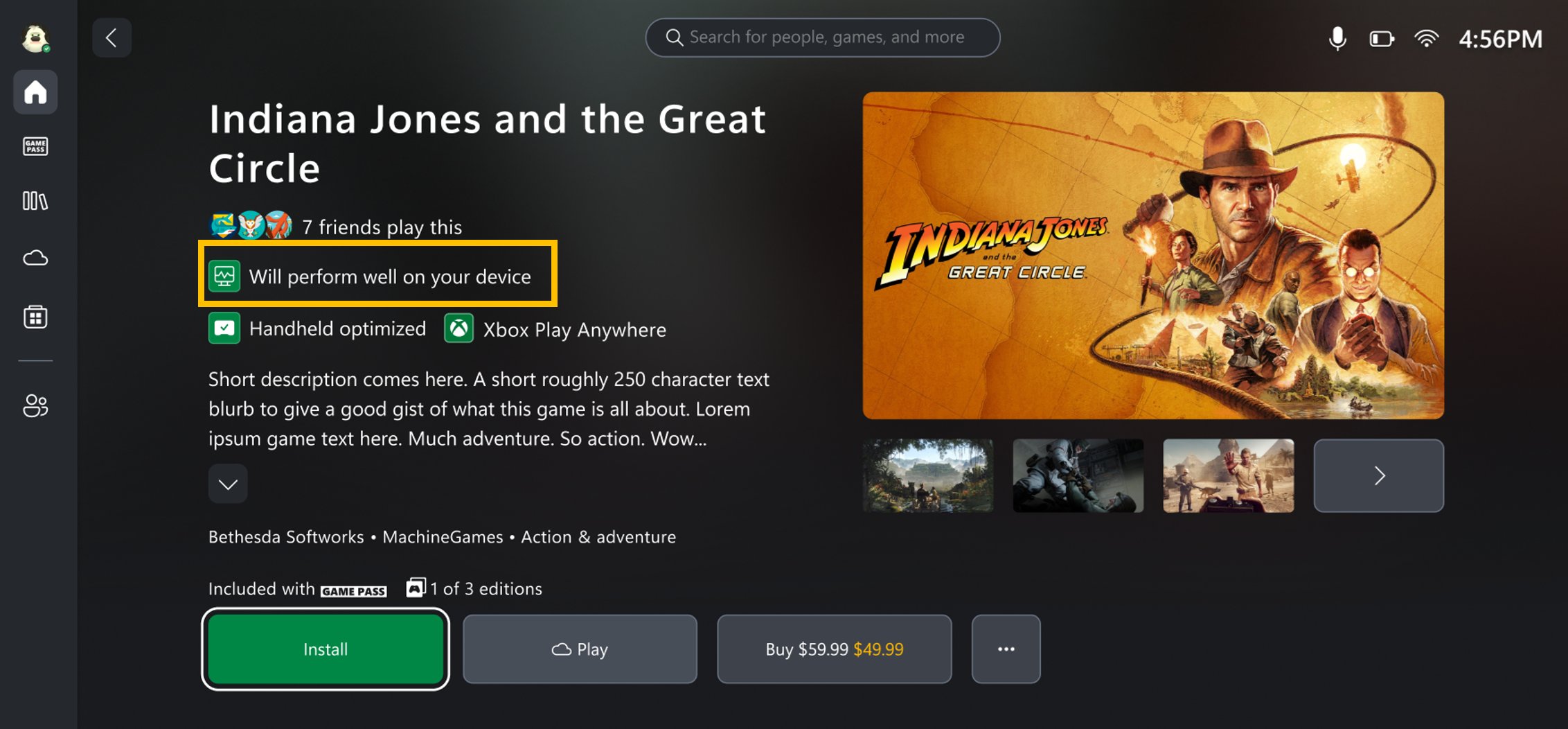
- Sí, ¡es un PC! Al igual que los portátiles de juego Windows, los dispositivos de juego portátiles son PC portátiles. Incluyen pantallas táctiles y pueden funcionar con batería con varios estados de energía para equilibrar el rendimiento y el tiempo de funcionamiento.
- No, ¡no es solo un PC! A diferencia de los portátiles de juego Windows, se espera que los PC de juego portátiles permitan jugar durante horas con batería, y necesitan una configuración de juego inteligente que lo haga posible. Es posible que los PC portátiles no tengan teclado ni mouse. Requieren compatibilidad con mando en todas las capas de la interfaz de usuario, desde la experiencia de XBOX en PC hasta la interacción con los iniciadores de juegos y cada aviso que pueda aparecer durante el juego. Los juegos también se benefician enormemente de tener compatibilidad táctil nativa para la comodidad y la accesibilidad de los jugadores.
¿Cuáles son las recomendaciones clave para la configuración del juego?
A continuación se resumen las conclusiones y secciones importantes de este artículo:- Escale su juego para que funcione bien en dispositivos portátiles de juego Windows. Esto significa que los desarrolladores deben probar y crear configuraciones específicas para un dispositivo que funciona con batería. Estas configuraciones deben reducir la escala del juego para prolongar la duración de la batería, pero no a costa de la jugabilidad ni del estilo artístico general. Deben probar estas configuraciones en dispositivos representativos del mercado (por ejemplo, los dispositivos portátiles de alta eficiencia ROG XBOX Ally).
- Implemente la detección automática del hardware y la aplicación de la configuración del juego. Algunos juegos ya lo hacen hoy en día. Los desarrolladores deben pensar qué opciones disponibles en su juego se corresponden con las funcionalidades del hardware para crear valores predeterminados inteligentes.
- Deje que ROG XBOX Ally y ROG XBOX Ally X sean sus primeras guías. Estos dispositivos son los primeros dispositivos portátiles de juego Windows que incluyen las optimizaciones de configuración mencionadas en esta serie, implementadas por XBOX y ASUS.
Directriz | Implementar la detección automática del hardware y la aplicación de la configuración del juego
Proporcionamos un ejemplo nativo en C++ (https://aka.ms/hhexpsample) y un ejemplo administrado de Unity en C# (https://aka.ms/hhexpsample_unity). Estos ejemplos facilitan que los desarrolladores copien y peguen el código de detección en sus propios juegos. Estos fragmentos de código se pueden usar para obtener información sobre las funcionalidades de los componentes de hardware de un dispositivo. Después, los desarrolladores pueden usar estas funcionalidades para crear valores predeterminados razonables para su juego que se adapten a una variedad de dispositivos. Tomando como ejemplos ROG XBOX Ally y ROG XBOX Ally X, estos son los valores devueltos por los fragmentos de código, con un vínculo al lugar del código fuente del ejemplo de C++ donde se puede encontrar ese valor. Consulte los elementos marcados con un asterisco (*) que se detallan después de la tabla.Nota importante sobre la interfaz de usuario y los factores de escala. Ajustarse a la diferencia de resolución de pantalla a veces puede producir resultados menos deseables en cuanto a la legibilidad de la interfaz de usuario del juego, especialmente en una pantalla más pequeña. Puede encontrar algunas instrucciones generales para aplicaciones sobre tamaños de pantalla y puntos de interrupción, que pueden ser útiles para sus diseñadores de juegos, aquí: /windows/apps/design/layout/screen-sizes-and-breakpoints-for-responsive-design.
- ”*” = La asignación de VRAM es seleccionable por el usuario. Estos son los valores predeterminados y no están garantizados; son solo ejemplos para usar en los cálculos de generación de perfiles de referencia.
- ”**” = la resolución predeterminada recomendada para este dispositivo es 720p. Los desarrolladores deben probar su configuración para determinar qué funciona bien para su juego y establecerla en consecuencia. Además, algunas configuraciones por juego pueden invalidar la resolución de pantalla que se anuncia al juego, para mejorar la eficiencia en los casos en que las pruebas hayan mostrado que el juego se ejecuta por debajo de 30 FPS en resoluciones más altas, aunque el jugador puede invalidarlo.
- ”***” = Para los juegos de DirectX, la recomendación existente es usar QueryVideoMemoryInfo para determinar dinámicamente el presupuesto del juego para la memoria de vídeo. El método (GlobalMemoryStatusEx) que se usa en el ejemplo GetMemoryInfo.cpp es una solución adicional en caso de que resulte útil conocer otras dimensiones de cómo su juego usa la memoria.
Directriz | Crear una configuración de juego estática
La configuración de juego estática solo tiene en cuenta la configuración del hardware en un único estado de energía, cuando se comprobó el estado por última vez. La creación de una configuración de juego estática comienza por fijar como objetivo una métrica objetiva, como la velocidad de fotogramas.Expectativa del jugador El juego sabe lo que necesita para funcionar bien y, de forma predeterminada, se instala con la mejor configuración para proporcionar un rendimiento mínimo de 1080p30 (por ejemplo, ROG XBOX Ally X) o de 720p30 (ROG XBOX Ally). Pasos de pruebaResultado esperado Creará o capturará al menos [2] configuraciones de juego que funcionen igual de bien para mantener velocidades de fotogramas estables tanto en la clase de alto rendimiento de los dispositivos portátiles de juego Windows (por ejemplo, ROG XBOX Ally X) como en la clase de alta eficiencia (por ejemplo, ROG XBOX Ally).
- Pruebe con batería. Instale e inicie el juego en un dispositivo portátil desenchufado y con la batería llena con su configuración predeterminada.
- Supervise el rendimiento con medidores de FPS tanto al iniciar como después de que se hayan cargado los recursos o se haya estabilizado la E/S. Acceda al medidor de fotogramas por segundo (FPS) de la Game Bar de Windows presionando Windows + G, o ejecute PresentMon (para obtener más información, vea el proyecto de GitHub) para registrar y supervisar los FPS en tiempo real.
- Céntrese en la configuración de FPS mínimos frente a FPS promedio. Ajuste la configuración hasta que los FPS se mantengan de forma constante en un mínimo de 1080p30 (por ejemplo, ROG XBOX Ally X o hardware equivalente) o de 720p30 (por ejemplo, ROG XBOX Ally o hardware equivalente).
- Cree una biblioteca de configuraciones de juego tanto para configuraciones de hardware de alto rendimiento como eficientes. Guarde estas configuraciones para futuras pruebas en distintos dispositivos a fin de confirmar la configuración ideal para distintas SKU de hardware (por ejemplo, ROG XBOX Ally frente a ROG XBOX Ally X).
Directriz | Crear una configuración de juego dinámica
La configuración de juego dinámica es más granular que la configuración de juego estática. Se corresponde con al menos dos estados de energía (enchufado o con batería) y, idealmente, puede responder a los eventos de cambio del modo de energía mientras se ejecuta el juego.Expectativa del jugador Especialmente en los dispositivos portátiles de juego Windows, a medida que alterno entre estar enchufado o funcionar con batería, espero que mi juego equilibre el rendimiento y la duración de la batería lo mejor posible. El juego sabe lo que necesita para funcionar bien y, de forma predeterminada, se instala con la mejor configuración para proporcionar un rendimiento mínimo de 1080p30 (por ejemplo, ROG XBOX Ally X) o de 720p30 (ROG XBOX Ally) Pasos de pruebaResultado esperado Creará o capturará hasta [4] configuraciones de juego que se aplicarán al iniciar el juego o al recibir la notificación de que el modo de energía ha cambiado. Estas configuraciones de juego se corresponden con las clases de alto rendimiento y alta eficiencia de los dispositivos portátiles de juego Windows, pero también con los estados de enchufado y con batería de cada uno de estos dispositivos cuando cambian a batería con frecuencia.
- Pruebe con batería. Instale e inicie el juego en un dispositivo portátil desenchufado y con la batería llena con su configuración predeterminada.
- Supervise el rendimiento con medidores de FPS tanto al iniciar como después de que se hayan cargado los recursos o se haya estabilizado la E/S. Acceda al medidor de fotogramas por segundo (FPS) de la Game Bar de Windows presionando Windows + G o ejecute PresentMon para registrar y supervisar los FPS en tiempo real.
- Céntrese en la configuración de FPS mínimos frente a FPS promedio. Ajuste la configuración hasta que los FPS se mantengan de forma constante en un mínimo de 1080p30 (por ejemplo, ROG XBOX Ally X o hardware equivalente) o de 720p30 (por ejemplo, ROG XBOX Ally o hardware equivalente).
- Cree una biblioteca de configuraciones de juego tanto para configuraciones de hardware de alto rendimiento como eficientes. Guarde estas configuraciones para futuras pruebas en distintos dispositivos a fin de confirmar la configuración ideal para distintas SKU de hardware (por ejemplo, ROG XBOX Ally frente a ROG XBOX Ally X).
- Implemente el método de detección. Vea la sección de detección de valores preestablecidos dinámicos de este artículo.
Directriz | Detectar el estado de energía del hardware
- Dinámica (recomendada): si un título se registra para recibir cambios de esquema o perfil de energía mediante la API RegisterPowerSettingNotificiation con cualquiera de los GUID de configuración de energía conocidos, también se envían más mensajes WM_POWERBROADCAST con el valor WPARAM establecido en PBT_POWERSETTINGCHANGE, junto con detalles adicionales en el valor LPARAM. Por ejemplo, registrarse para GUID_POWERSCHEME_PERSONALITY notifica si el sistema cambia, por ejemplo, de Equilibrado a Alto rendimiento. El uso de GUID_ACTIVE_POWERSCHEME notifica si se produce cualquier cambio de perfil de energía. El uso de GUID_ENERGY_SAVER_STATUS notifica si el dispositivo pasa al modo de ahorro de batería o de energía.
- Estática: se puede consultar manualmente el dispositivo, como se muestra en los ejemplos, para determinar fácilmente si el dispositivo está enchufado o funciona con batería.
Soporte | ¿Adónde puedo acudir si tengo preguntas o dudas sobre la optimización de la configuración de mi juego para PC de juego portátiles?
Además del siguiente resumen de recursos, los desarrolladores de un programa para desarrolladores de XBOX como ID@XBOX pueden ponerse en contacto con nosotros en los foros (https://forums.xboxlive.com: se requiere iniciar sesión con una cuenta con NDA activo). Todos los desarrolladores también pueden ponerse en contacto con nosotros en el servidor de Discord de Microsoft Game Dev (https://discord.gg/msftgamedev).- Centro de desarrollo para dispositivos portátiles de Microsoft Game Dev: https://developer.microsoft.com/games/resources/handheld-development/
- Ejemplos de código para dispositivos portátiles de juego Microsoft Windows:https://developer.microsoft.com/games/articles/2025/07/windows-gaming-handheld-code-samples/
- Discord de Microsoft Game Dev: https://discord.gg/msftgamedev
- Foros para desarrolladores con NDA de Microsoft: https://forums.xboxlive.com (use la etiqueta “handheld” para dirigir su solicitud a nuestros expertos en la materia)