
統計資料快速入門
在本指南中,我們將了解如何為統計資料服務設定開發環境。我們也將學習如何從我們的網站 Game Manager 建立快速排行榜。先決條件
我們需要 PlayFab 帳戶才能使用 PlayFab 統計資料服務。如需建立帳戶的指示,請參閱驗證。建立統計資料
我們將選取左側功能表上的 Progression。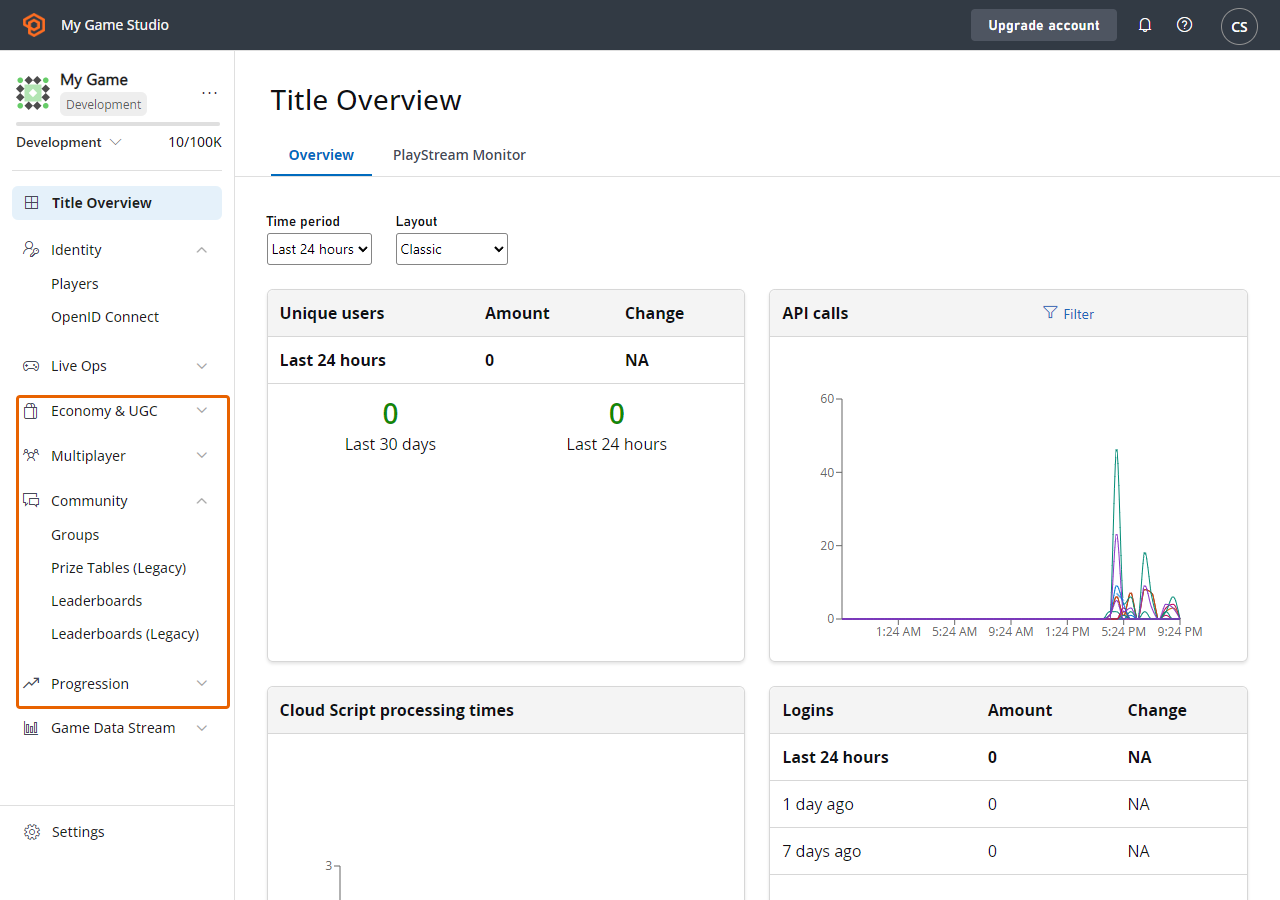
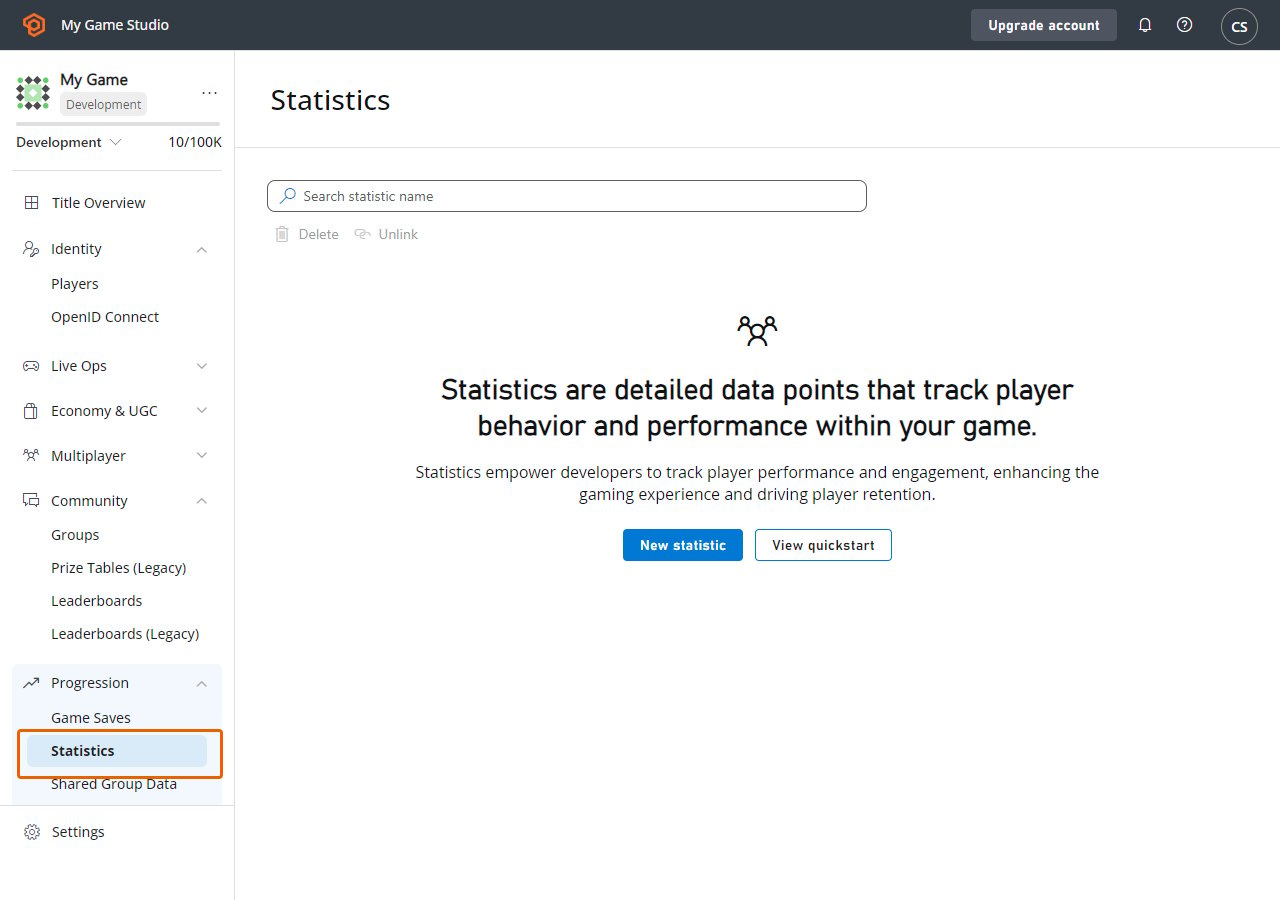
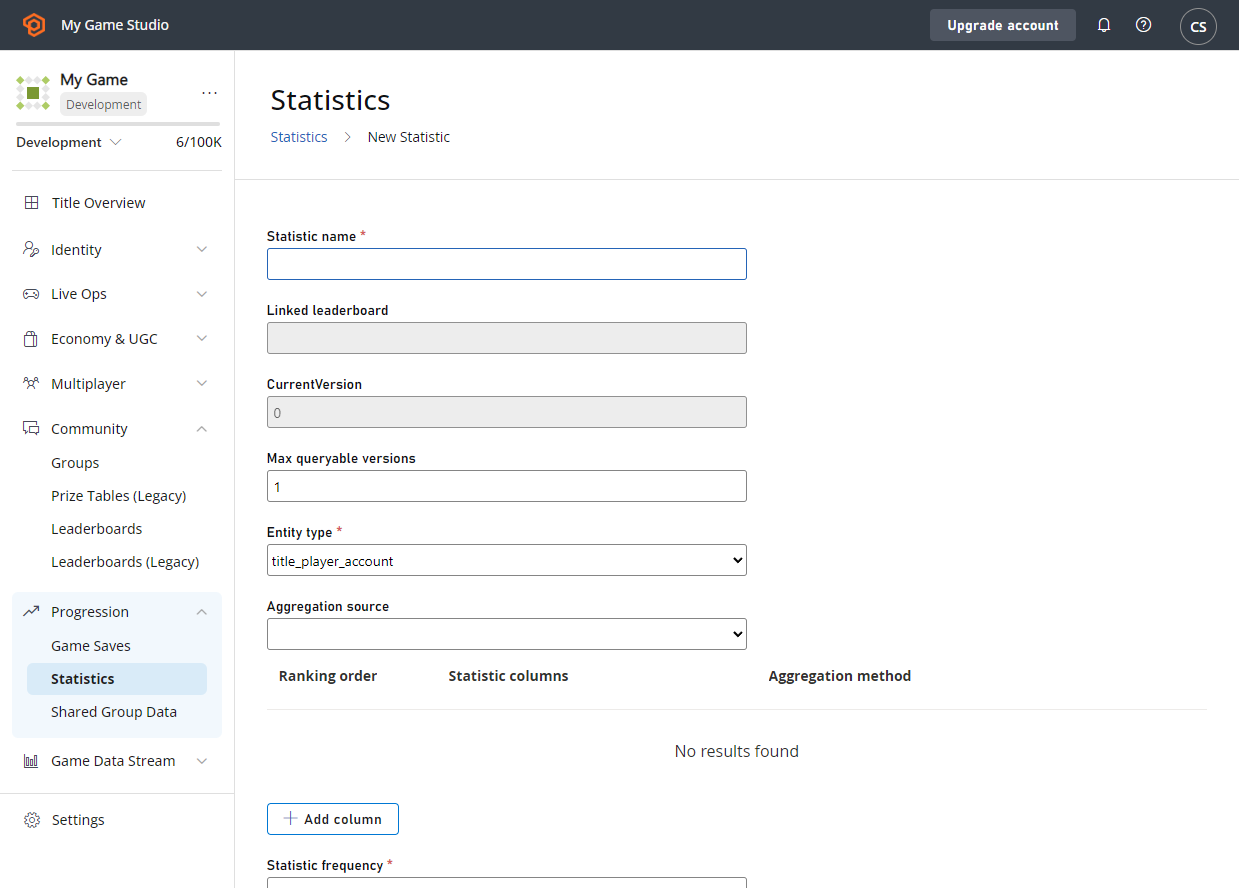
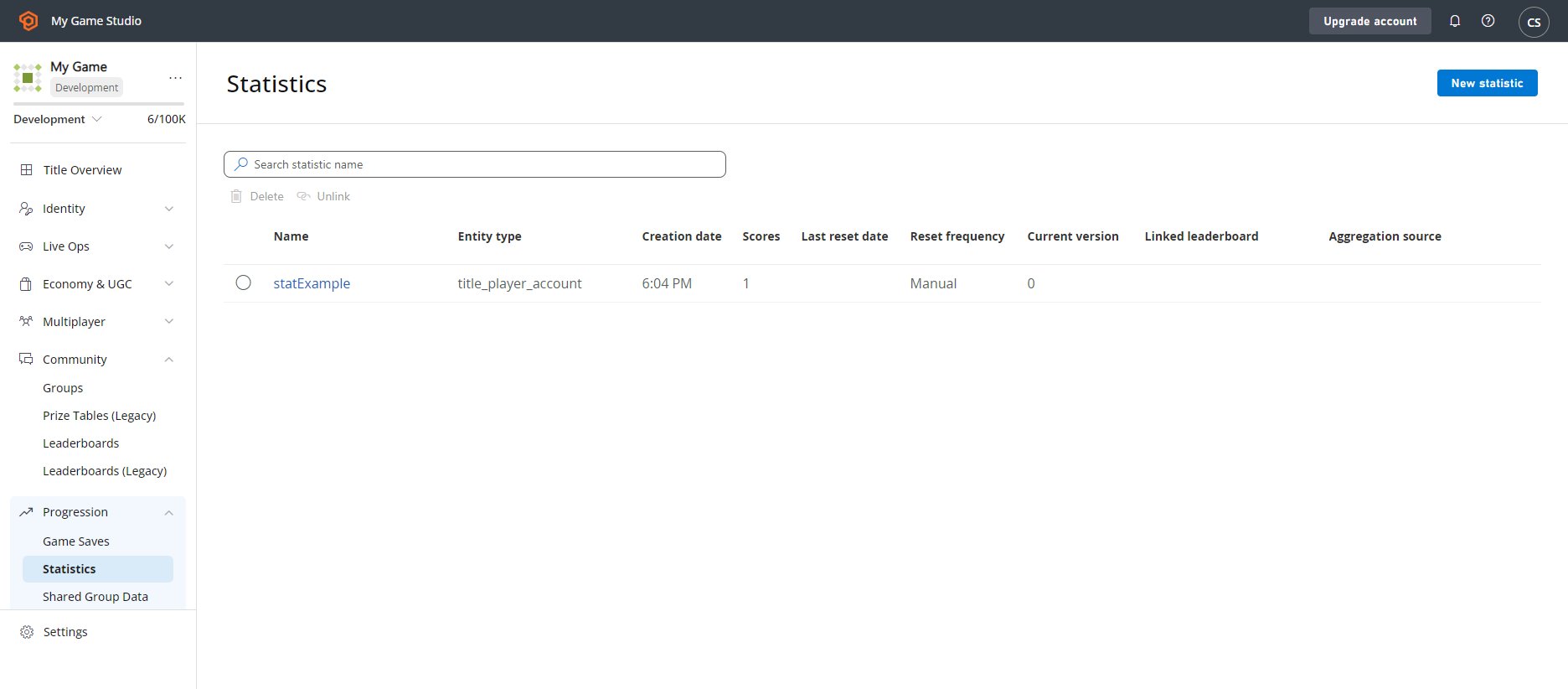
設定環境
在這裡,我們將學習如何設定開發人員環境以使用 C# SDK,但這裡介紹的概念也適用於其他 SDK 或純 HTTP 要求。設定 TitleId 和 DeveloperSecretKey
以遊戲實體身分進行驗證時需要 DeveloperSecretKey。建立遊戲並取得秘密金鑰
- 登入 https://developer.playfab.com/
- 建立遊戲
- 在設定下的 API Features 區段中找到遊戲識別碼。
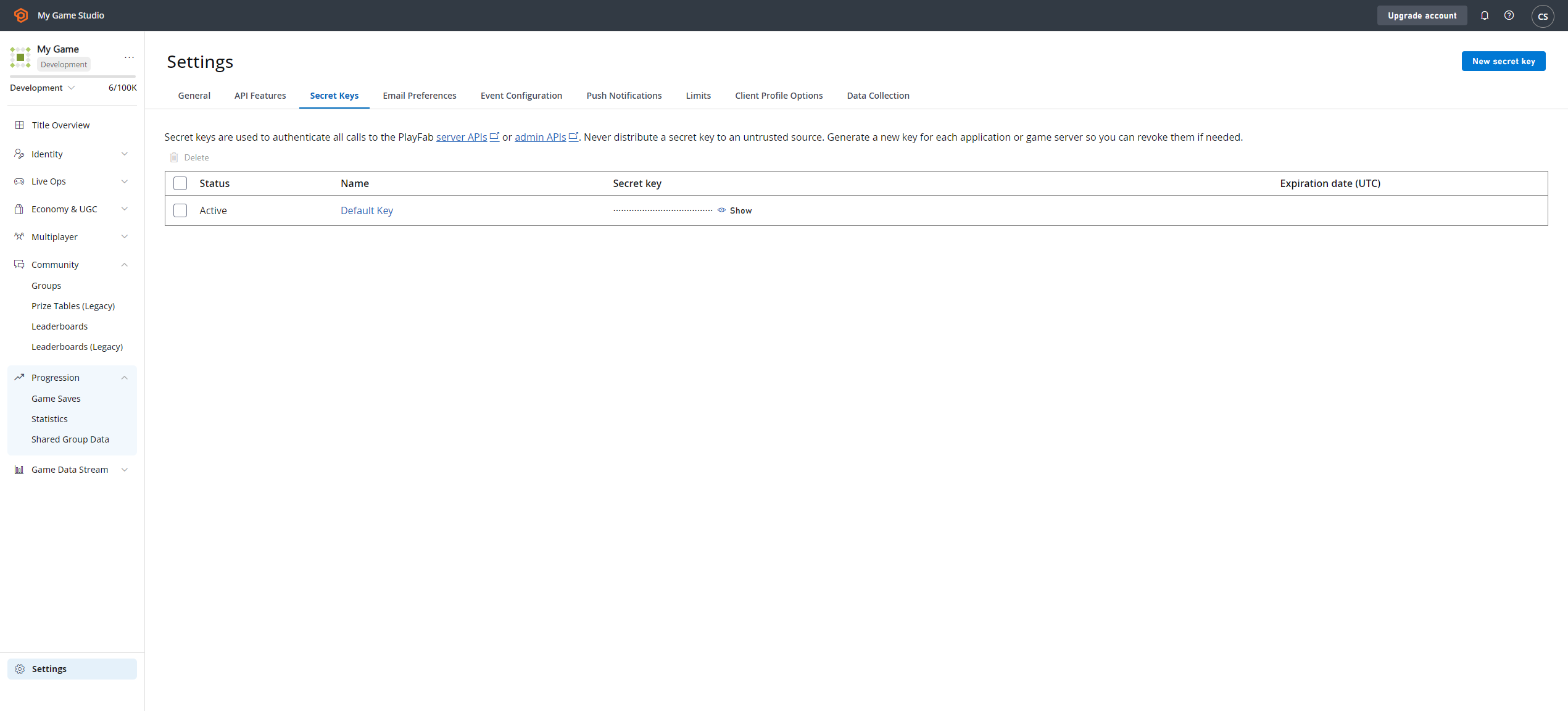
- 產生秘密金鑰:
- 遊戲檢視左上角遊戲名稱旁的齒輪
- Title Settings
- Secret Keys
- New secret key
以遊戲身分登入
對於寫入作業,我們建議從您的遊戲伺服器使用 TitleEntity,此方法會傳回我們所有要求都會使用的AuthenticationContext。
以玩家身分登入 (建立玩家)
以玩家身分登入,直接對 PlayFab API 進行讀取作業。此方法會傳回我們所有要求都會使用的AuthenticationContext。
設定實體的顯示名稱屬性
為了讓DisplayName 屬性可作為 Get Statistics API 回應的一部分,我們需要為我們建立的每個實體執行下列程式碼。此程序會將實體對應至遊戲的自訂顯示名稱。