
關於 Game Manager
從 My Studios and Titles 選取遊戲以便跟著操作。 Game Manager 分為四個主要區段:- 遊戲概觀 – 檢閱遊戲近期和整體的效能。
- 建置 – 設定遊戲的基礎元素和工具。
- 參與 – 促進與玩家的連結。
- 分析 – 監視玩家行為並據此採取行動。
遊戲概觀
您遊戲近期和較早期效能的概觀。 Overview - 顯示遊戲的基本統計資料,以及您指派為關鍵效能指標 (KPI) 的項目。在右上角,您會找到時間週期切換按鈕。表格也有篩選條件。- 4h:載入過去 4 小時內產生的資料。
- 24h:載入過去 24 小時內產生的資料。
- 3d:載入過去三天內產生的資料。
- 7d:載入過去七天內產生的資料。
- mtd:載入當月產生的資料。
在 Game Manager 中,所有時間都以當地時間顯示。
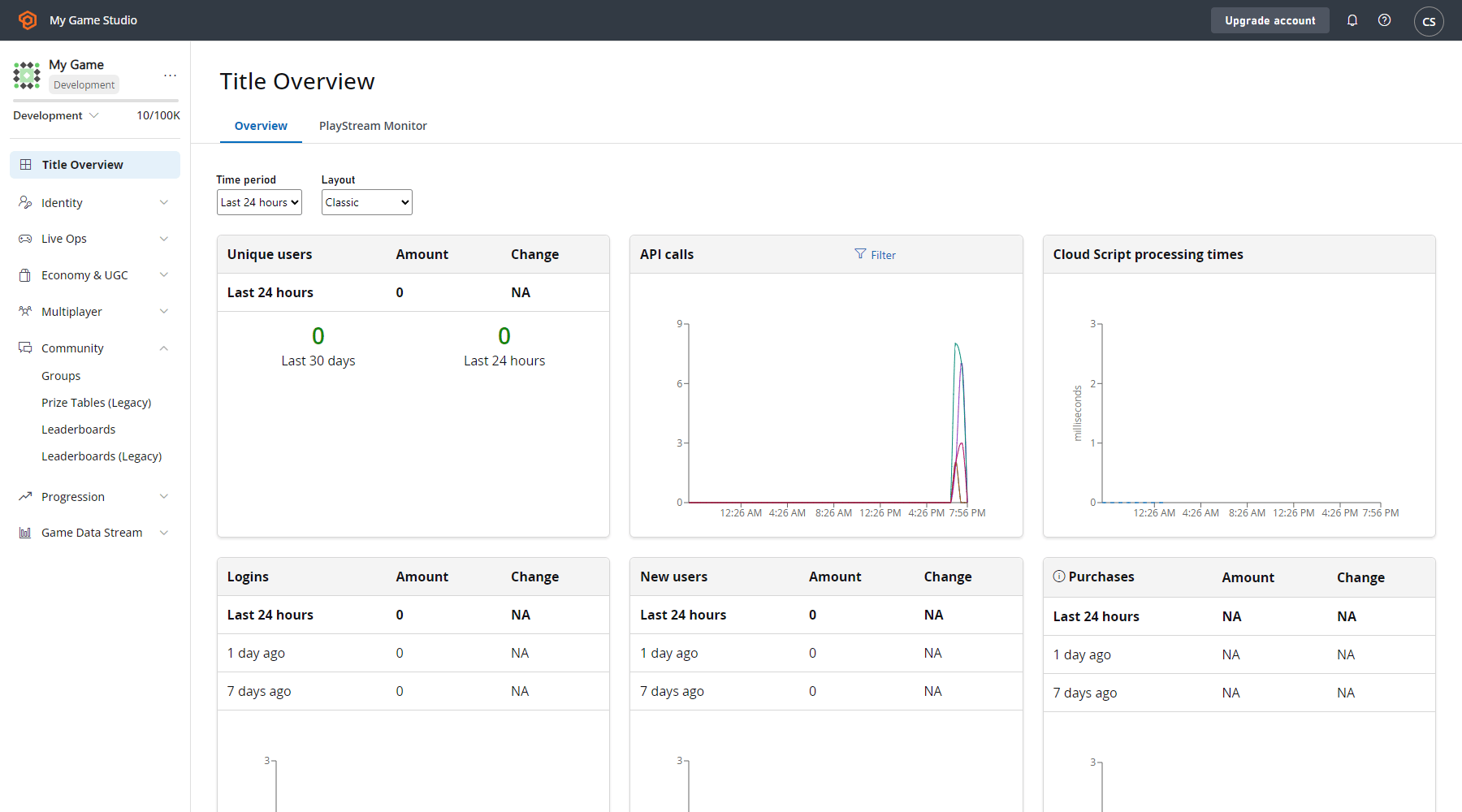
- Unique Users:每天登入的唯一玩家平均數目。
- API Calls:表示在指定時間週期內執行了多少次 API 呼叫。
- CloudScript Processing Times:提供 CloudScript 函式執行的平均處理時間。
- LOGINS:所選時間範圍內記錄的登入次數。
- NEW USERS:時間週期內新增的使用者。
- PURCHASES:所選時間範圍內處理之真實貨幣交易的美元價值。
- REPORTS:Reports 表格將數個關鍵類別整合為實用的格式。Analytics 中的 Reports 索引標籤下也提供特定報告。
建置
提供設定遊戲的基礎元素和工具。Players
Players 包含與個別玩家相關的設定和資料,包括玩家區段。 在 Game Manager 的這個區段中,會顯示一份依最近登入排序的清單。選取任何記錄以顯示玩家的概觀。使用 Search 方塊依 ID、Username、Display Name 或 Email 搜尋玩家。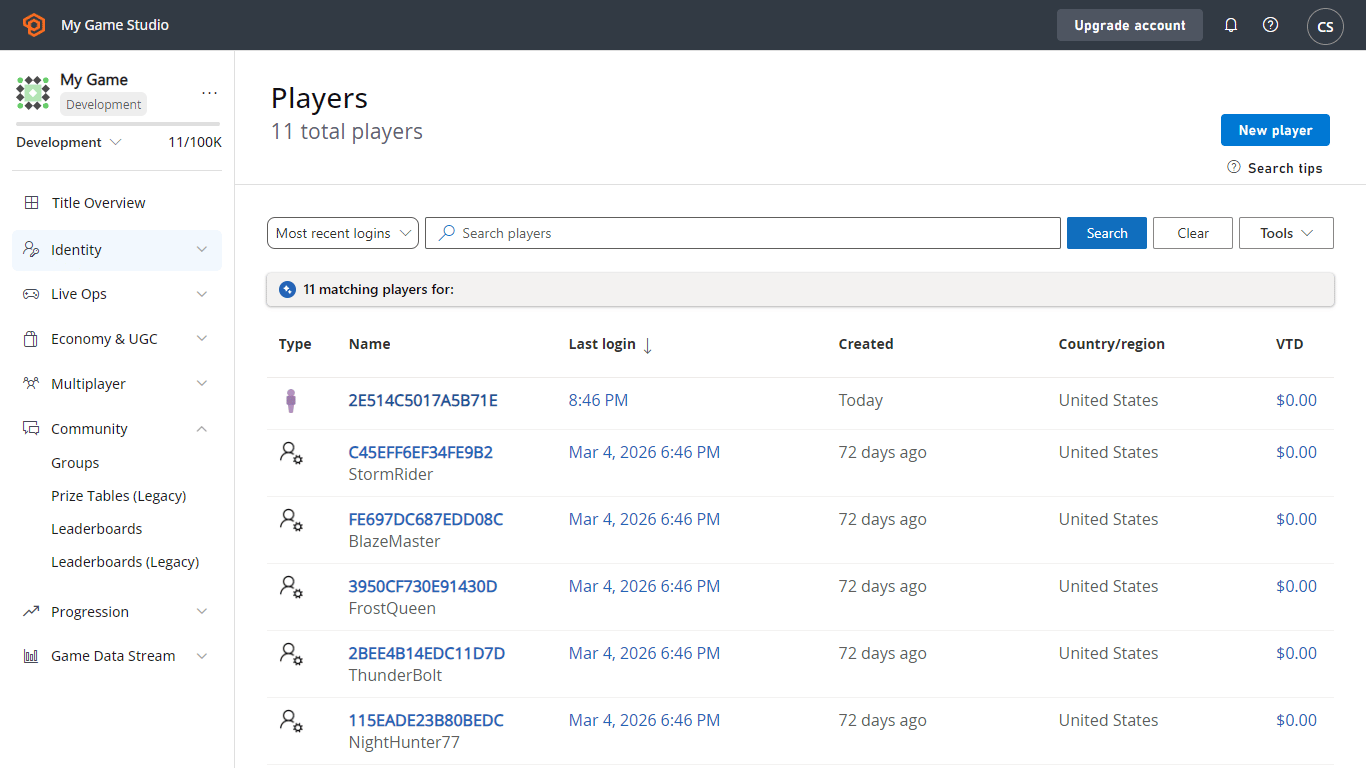
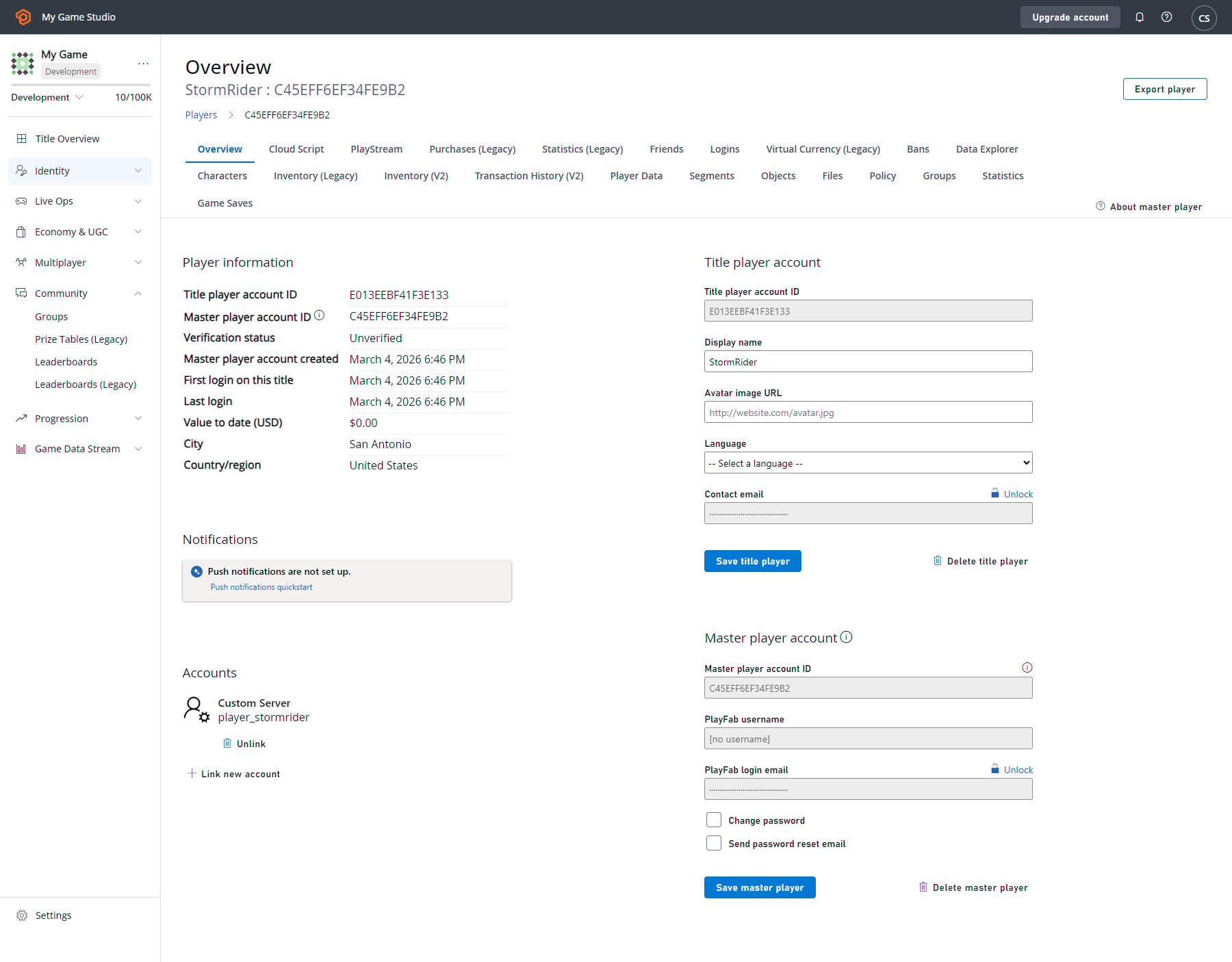
- Overview - 檢視基本詳細資料和連結的帳戶狀態。
- CloudScript - 檢視和執行 CloudScript 函式。
- Multiplayer - 檢視多人遊戲工作階段中的玩家比賽歷程記錄。
- PlayStream - 檢視玩家產生的事件。
- Purchases - 檢視玩家的真實貨幣購買歷程記錄。
- Statistics - 檢視和編輯玩家統計資料。
- Logins - 檢視玩家登入歷程記錄。
- Bans - 檢視玩家封鎖歷程記錄。
- Characters - 檢視玩家擁有的角色並編輯基本詳細資料。
- Player Data - 檢視和編輯玩家資料記錄。
- Segments - 檢視玩家已進入哪些區段。
Multiplayer
Multiplayer 可讓您設定伺服器託管和配對。 Servers - 無論您是想託管多人比賽,還是只需要一個可減少許多常見駭客和濫用形式的安全環境,PlayFab Thunderhead 伺服器都能搭配許多架構和遊戲類型運作。與專用遊戲伺服器的額外負荷相比,這些伺服器提供了絕佳的替代方案。 Matchmaking - 透過設定比賽大小、伺服器和統計資料來設定您的配對佇列。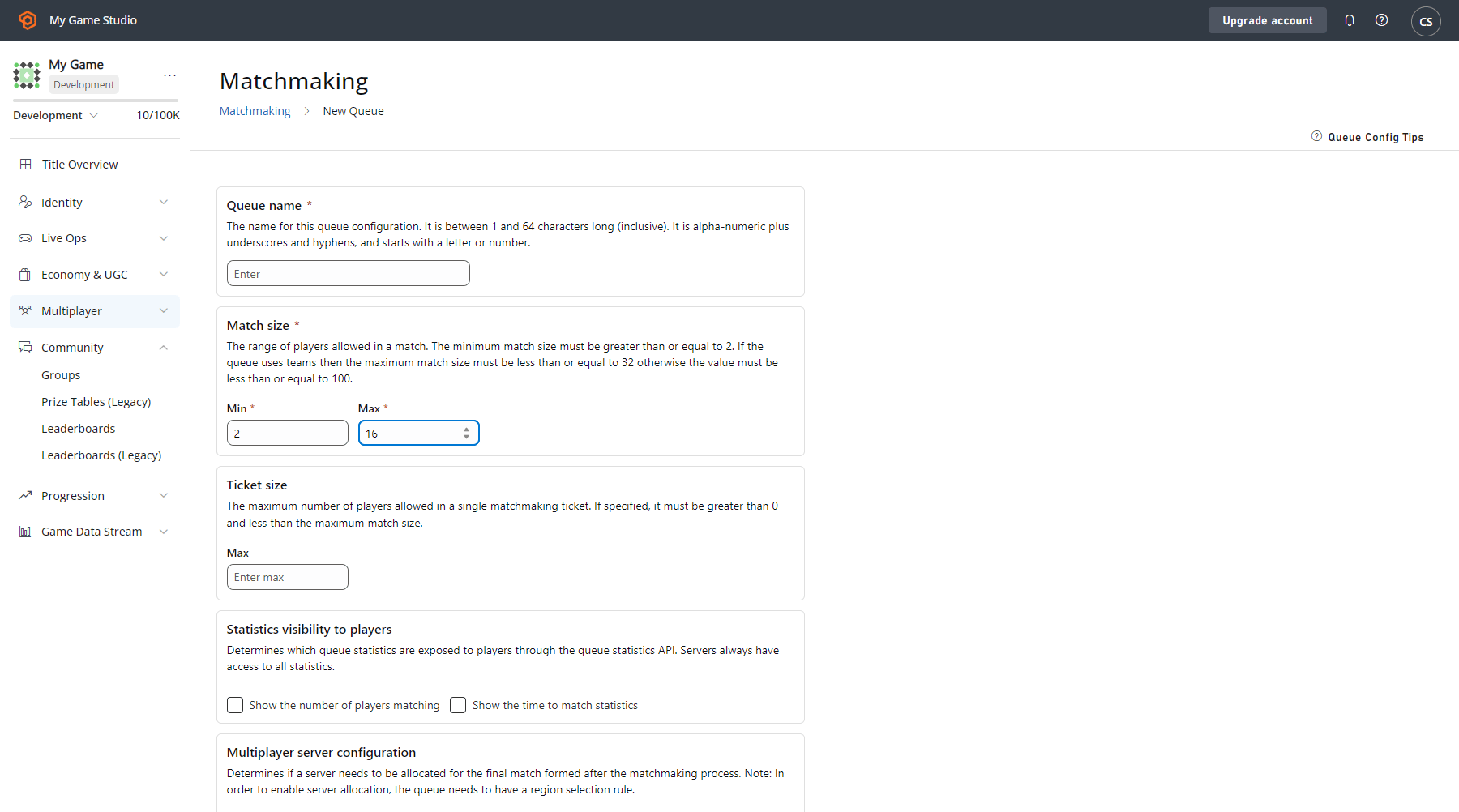
您必須是 Indie、Pro 或 Enterprise 訂閱者才能啟用 Party。
Groups
Groups 區段可讓您建立和管理依實體類型和識別碼指定的玩家群組。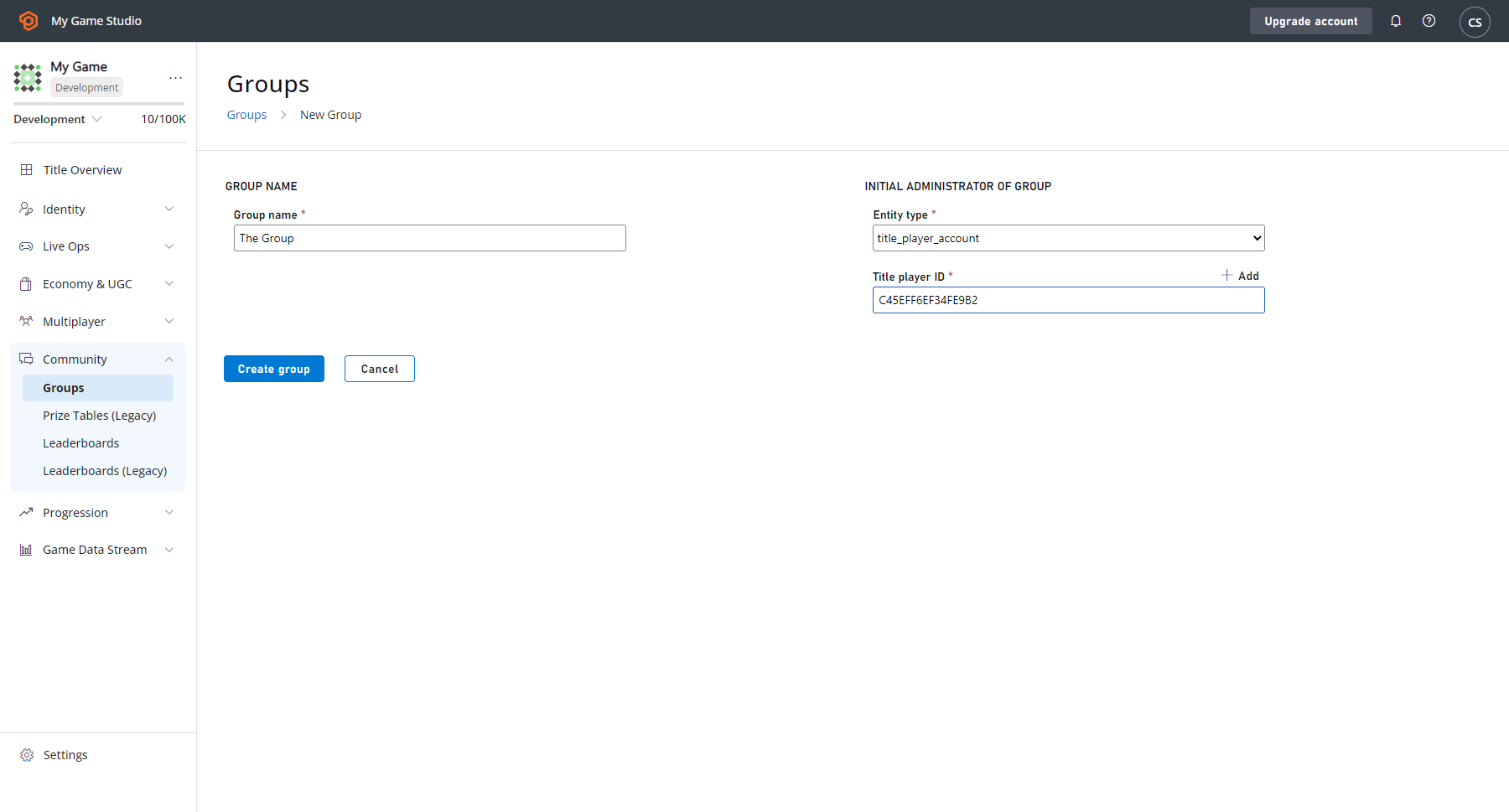
Automation
在 Automation 區域中,您可以使用遊戲的伺服器端邏輯 (包括指令碼、規則和工作),為您的遊戲執行 CloudScript、執行 A/B 測試、指派規則及排程工作。根據遊戲產生的事件設定和觸發動作。Add-ons
管理合作夥伴整合的控制中心。 若要為您的遊戲設定市集整合:請瀏覽 Game Manager 的 Add-ons 區段,以了解各種附加元件的詳細資料。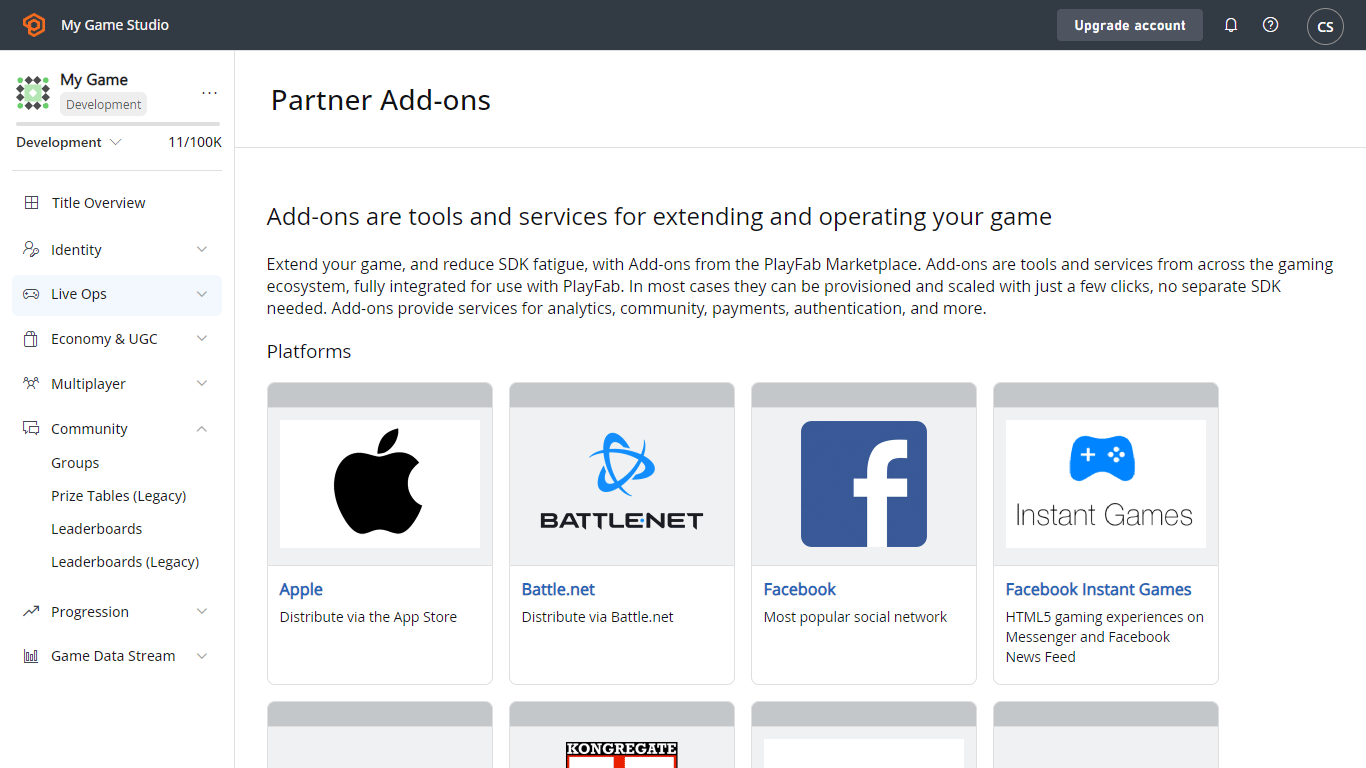
參與
參與可讓您促進與玩家的連結。Economy
此區段提供管理遊戲虛擬經濟所需的所有工具。 Catalogs - PlayFab 經濟的核心是目錄的概念。目錄是項目、商店和掉落表的集合。 例如,下圖顯示 Unicorn Battle 的主要目錄。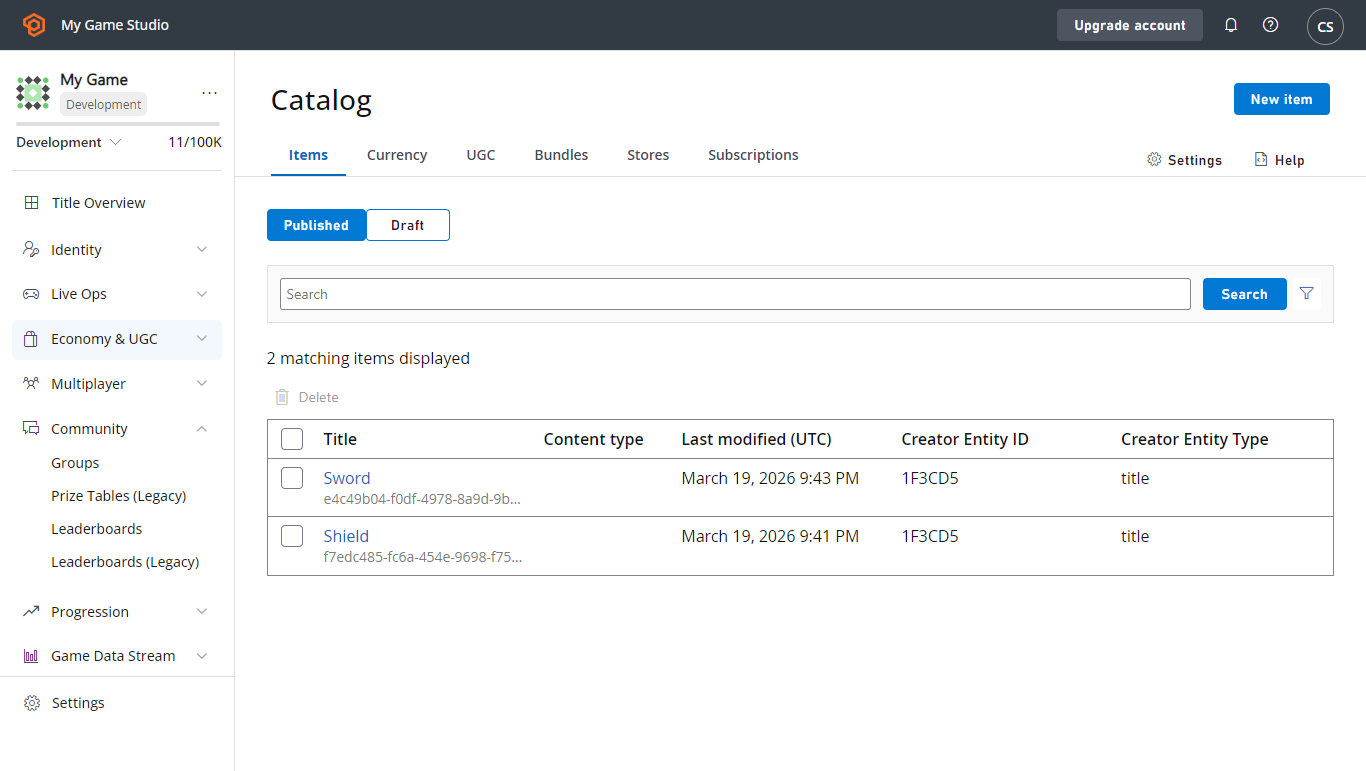
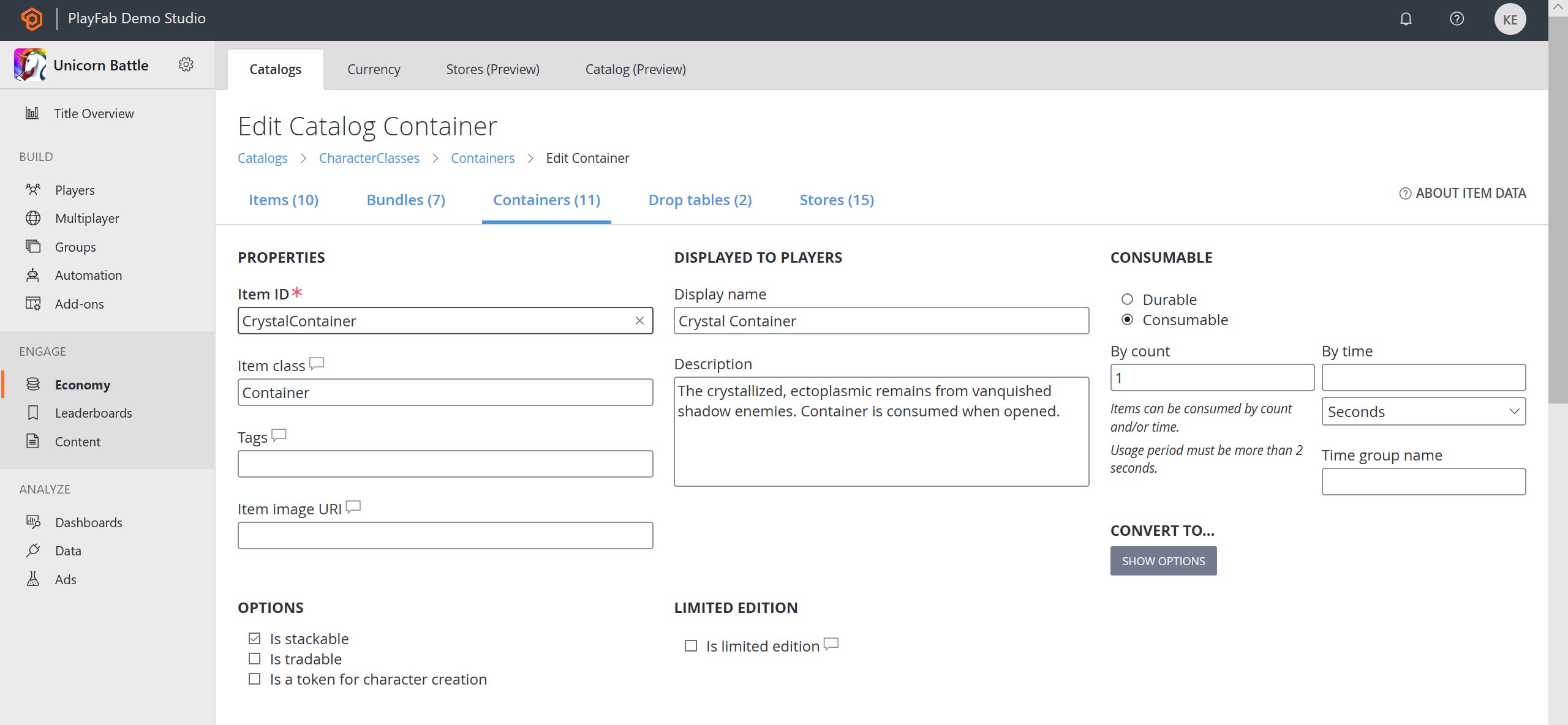
選取任何目錄項目,即可開啟該項目屬性的詳細編輯器。
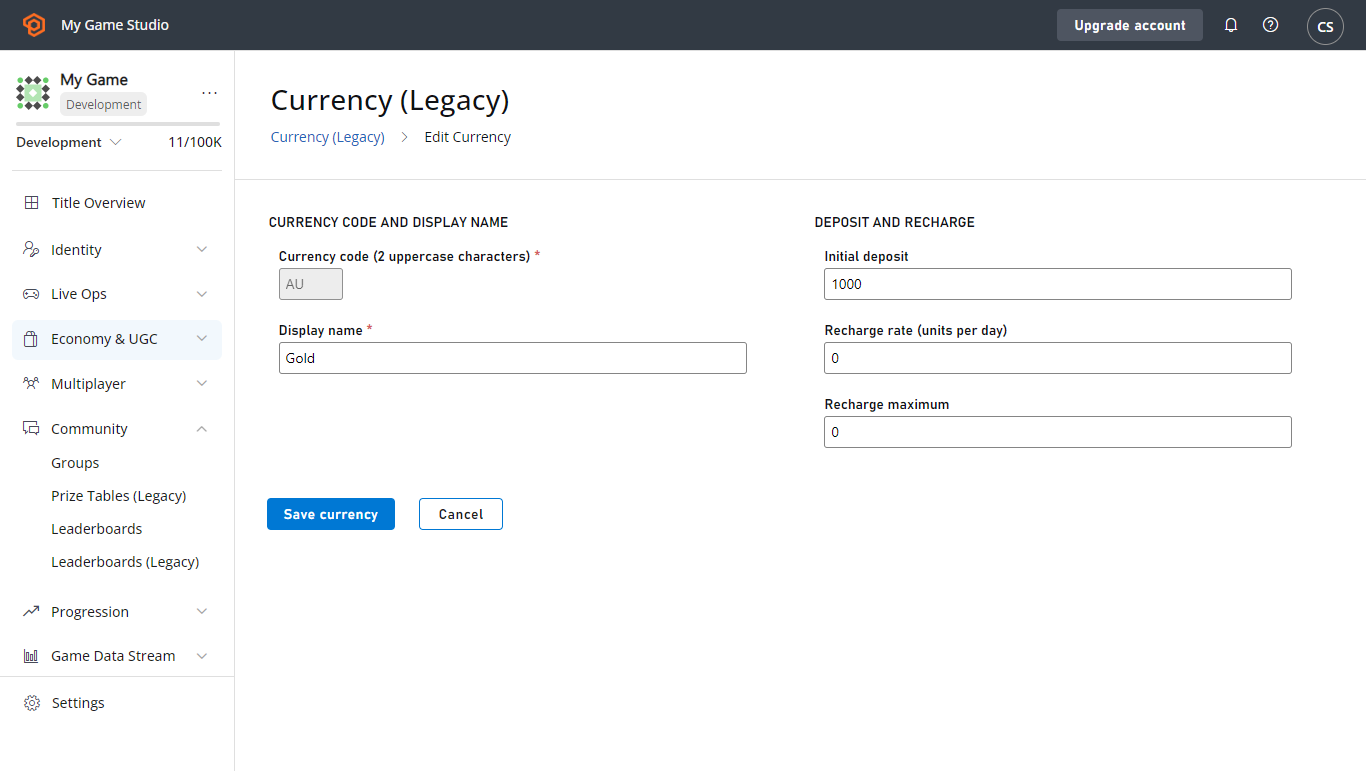
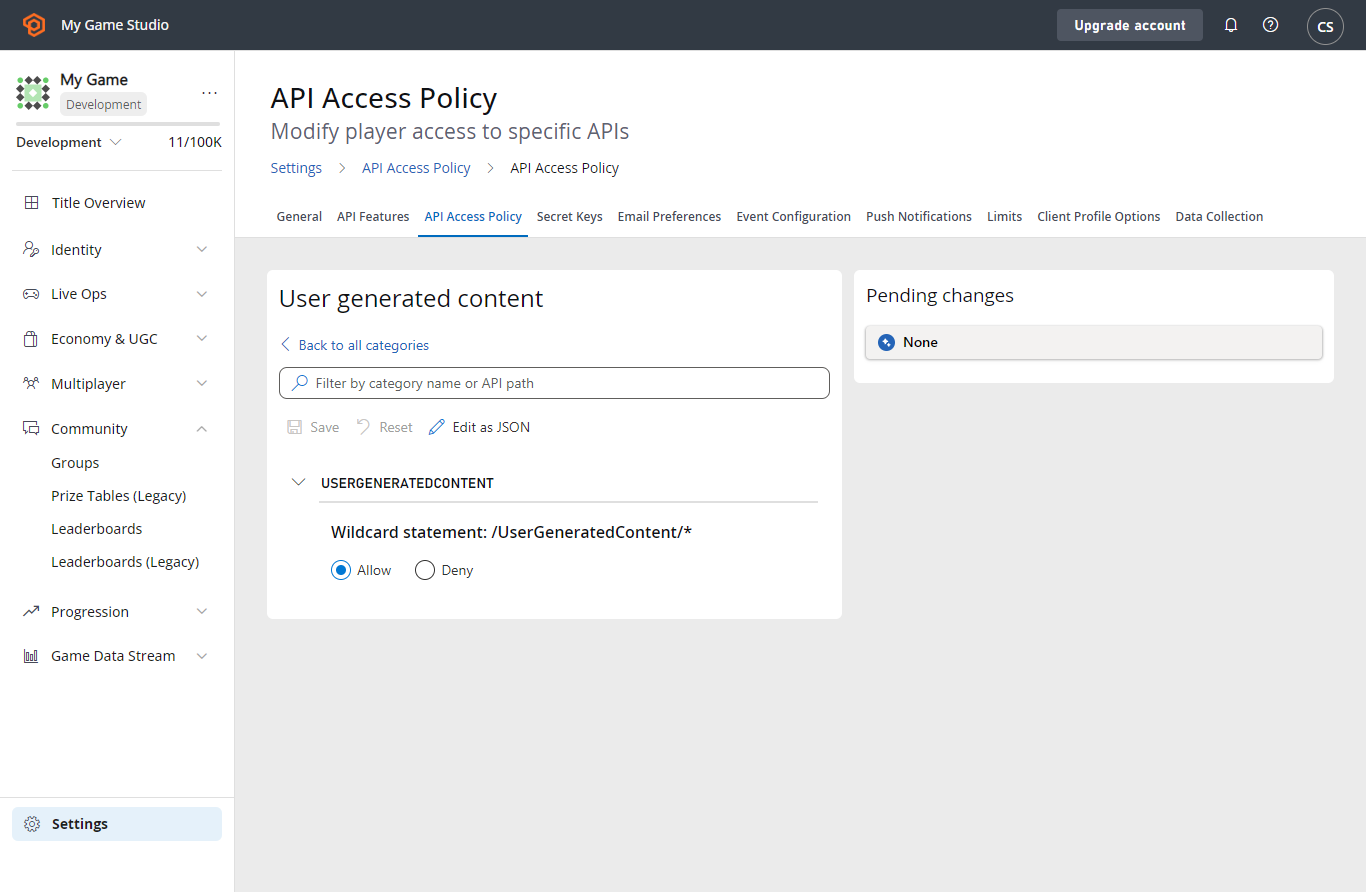
使用者產生的內容
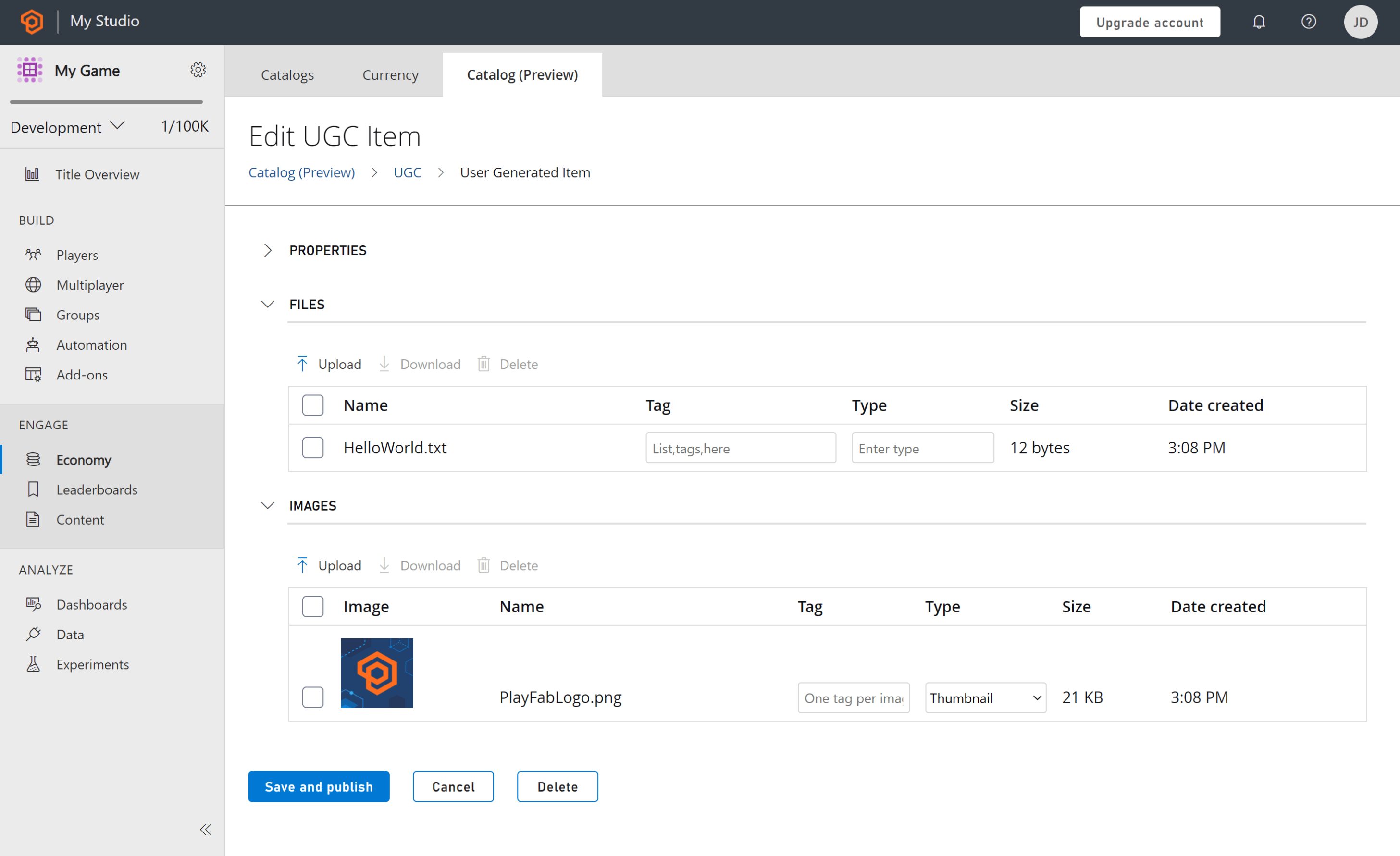
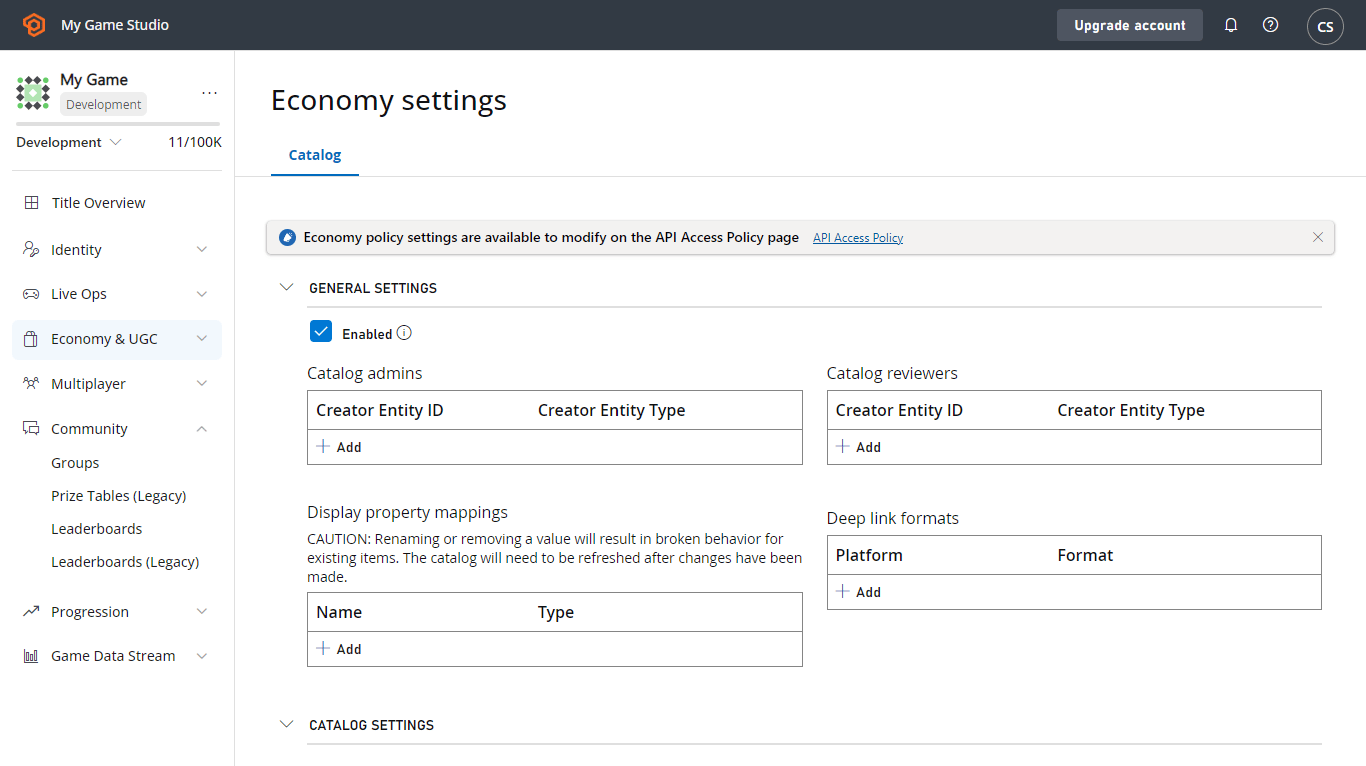
User Generated Content (UGC) 索引標籤會顯示遊戲所有已發佈的內容。啟用後,所有使用者都可以建立、探索和使用內容。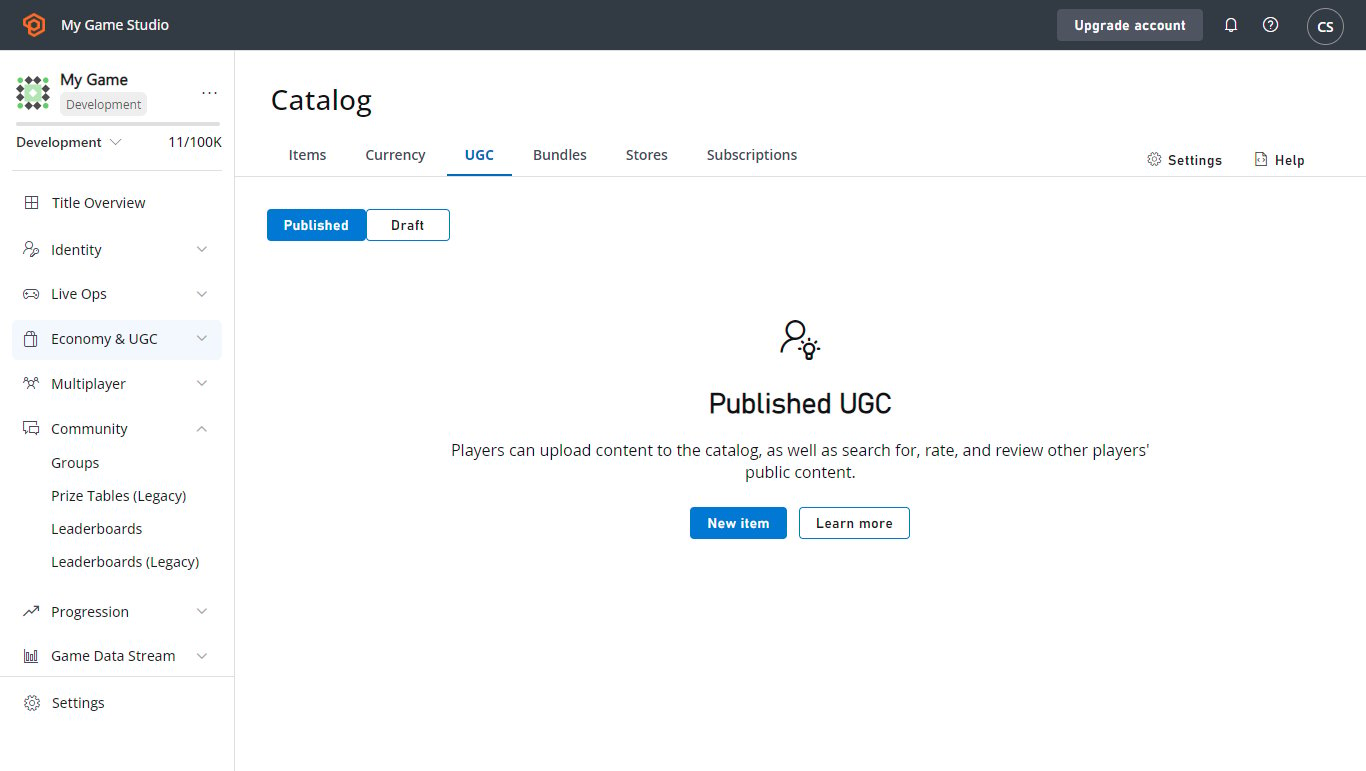
Progression
Progression 索引標籤會顯示遊戲所有作用中的統計資料和排行榜。可以在這裡定義和設定 PlayFab 統計資料和 PlayFab 排行榜。您甚至可以將排行榜連結至統計資料,讓一次呼叫就能驅動兩者的更新。Content
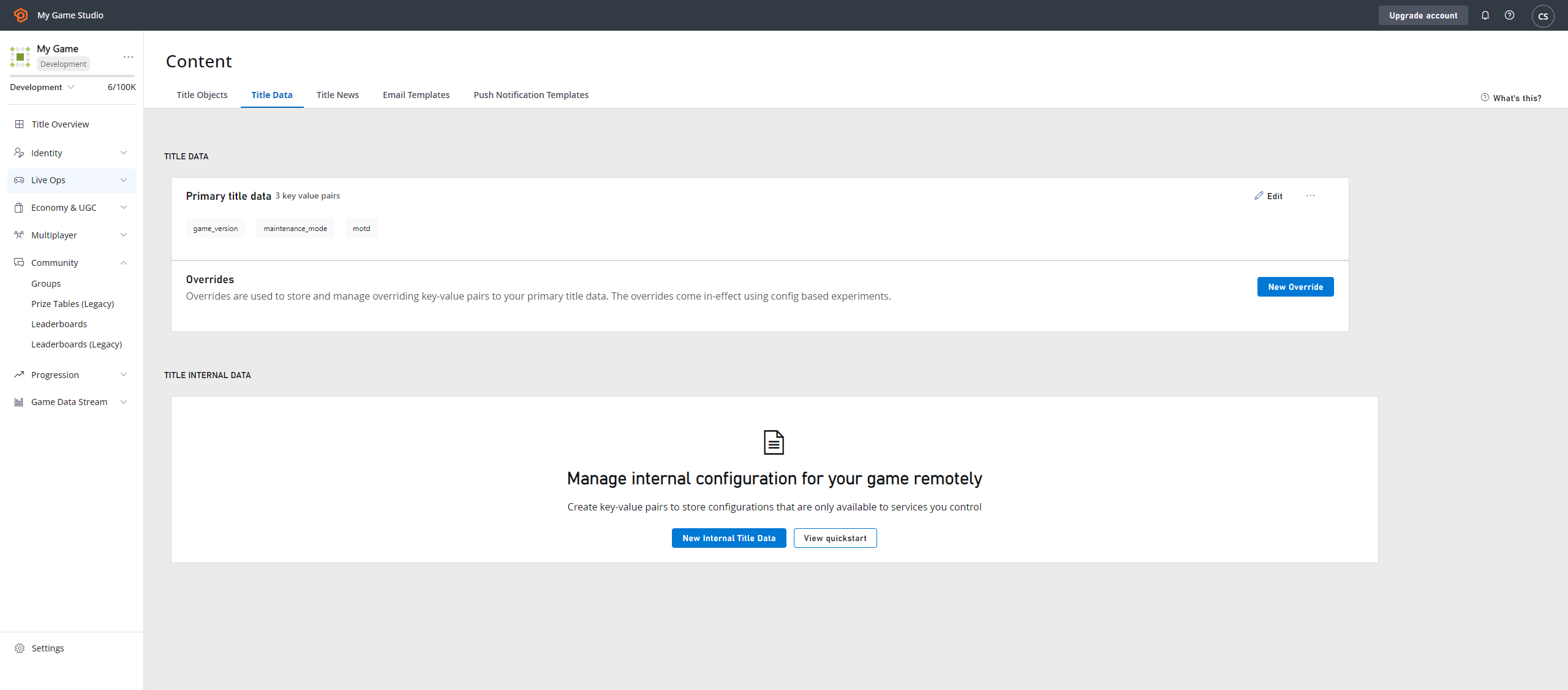
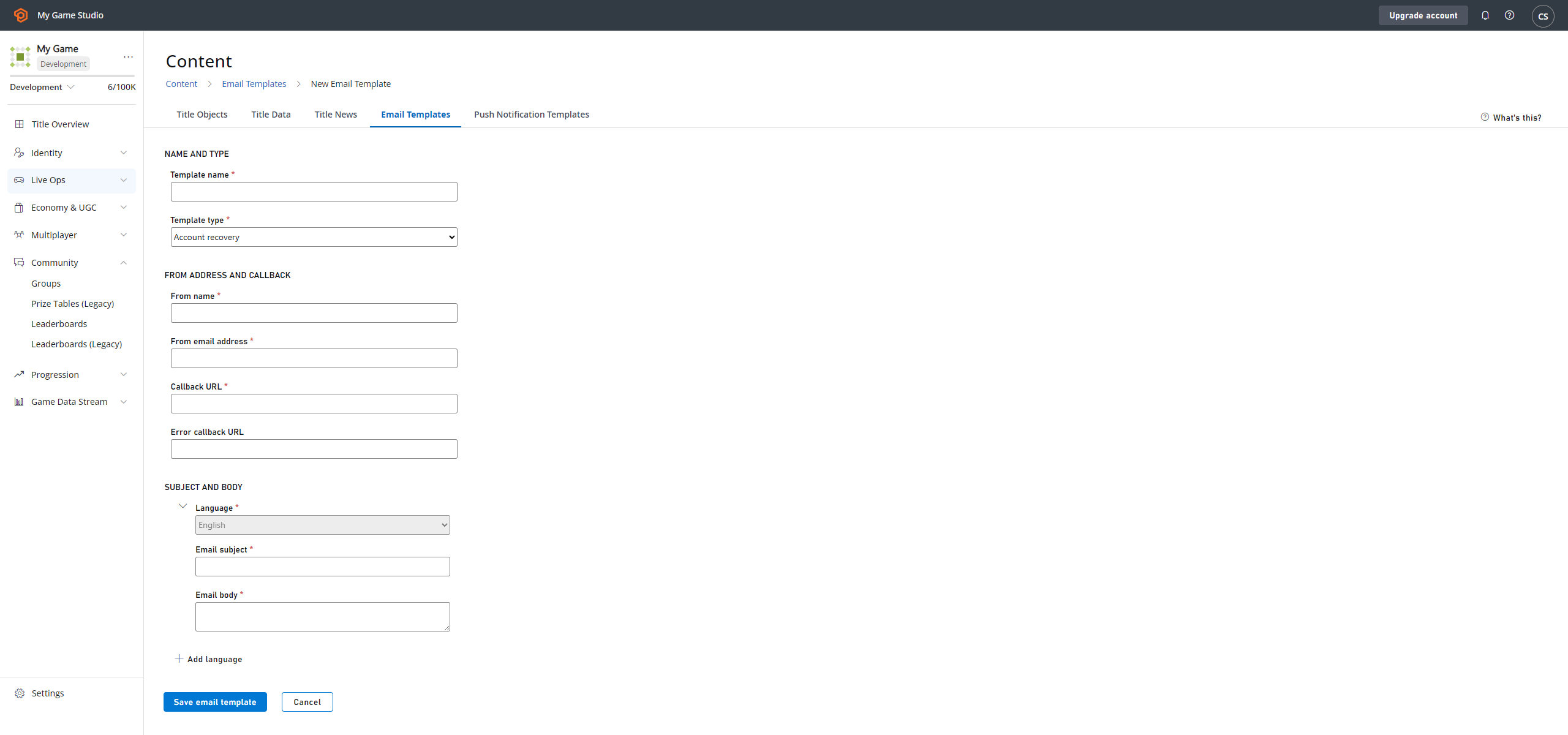
Content 區段提供與玩家互動的工具。內容可以包括新聞、遠端設定和檔案。 Title Data - 您可以在這裡設定和儲存遊戲推出後可以變更的關鍵屬性。所有使用者都可以從所有 API 集合存取遊戲資料。因此,遊戲資料是儲存自訂遊戲設定的理想位置。內部資料會對遊戲用戶端隱藏,只能在您的遊戲伺服器上使用。新增或編輯遊戲資料索引鍵
- 輸入 Key 的文字 (索引鍵必須是唯一的)。
- 輸入 Value 的文字 (接受最多 10KB 的字串)。
-
使用資料表下方的橘色 SAVE TITLE DATA 按鈕儲存您的變更。
移除遊戲資料索引鍵
- 勾選與您要移除之資料列對應的方塊。
- 選取 User 表格上方左上角的 X Remove 連結。
- 使用資料表下方的橘色 SAVE TITLE DATA 按鈕儲存您的變更。
視所需的檔案處理類型而定,會有不同的時間延遲。如需詳細資訊,請檢視 File Management 索引標籤的線上說明。
分析
分析可讓您監視玩家行為並據此採取行動。Dashboards
儀表板可讓您查看趨勢、執行報告及執行診斷。Data
在 Data 區域中,您可以執行許多操作來追蹤和分析玩家活動的資料。有多種圖表和報告功能,可讓您整合資料並以視覺化方式呈現。 Trends - 設定和檢視多項統計資料在 7 天到 26 個月時間週期內的趨勢。Trends 圖表會顯示所選時間週期的傳統留存率 (只包括已返回的新玩家)。30 天留存率報告同時包含新玩家和回流玩家。 Event History - 根據您建立的查詢,搜尋並顯示多種不同的事件歷程記錄類型。使用事件名稱、日期範圍或事件值。 Reports - 使用 Reports 檢視和下載多種以玩家資料和統計值為基礎的不同類型報告。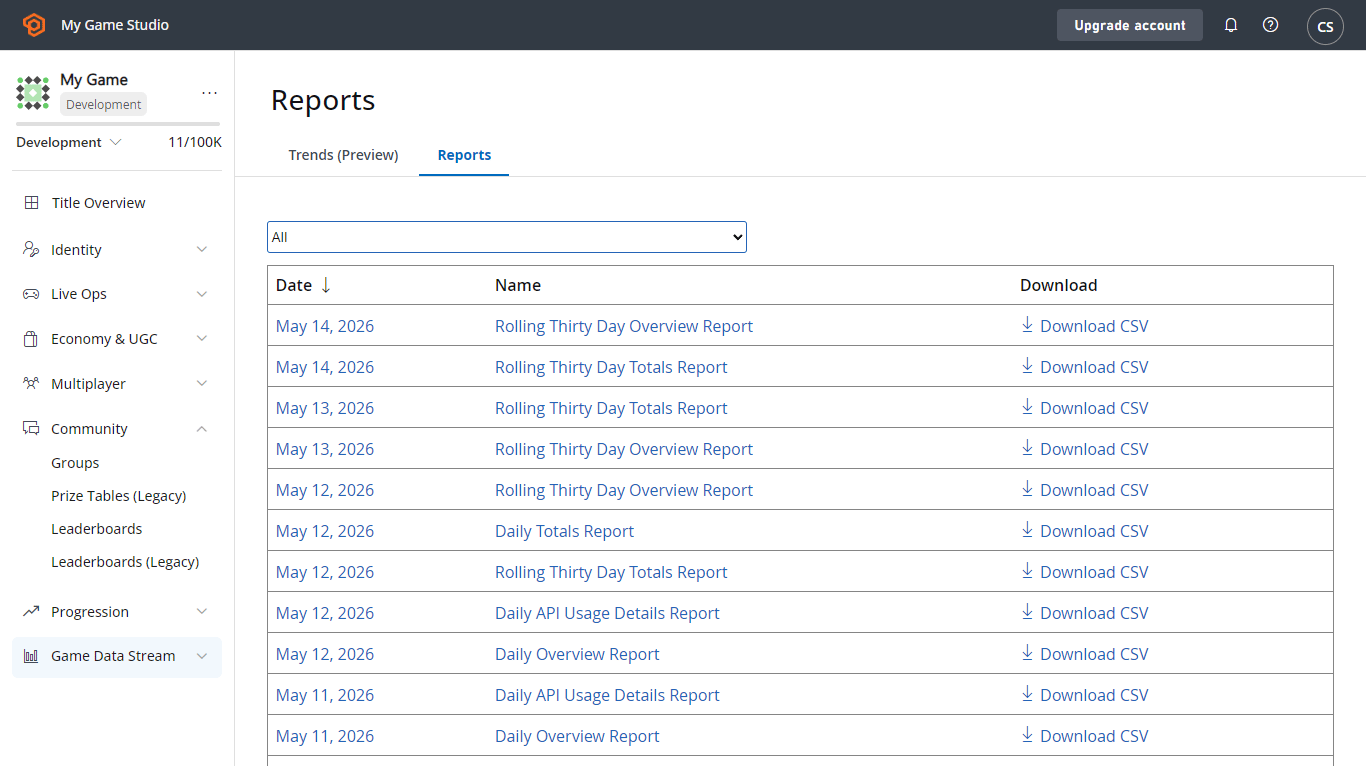
關於稽核歷程記錄和計費
在 Game Manager 中採取的每個動作都會記錄在稽核歷程記錄中。 若要顯示稽核歷程記錄,請從遊戲的 Settings 功能表中選取 Title audit history。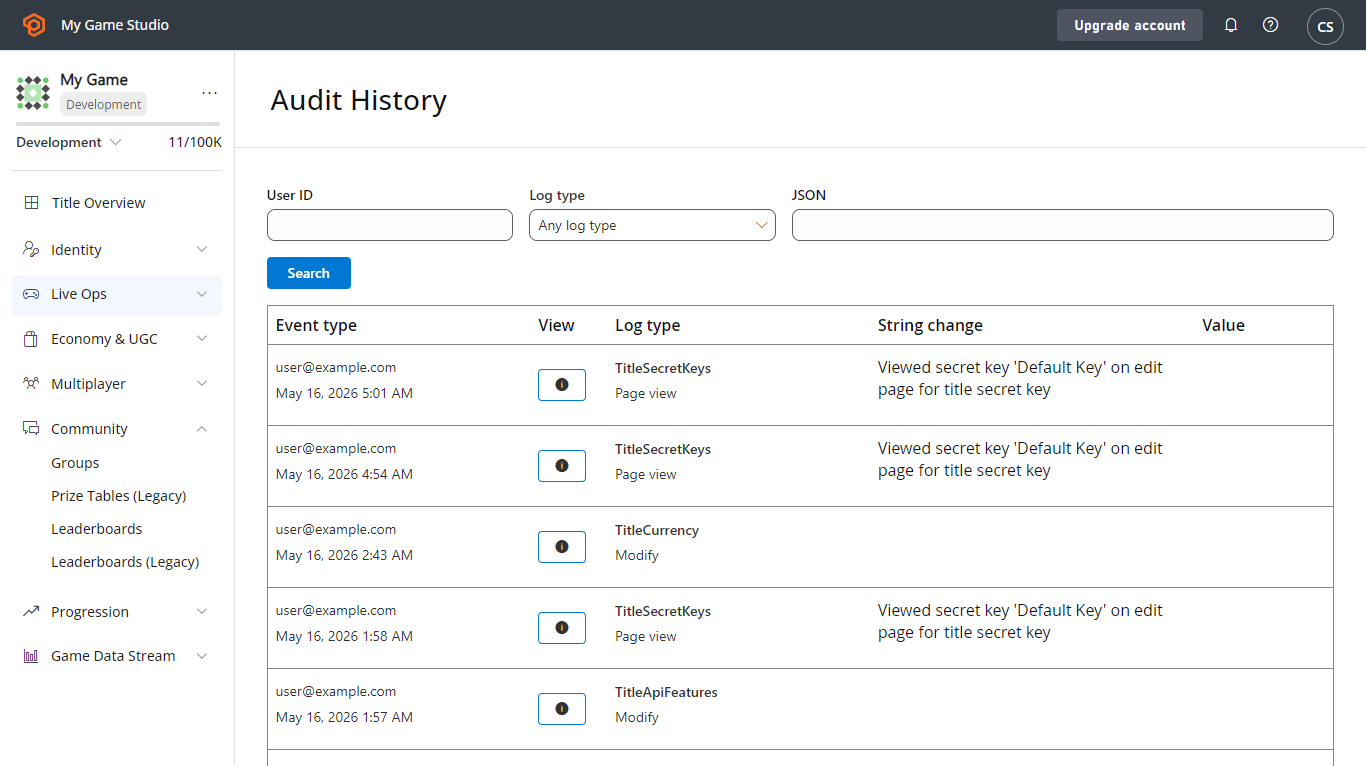
- Event time 資料行會公開變更的時間和作者資訊。
- Log type 資料行提供有關所做變更種類的線索。
- String change 和 Value 資料行代表變更的簡短詳細資料。
- View 資料行可讓您存取變更的完整 JSON 描述。
關於遊戲設定
從 Settings 功能表存取遊戲設定。 General - 提供您用來設定遊戲的基本資訊,例如玩家顯示名稱和遊戲的預設語言。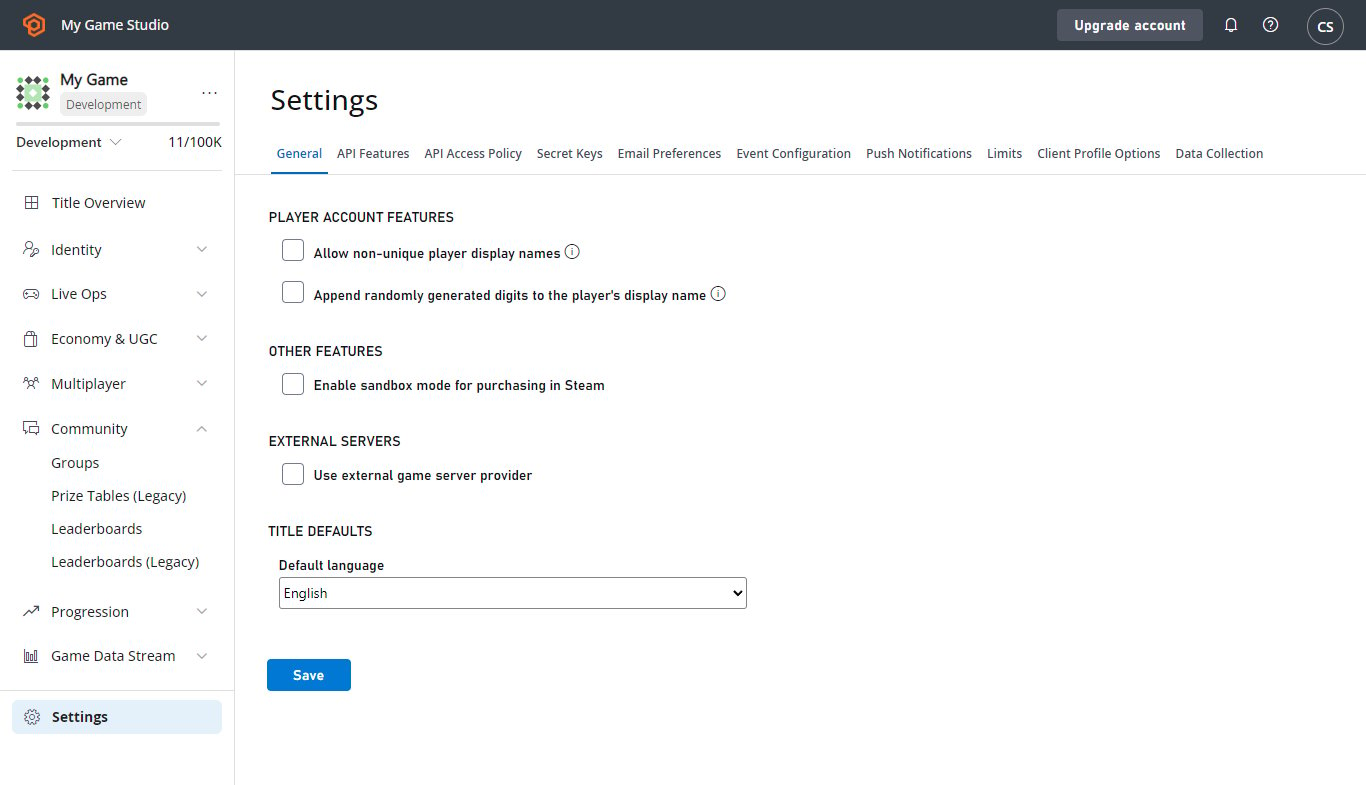
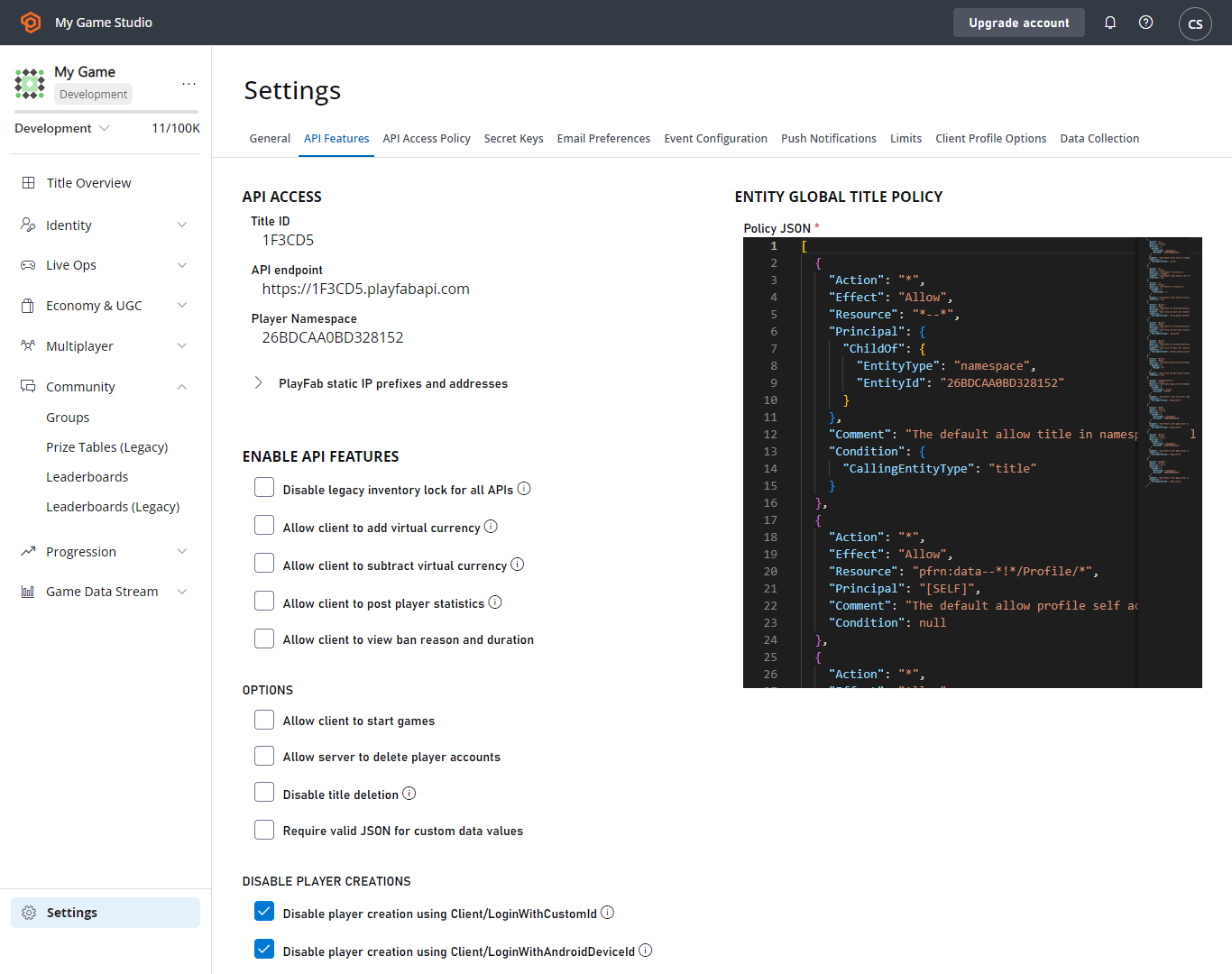
此金鑰只應與開發團隊中受信任的成員共用,因為它可以啟用會影響遊戲資料和玩家帳戶的 API 呼叫。切勿與任何人共用您的 PlayFab API 秘密金鑰;這樣做可能會危害遊戲的安全性。
其他基本動作
編輯設定檔設定
- 從 Game Manager 視窗右上角的下拉式功能表中,選取 My Profile。
- 指定 Your Name、Password、新增 Phone number、設定您的 Time zone,並指定是否要啟用 Two-Factor Authentication。
- 選取 Save Profile 按鈕以儲存您的變更並返回工作室頁面。
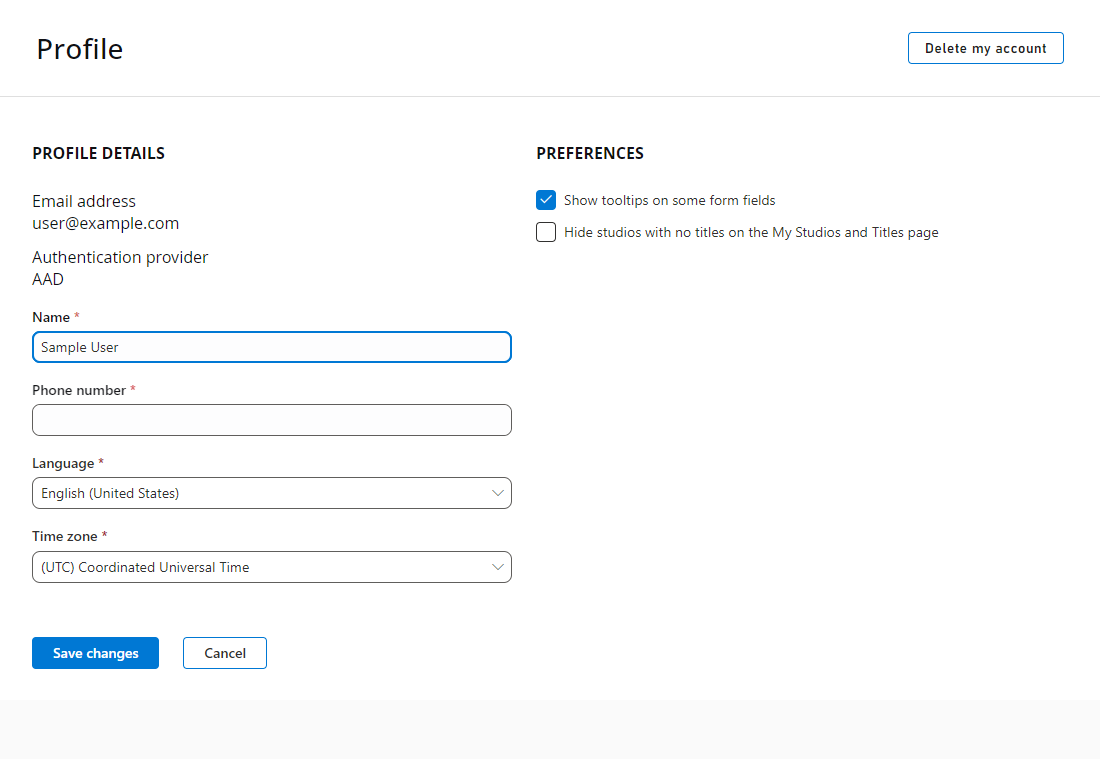
雙重要素驗證會要求登入時提供代碼,藉此提升開發人員帳戶的安全性。
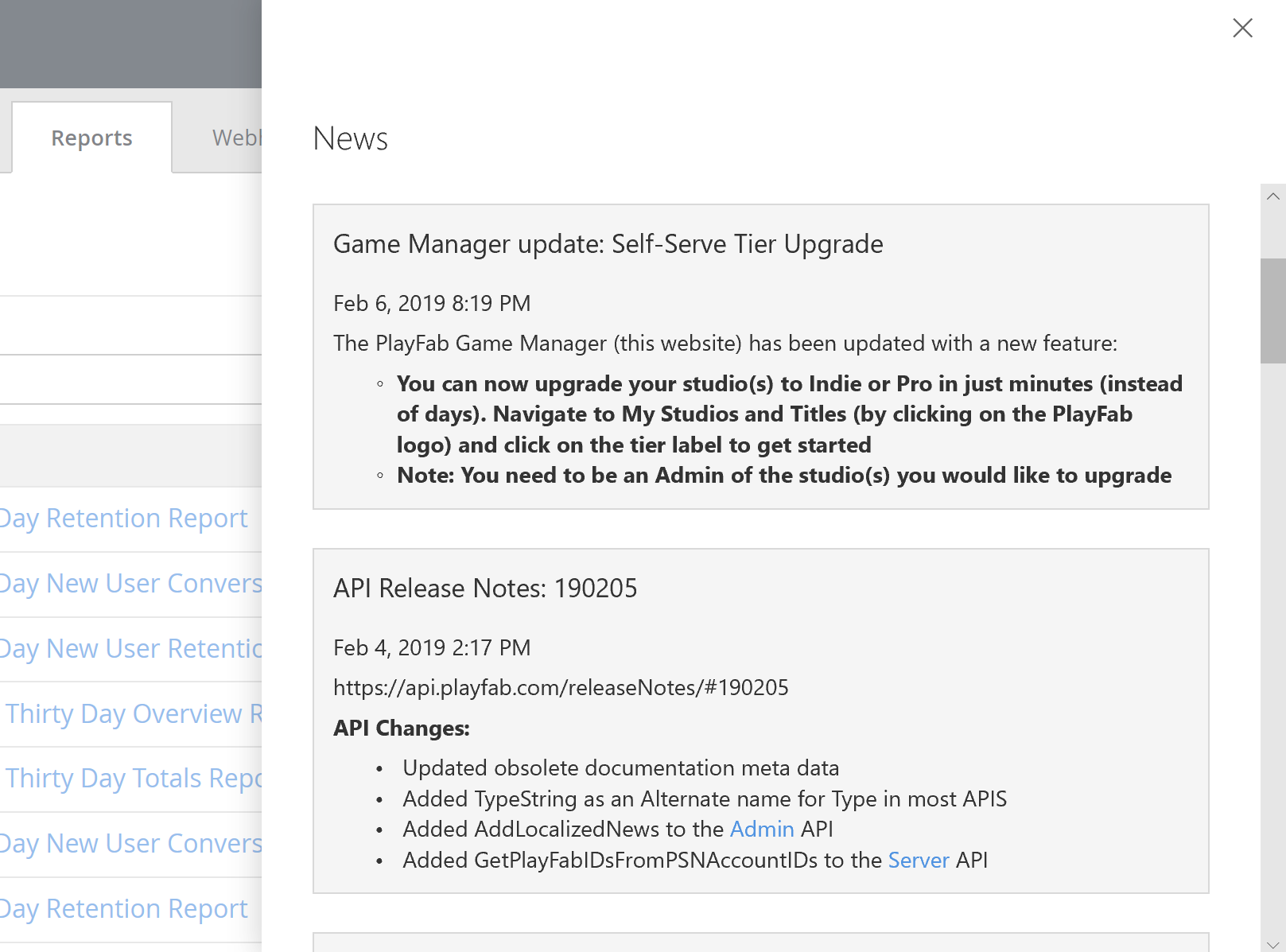
檢視 PlayFab 新聞
新通知會以視窗右上角的小鈴鐺圖示表示。- 選取圖示以顯示 News。
- 檢視 PlayFab 團隊的新聞,依最新的優先排序。新聞摘要包括新功能、API 更新和服務中斷的資訊。
建立和編輯工作室和遊戲
在本節中,您將了解如何建立和管理工作室和遊戲。 若要新增工作室:- 選取 PlayFab 圖示以顯示 My Studios 和 Titles 頁面。
- 選取 NEW STUDIO,在出現的對話方塊中建立新工作室。
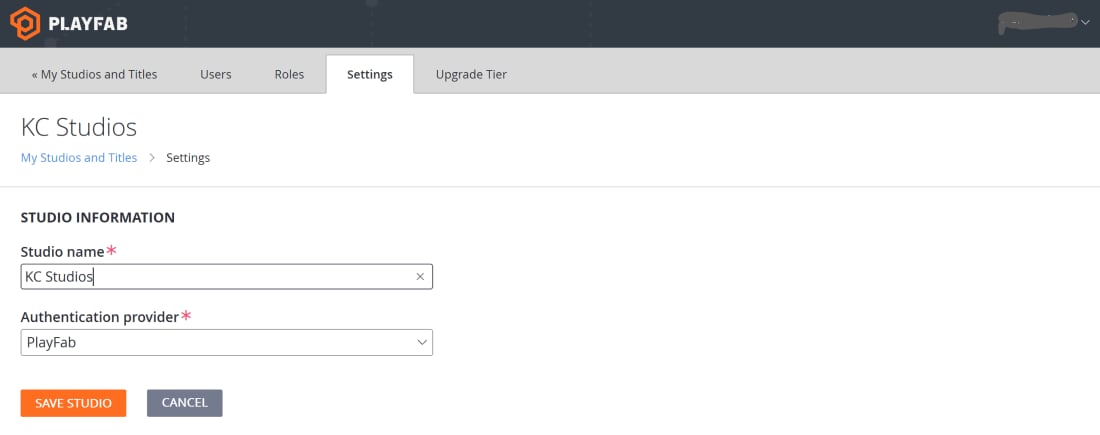
- 輸入 Studio Name 和 Authentication provider。
- 儲存您的變更並返回 My Studios and Titles 頁面。
- 選取 Studio name 右側的省略符號下拉式功能表,然後選取 Studio settings。
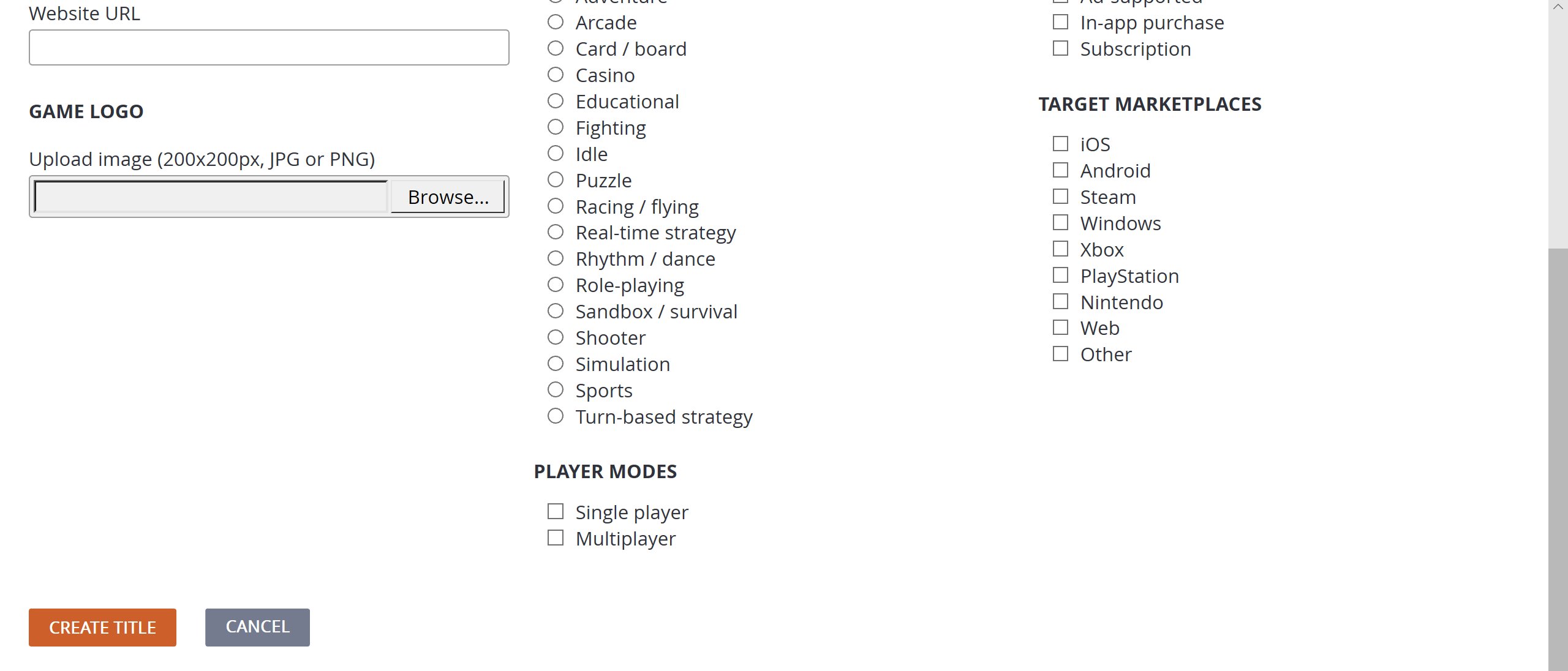
- 選取工作室名稱右側的下拉式功能表,然後選取 New title 以顯示 Create Title 頁面。
- 輸入詳細資料,然後選取 CREATE TITLE 按鈕。
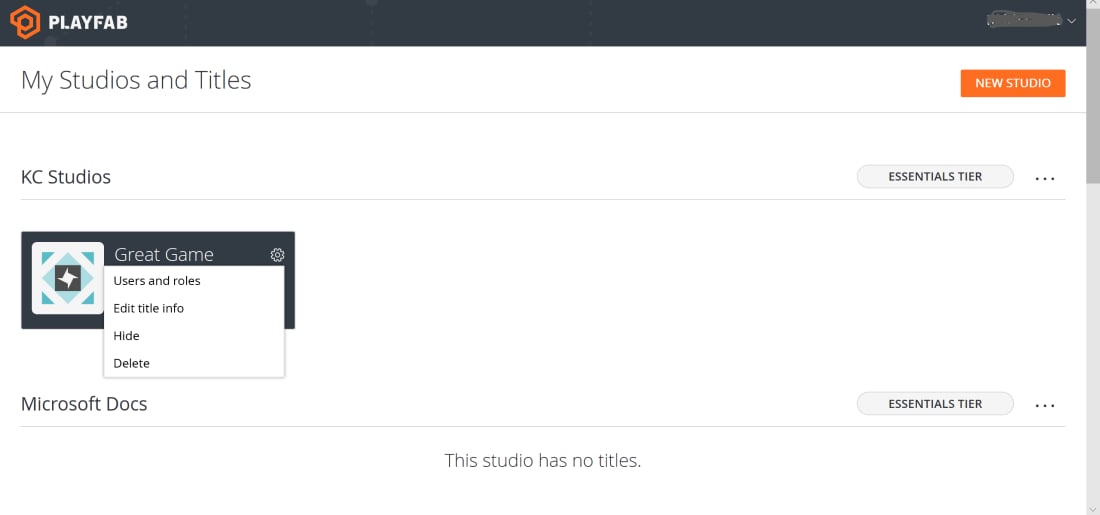
若要編輯現有的遊戲
- 選取您要編輯之遊戲名稱上的齒輪圖示,然後選取 Edit title info。
關於使用者帳戶
您可以建立個人或 Admin 層級的使用者帳戶。Admin 帳戶可存取指定工作室之一或多個遊戲上的一或多個區段,並提供設定工作室和遊戲資訊的完整能力。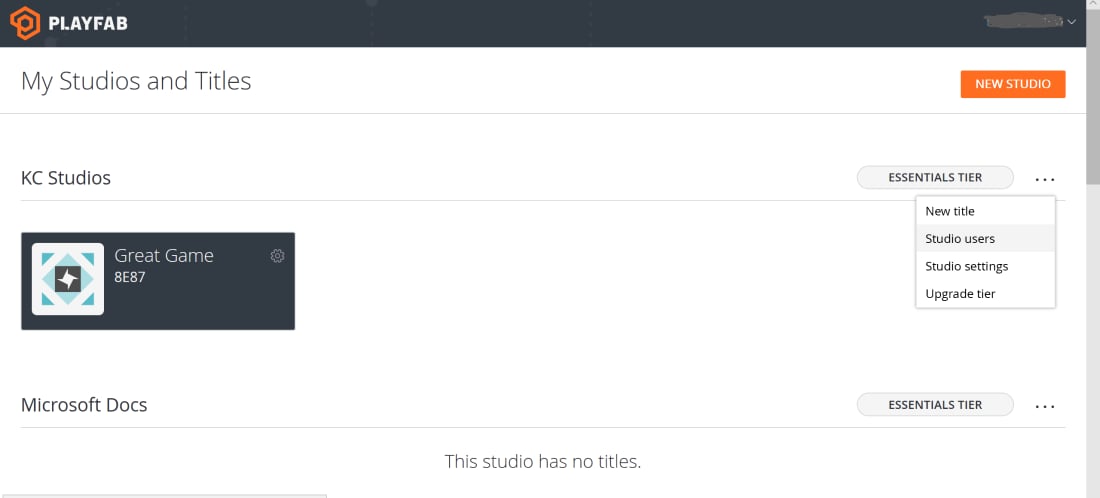
- 選取工作室名稱最右側的下拉式功能表,然後選取 Studio users。
- 選擇 ADD USER 以顯示 Add New User 頁面。如果您想讓該使用者成為 Admin,請勾選方塊。
- 若要在 Users 頁面中移除帳戶,請選取 Remove。