需求
這是進階教學課程。請確定已符合下列所有需求,否則您將無法完成本教學課程。
- 您必須具備建立玩家的基本知識,因為排行榜中必須先有玩家,才能對這些玩家執行任何動作。
- 如果您不熟悉 Game Manager,也值得閱讀 Game Manager 快速入門,因為獎品表是在 Game Manager 中建立的。
- 若要使用獎品表,您必須大致了解可重設的排行榜如何運作。請閱讀我們的教學課程使用可重設的統計資料與排行榜以了解排行榜。
- 此外,必須設定虛擬貨幣。請閱讀我們關於貨幣的教學課程,並使用下列參數設定兩種貨幣:
- 貨幣代碼:GO
- 顯示名稱:Gold
- 初始存款:200
- 貨幣代碼:SI
- 顯示名稱:Silver
- 初始存款:1000
步驟 1 - 建立排行榜
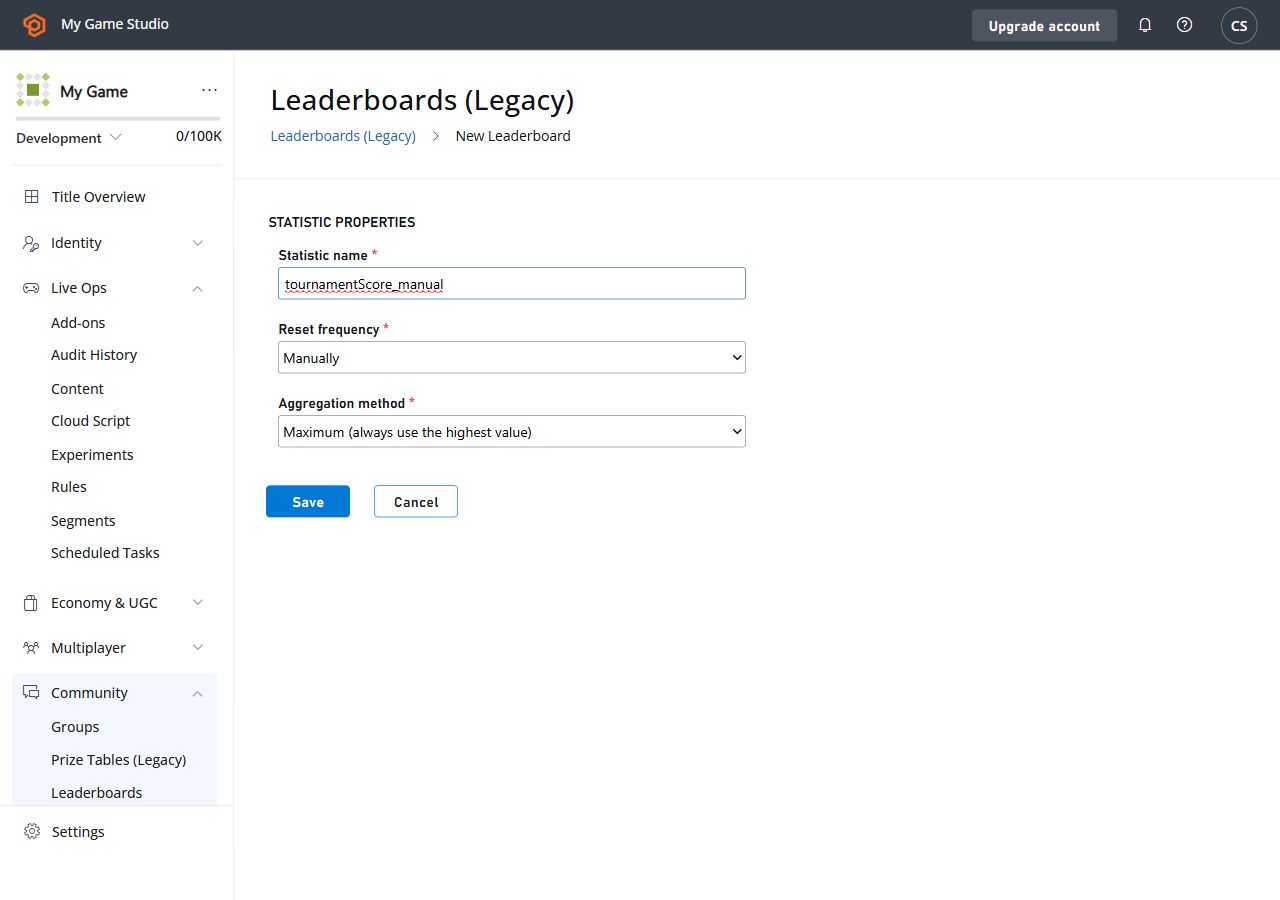
在 Game Manager 中:- 前往左側功能表中的 Leaderboards。
- 選取 New Leaderboard。
- 在 Statistic name 欄位中新增名為 tournamentScore_manual 的 Leaderboard。
- 使用提供的下拉式功能表,將 Reset frequency 欄位設定為 Manually。
- 移至 Aggregation method 欄位,並從提供的下拉式功能表中選取 Maximum (always use the highest value)。
步驟 2 - 為排行榜建立獎品表
既然已建立排行榜,就可以將獎品表與其建立關聯。前往:- 左側功能表中的 Leaderboards。
- 選取 Prize Tables 索引標籤。
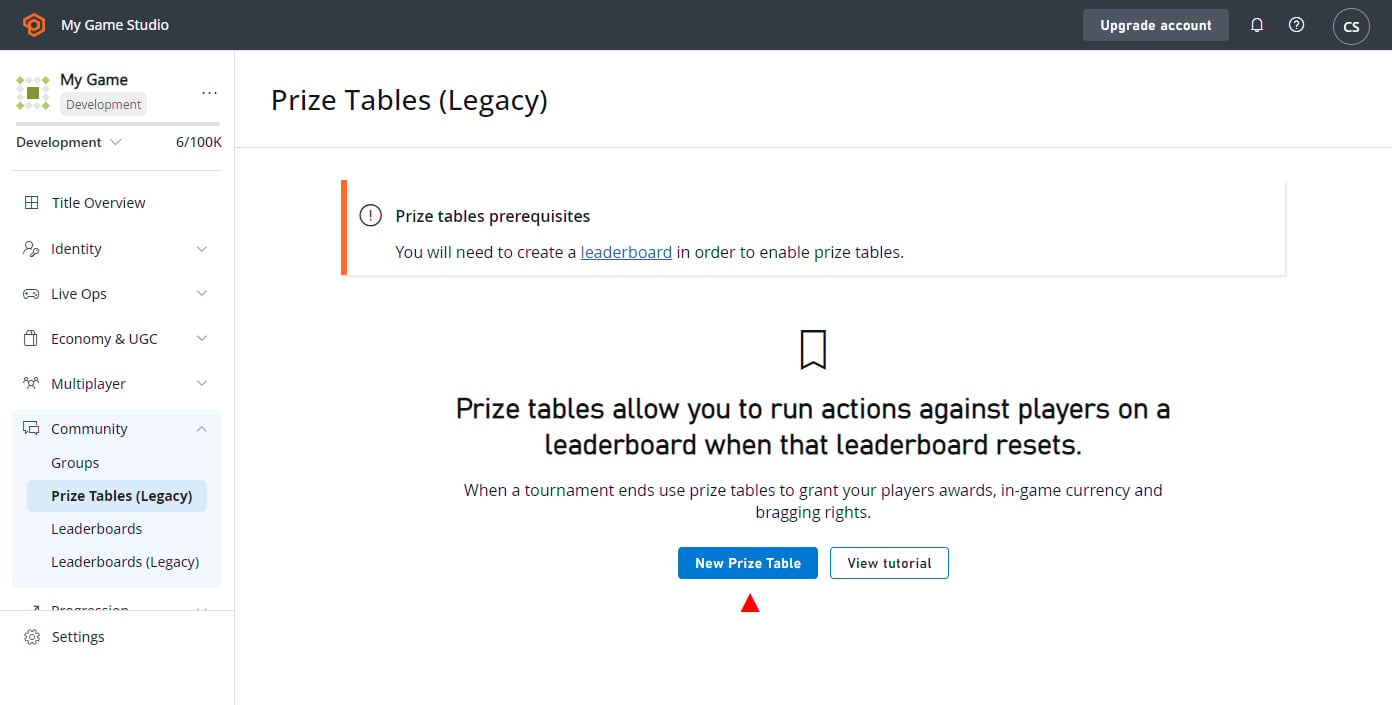
- 選取 NEW PRIZE TABLE 按鈕以進入 New Prize Table 檢視。
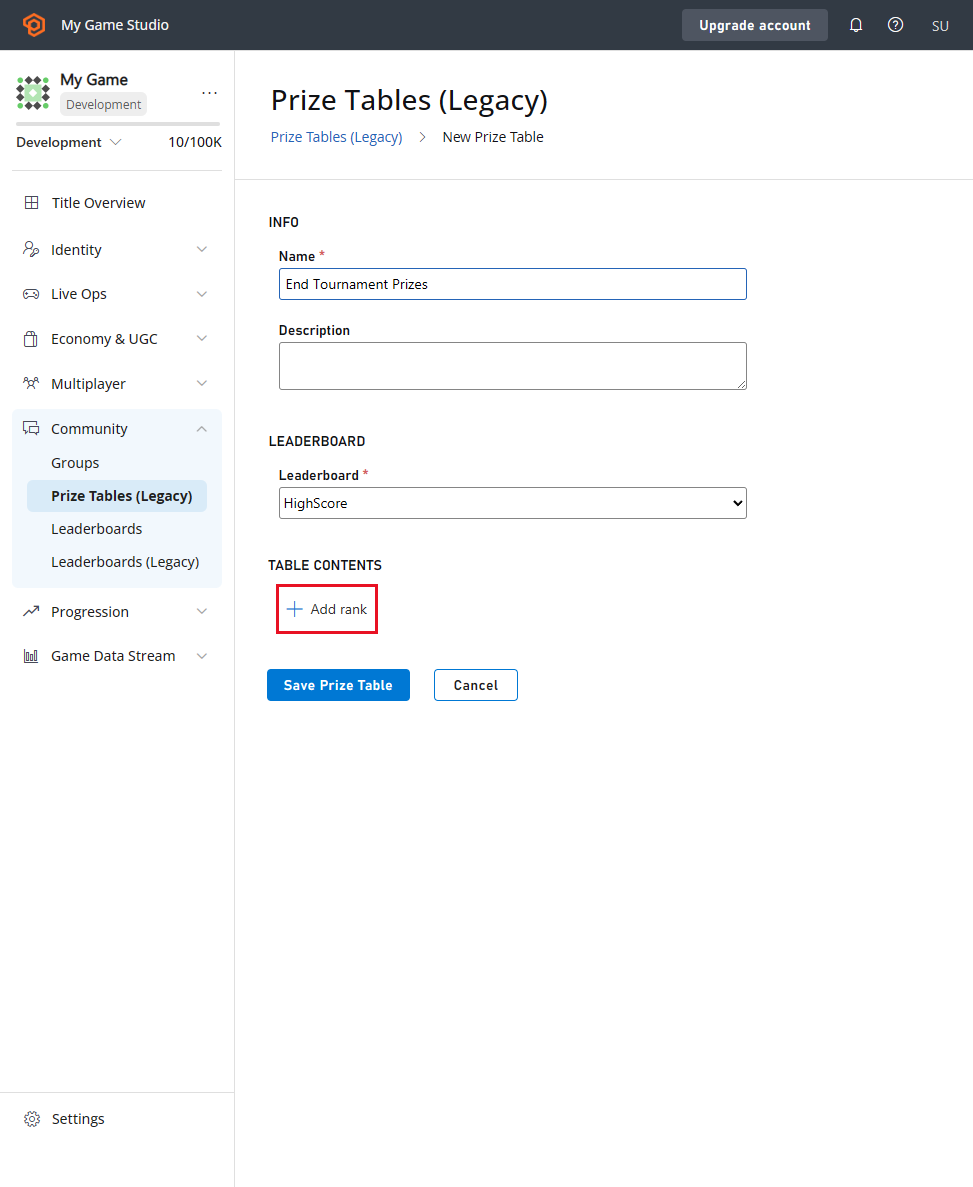
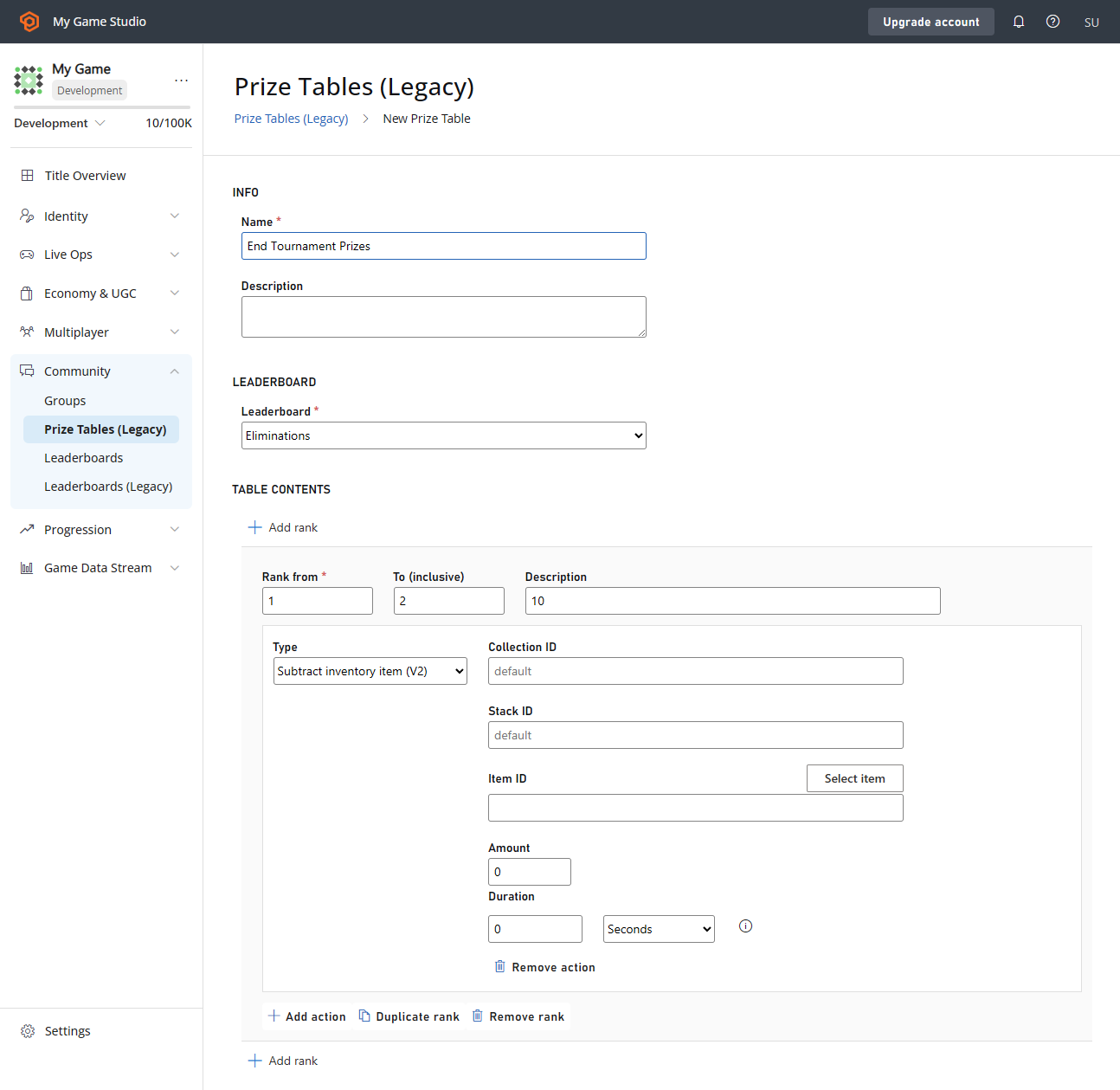
- 移至 INFO 區域,並為 New Prize Table 輸入 Name,名稱為 End Tournament Prizes。
- 從 Leaderboard 下拉式功能表中選擇 tournamentScore_manual。
- 選取 TABLE CONTENTS 區段下的 + ADD RANK。
- 會出現 Rank 表單。
- 確認 Rank from 欄位的值為 1。
- 確認 To (inclusive) 欄位的值為 2。
- 在 Type 下拉式功能表中,選擇 Grant virtual currency。
- 在 virtual currency code 下拉式功能表中,選擇 GO (Gold),數量為 10。
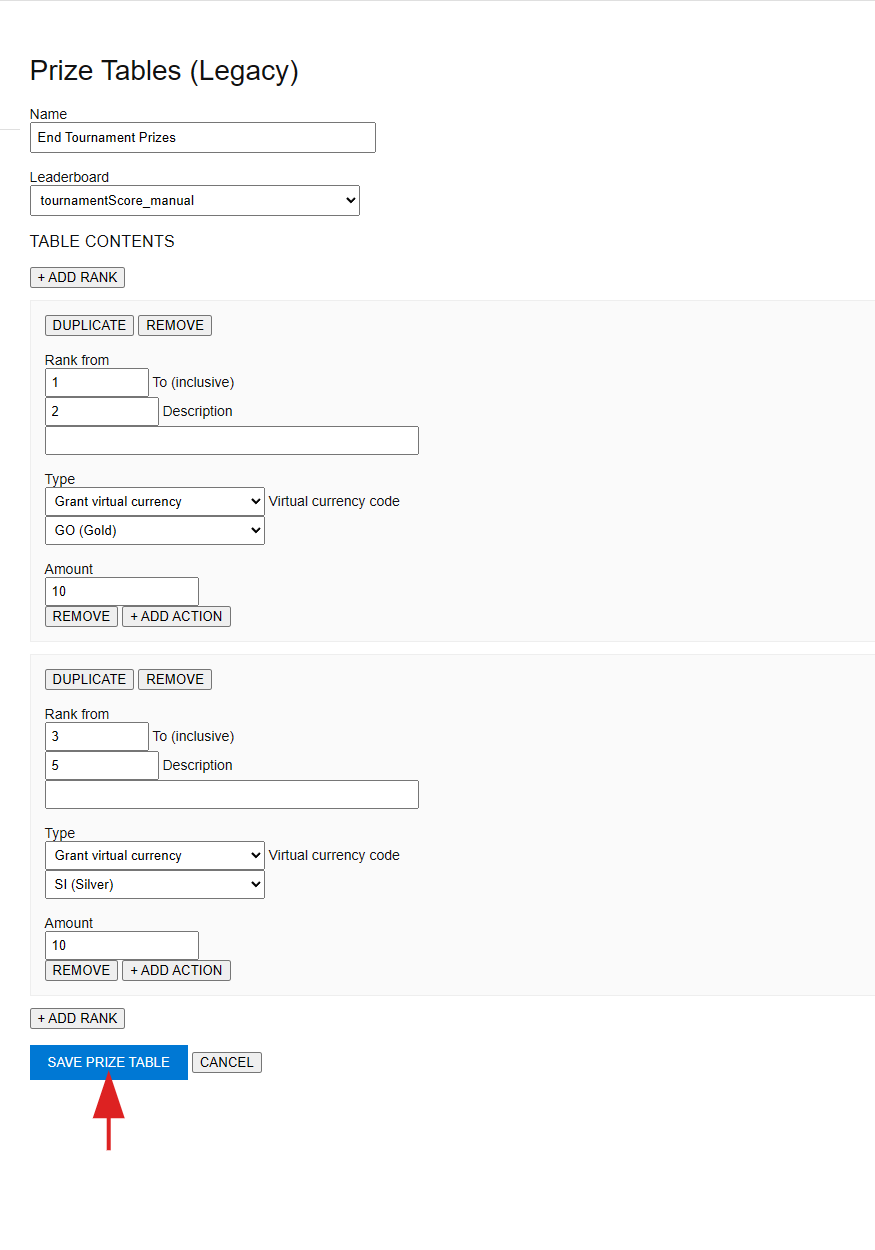
- 選取 TABLE CONTENTS 區段下的 +ADD RANK (底部還有第二個按鈕,也同樣可用)。
- 在出現的 Rank 表單中,確定 Rank from 欄位的值為 3,且 To (inclusive) 欄位的值為 5。
- 在 Virtual currency code 下拉式清單中,選擇 SI (Silver),數量為 10。
步驟 3 - 在排行榜中填入玩家
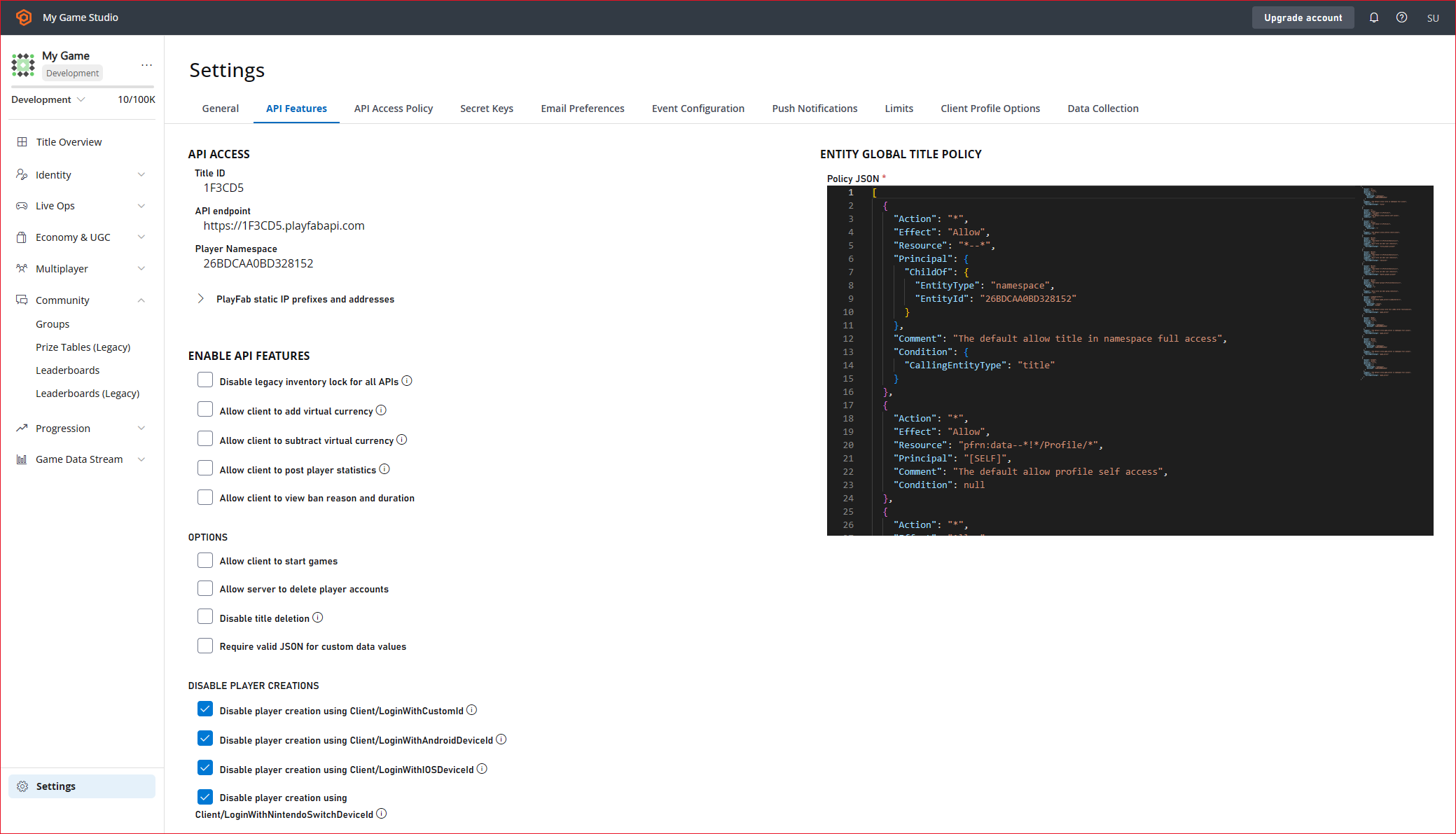
現在已建立排行榜及其相關聯的獎品表。下一個步驟是在排行榜中填入玩家。 為了建立玩家,我們將使用 LoginWithCustomID。接著,我們會使用這些玩家並透過 UpdatePlayerStatistics 填入排行榜。 在使用 UpdatePlayerStatistics 之前,我們必須在 API Features 中啟用它。- 選取左側功能表中的 Settings。
- 選取 API Features 索引標籤。
- 核取 Allow client to post player statistics 方塊。
- 接著選取畫面底部的 SAVE API FEATURES 按鈕。
C# 程式碼範例
下列 C# 程式碼範例會建立 5 位玩家,並使用 LoginWithCustomID 讓他們登入。 接著,它會使用 UpdatePlayerStatistics,以這 5 位玩家及以下值填入您先前建立的排行榜 (tournamentScore_manual):105、104、103、102 和 101。
檢查 C# 程式碼範例的結果
若要檢查排行榜中是否已填入 5 位玩家且值正確:- 從左側功能表選取 Leaderboards。
- 在 Leaderboards 索引標籤上,返回 Leaderboard 清單檢視。
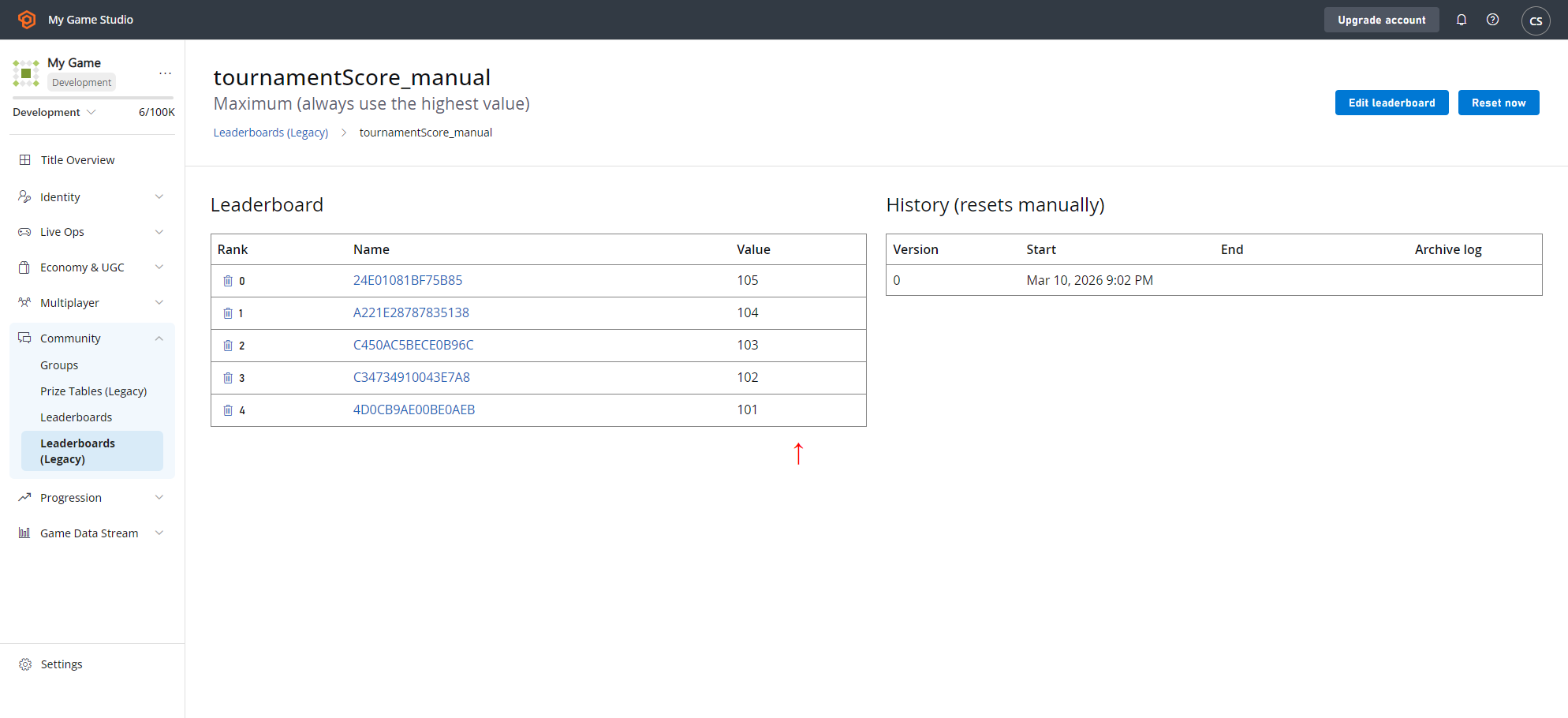
- 選取 tournamentScore_manual,應該會有 5 位 Players,值分別為 105、104、103、102 和 101。
步驟 4 - 檢查玩家的初始貨幣
在檢查任何項目之前:- 從步驟 2 返回左側功能表中的 Players。
- 前往 Players 索引標籤,並找到在步驟 3 中放入 tournamentScore_manual Leaderboard 的玩家。
- 選取該玩家的 Player ID 及 Virtual Currency 索引標籤。
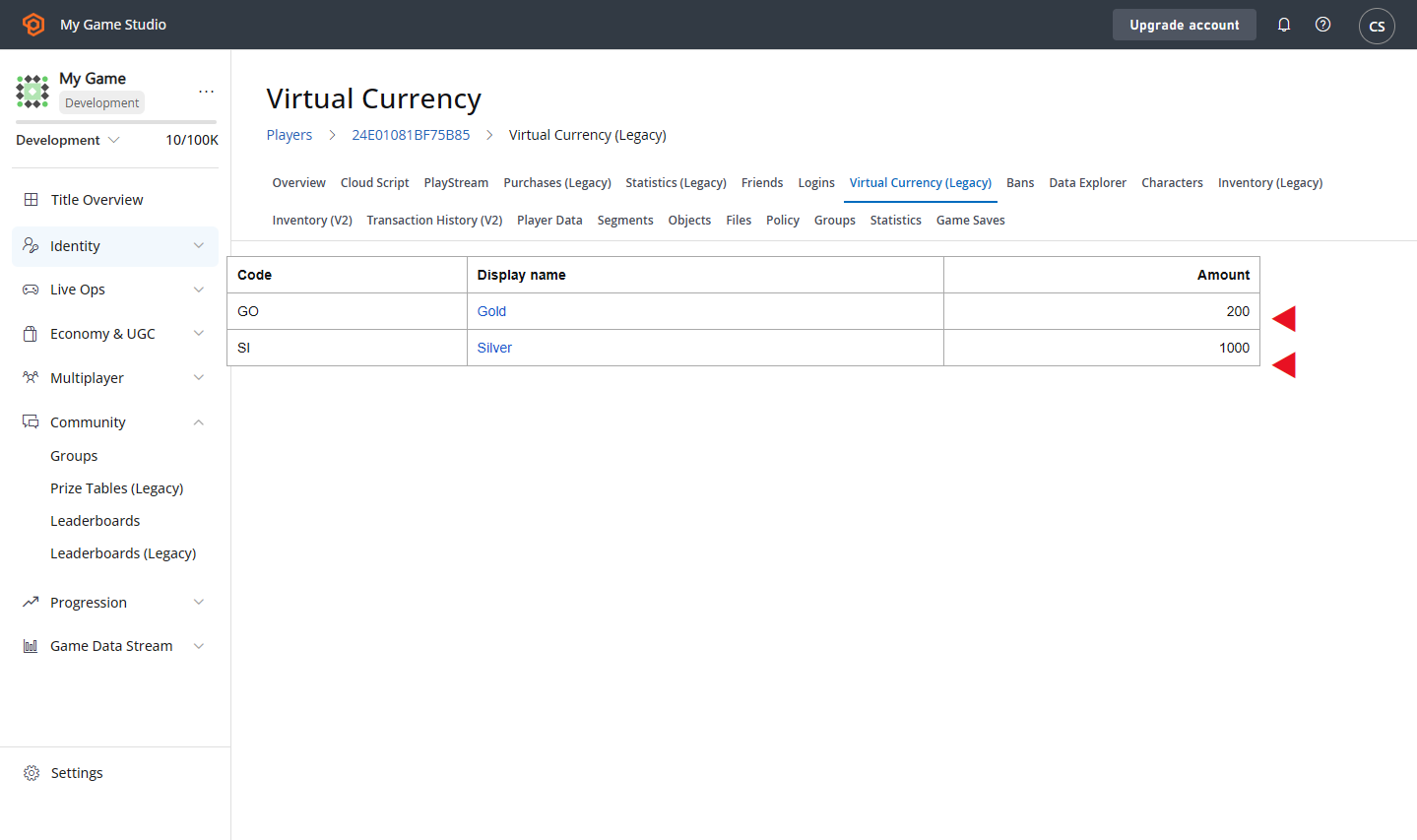
- 記錄該玩家的 GO (Gold) 和 SI (Silver) Currencies 值。
- 前往 Players,並找到在步驟 3 中放入 tournamentScore_manual Leaderboard 的玩家。
- 選取該玩家的 Player ID 及 Virtual Currency 索引標籤。
- 記錄該玩家的 GO (Gold) 和 SI (Silver) 貨幣值。
- 現在,對在步驟 3 中放入 tournamentScore_manual Leaderboard 的 5 位玩家中其餘 4 位執行相同動作。
- 確定您記錄了他們的 GO (Gold) 和 SI (Silver) 貨幣值 (這些值對於在重設後確認獎品表是否正常運作很重要)。
步驟 5 - 重設排行榜以授予獎勵
現在前往 Leaderboards。- 返回 Leaderboards 清單檢視。
- 選取 tournamentScore_manual。
- 記下 Players 在 Leaderboard 上的位置 (這些位置是從零開始的索引,因此位置 0 為第一名)。
- 選取 RESET NOW 按鈕。
- 選取 RESET 按鈕以確認重設 Leaderboard
- 這會清除 Players 清單。
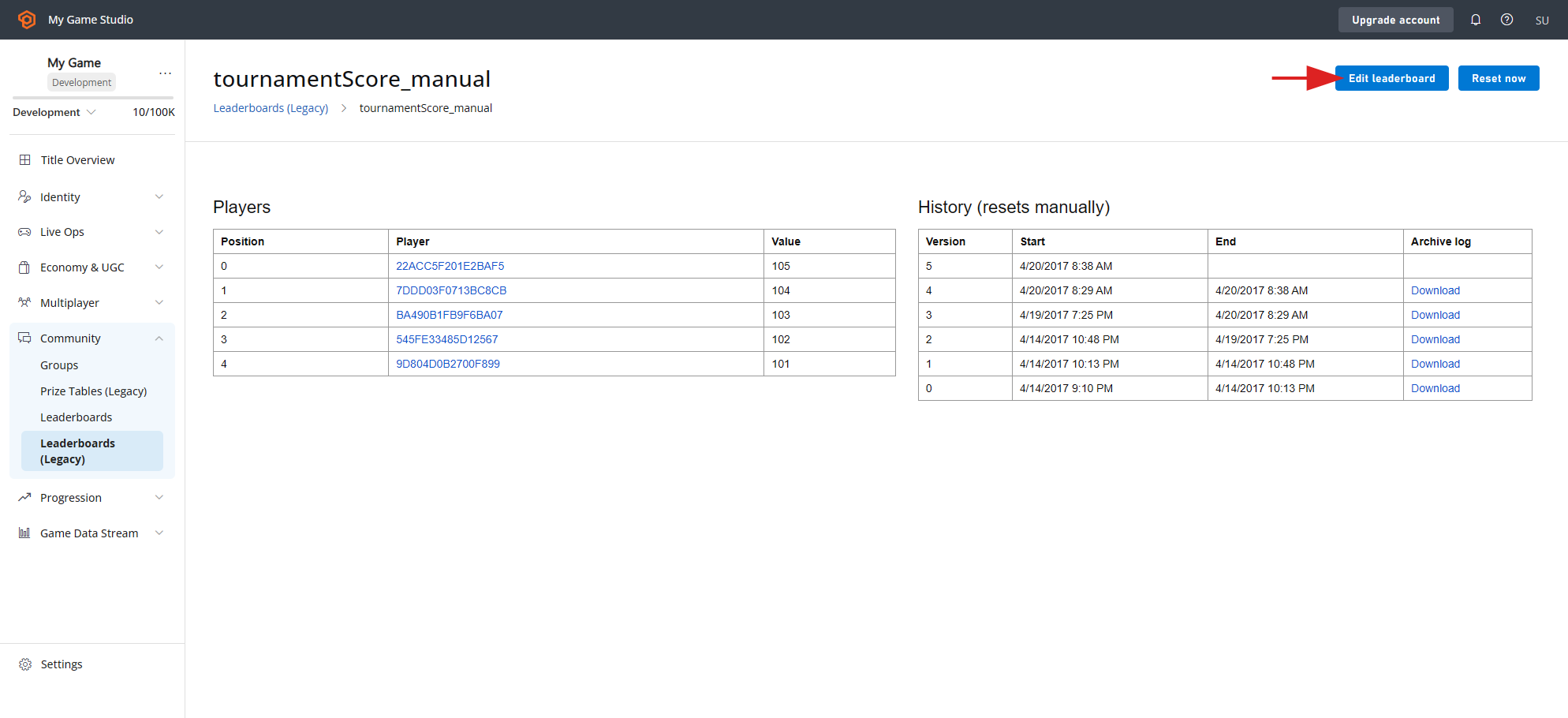
- 選取畫面頂端的 RESET NOW 按鈕。
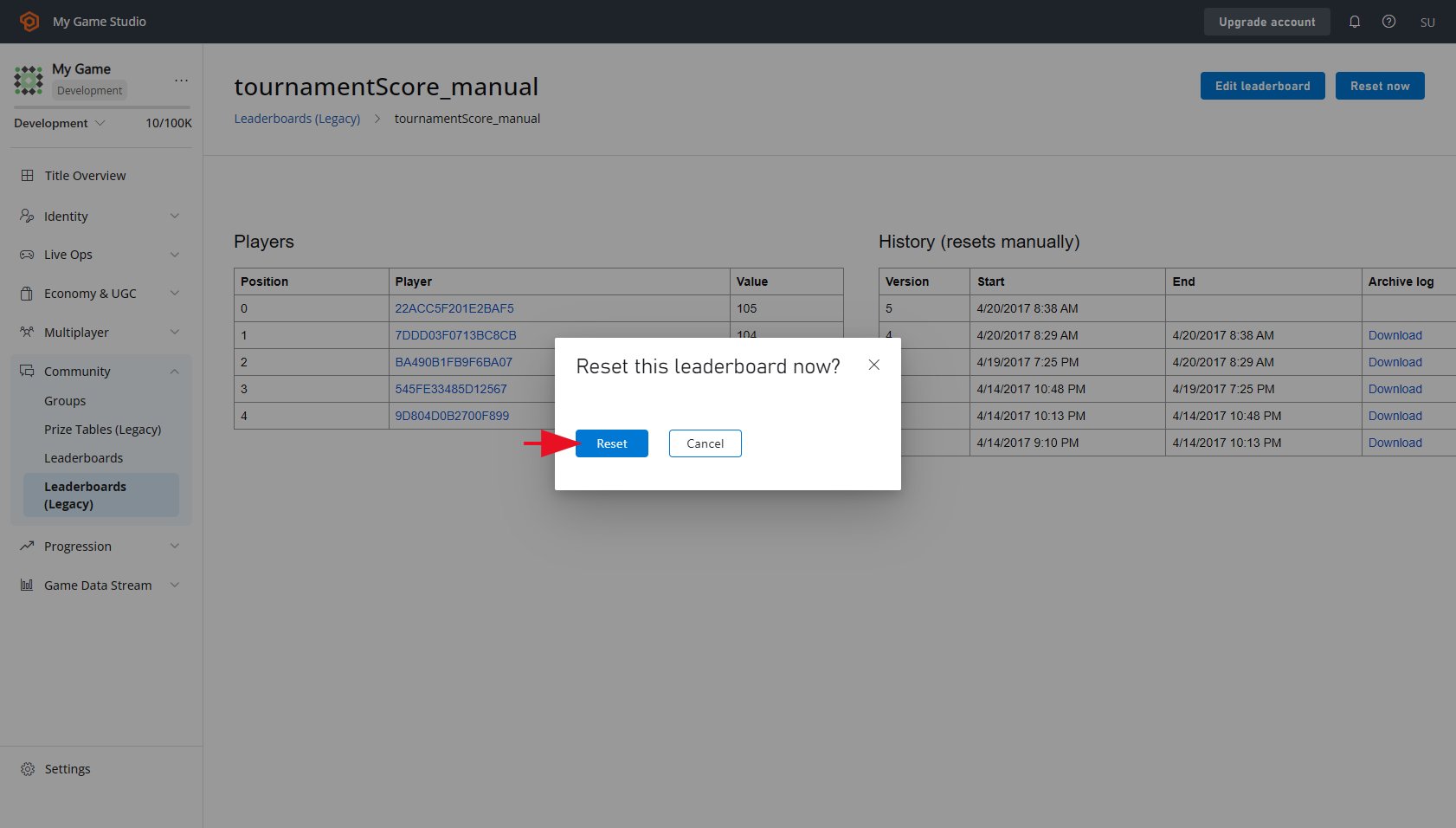
- 當系統提示 Reset this Leaderboard now? 時,選取 RESET 按鈕以確認重設。
- 這會清除 Players 清單。
步驟 6 - 測試獎品表是否正常運作
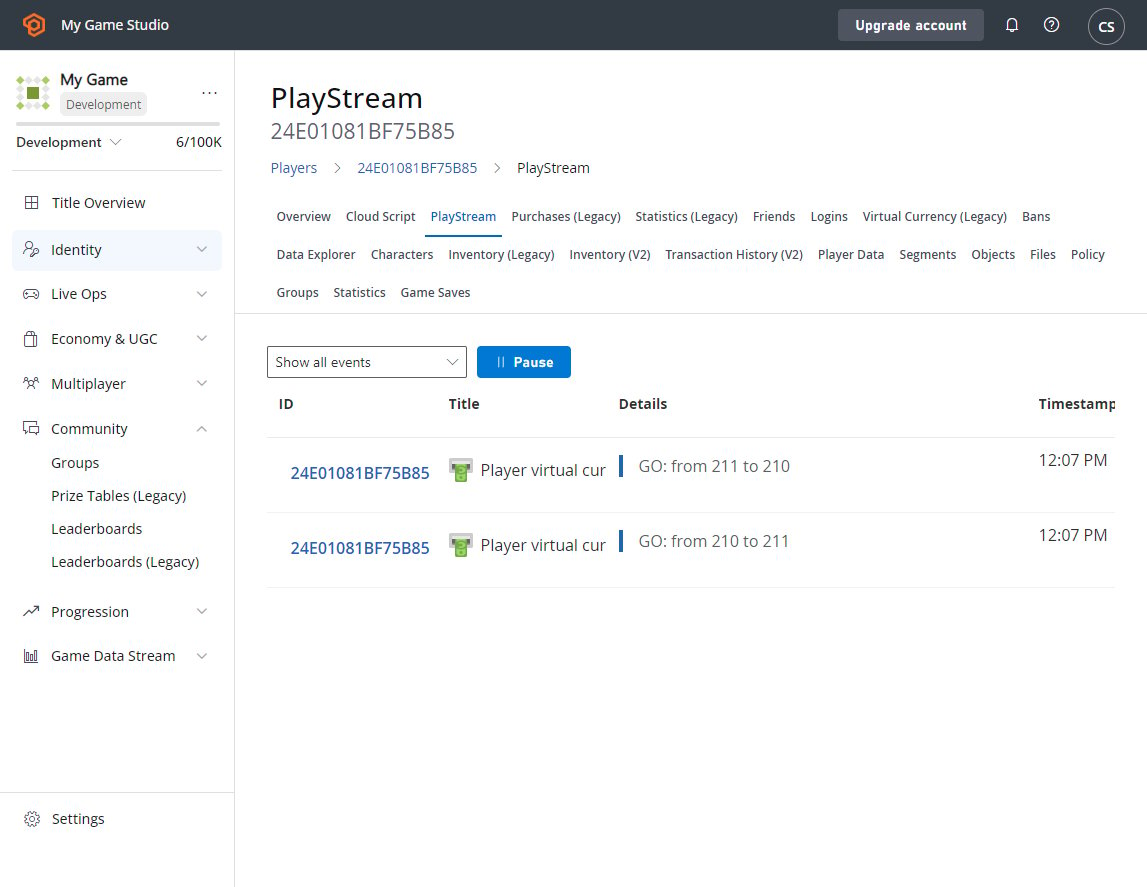
若要查看獎品表是否正常運作,可以檢查排行榜中的玩家是否獲得正確數量的貨幣。這可以在玩家的 PlayStream 偵錯工具中快速查看。 若要在 PlayStream 偵錯工具中查看:- 從左側功能表選取 Players。
- PlayStream 索引標籤會顯示 Player 在 Leaderboard 上的排名事件,接著是 Virtual Currency 更新。
- 從左側功能表選取 Players。
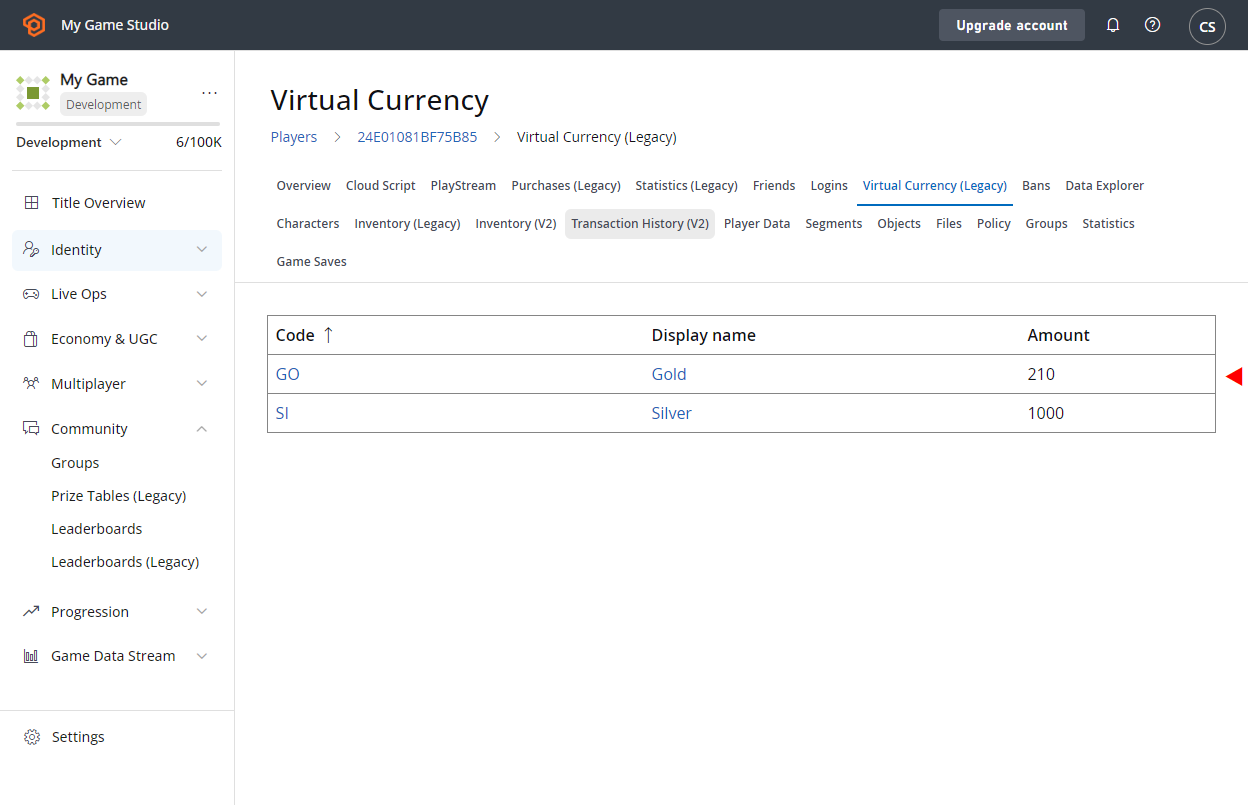
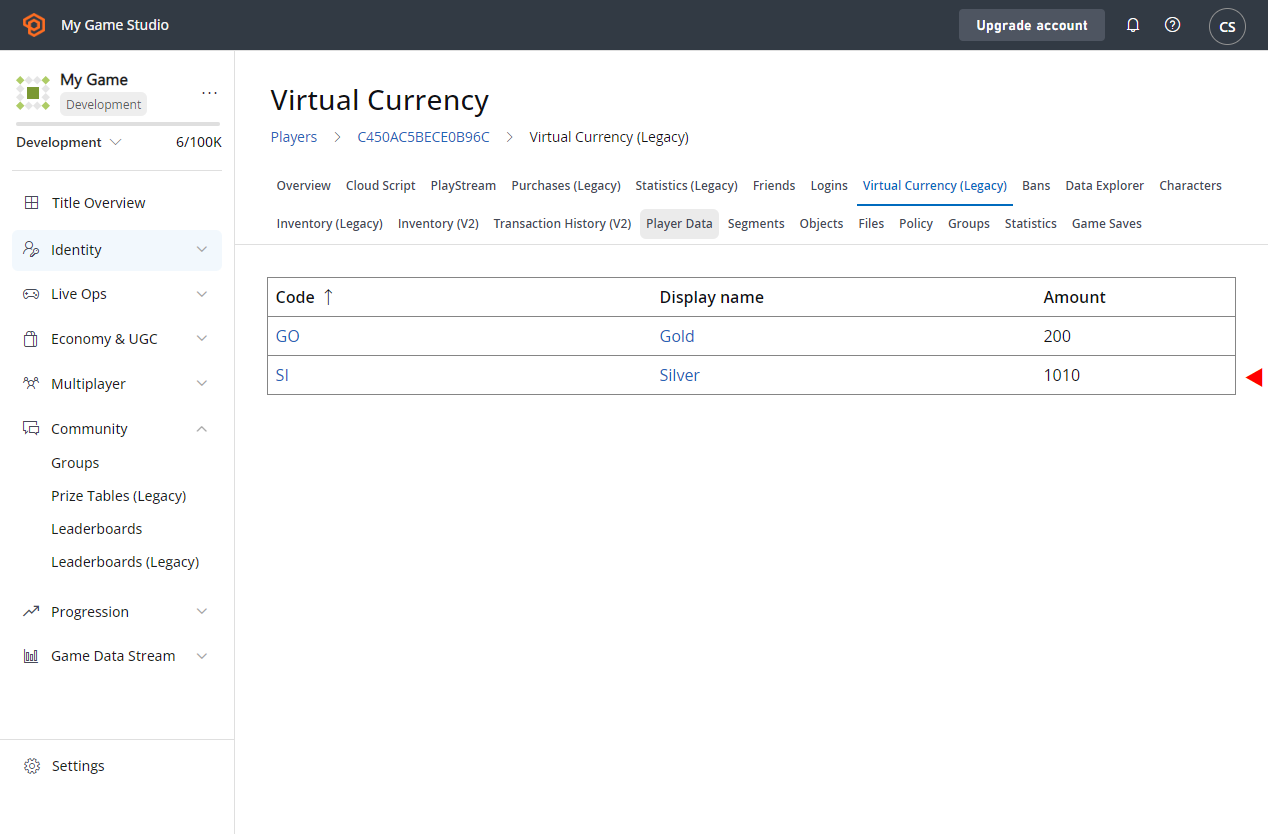
- 在 Players 索引標籤上,移至畫面的 Virtual Currency 區域。
- 確認已正確授予貨幣。
- 這應該比先前記錄的數量多一些。
- 請注意,排行榜位置 0 或 1 的 Players 獲得了 10 gold,沒有獲得任何 silver。
- 同時,位置 2、3 和 4 的 Players 獲得了 10 silver,沒有 gold。
- 這與為獎品表設定的動作相符。
- 進入 Players。
- 查看 Event History。
- 這會顯示 player_virtual_currency_balance_changed 事件,其中包含所授予 Virtual Currency 的變更數量詳細資料。