教程:创建用于 Insights 的 Microsoft Entra ID 应用程序
本教程涵盖创建用于 Insights 的 Microsoft Entra ID 应用程序,这是将以下工具与 Insights 连接的先决条件之一:- Azure Data Factory (ADF)
- Grafana
- Python
PlayFab Insights Management 已于 2026 年 3 月 31 日退役。我们建议使用 Azure Data Explorer (ADX) 连接以便今后管理你的性能和成本。如果你的标题仍在使用 Insights,请继续查看本文以了解实现详情。有关更多信息,请参阅 PlayFab Digest:3 月功能更新。
先决条件
- 拥有有效订阅的 Azure 账户。免费创建账户
创建 Microsoft Entra ID 应用程序
要创建 Microsoft Entra ID 应用程序以链接到你的标题数据库:- 登录 Azure 门户。如果你没有 Azure 订阅,请创建一个免费账户。
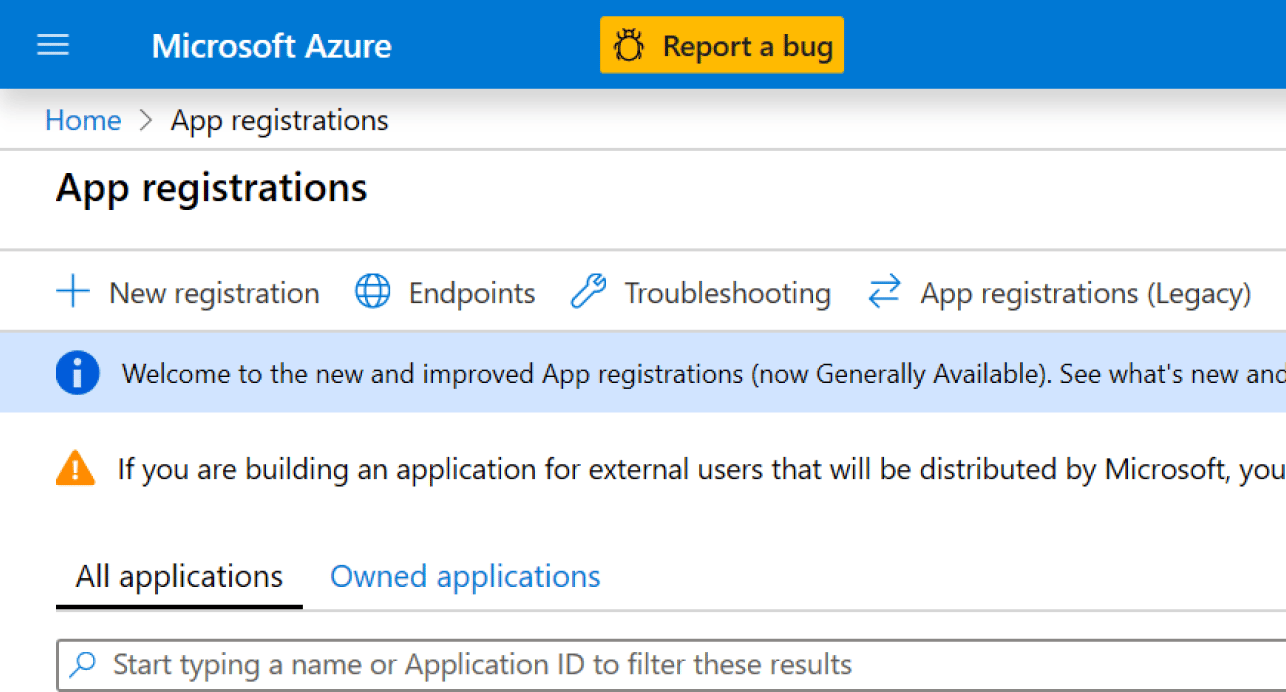
- 登录门户后,使用搜索栏查找并选择 App Registrations。然后选择左上角的 New registration。
- 在”注册应用程序”窗口中,输入注册名称,然后选择你希望此注册支持哪些账户类型。(如果你需要帮助来决定,请选择 Help me choose 链接,这将打开一个包含更多信息的窗口。)
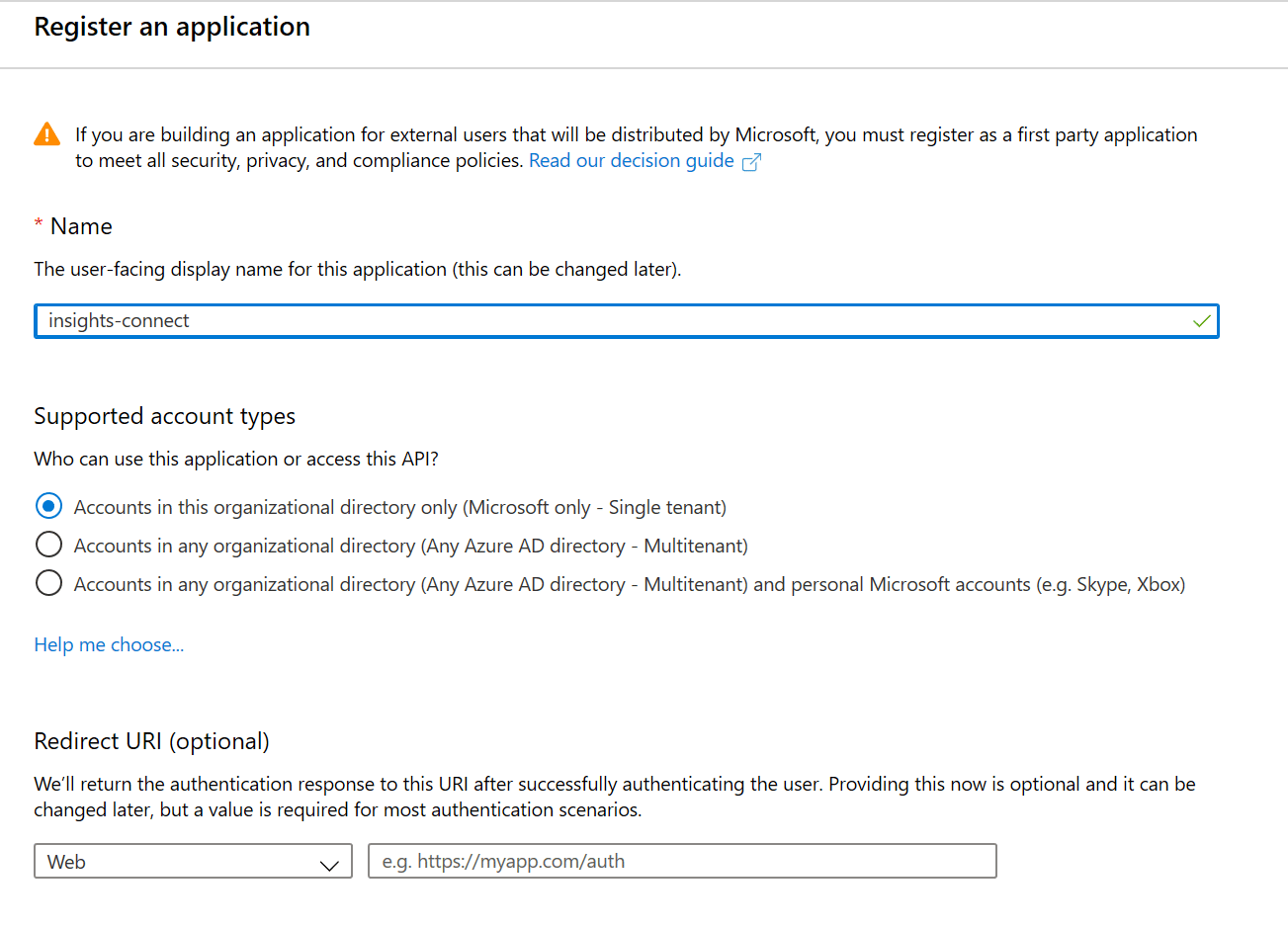
- 选择 Register。你将被引导至一个页面,其中显示了新注册应用程序的概览。将 Application (client) ID 和 Directory (tenant) ID 保存到某个位置(稍后会需要)。
- 在左侧导航面板中,选择 Certificates & secrets -> New client secret。
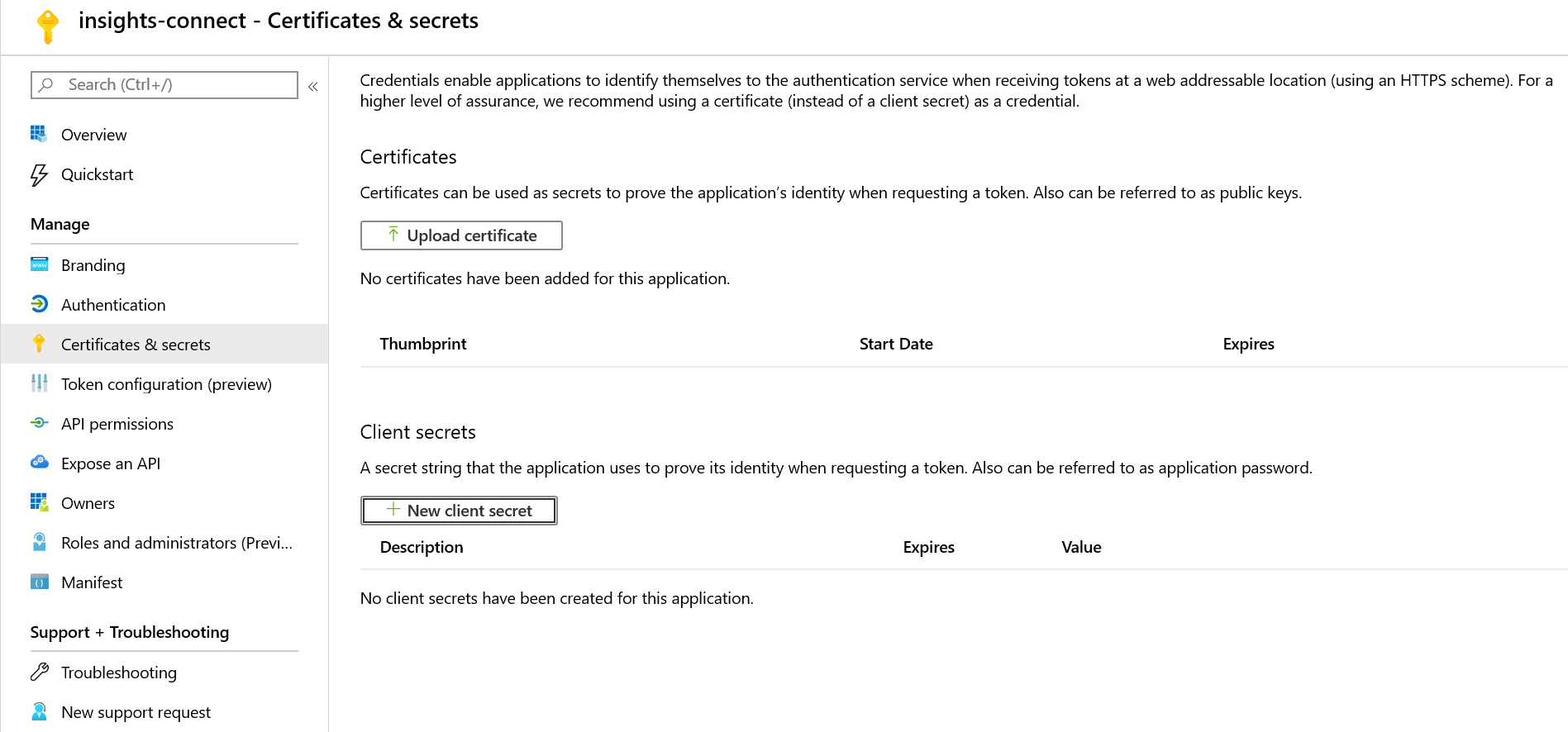
- 输入密钥的描述,并选择你希望它有效多长时间。
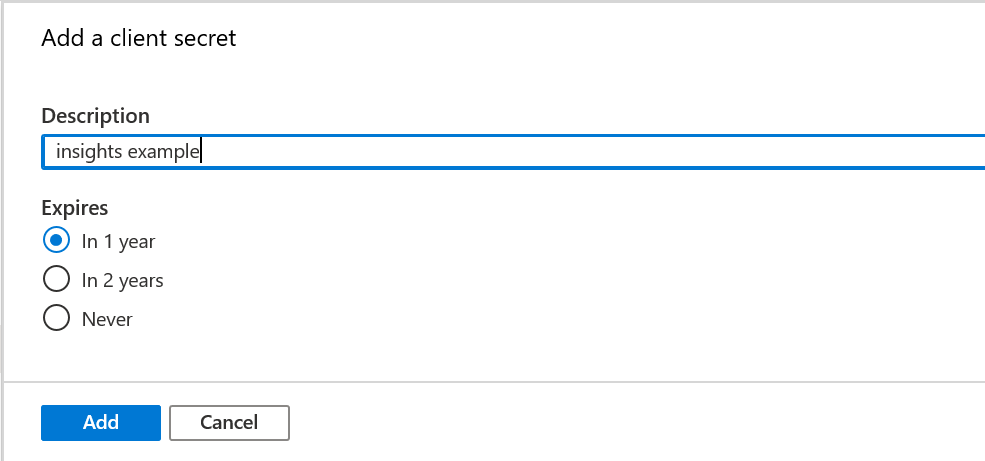
- 选择 Add,新密钥将显示在 Client secrets 下。现在请务必复制密钥并将其保存到某个安全位置。现在这样做至关重要,因为一旦你离开此页面就无法再访问该密钥。
将 Microsoft Entra ID 应用连接到你的标题数据库
现在我们将 Azure 应用连接到你的标题数据库。- 在 GameManager 的 Explorer 页面或 Kusto Explorer 中,运行以下命令,将其替换为你自己的 Title ID 和 client/tenant ID:
.add database <titleID> Admin ('aadapp=<app/client ID>;<tenant ID>')titleID区分大小写,因此请确保它全部为大写。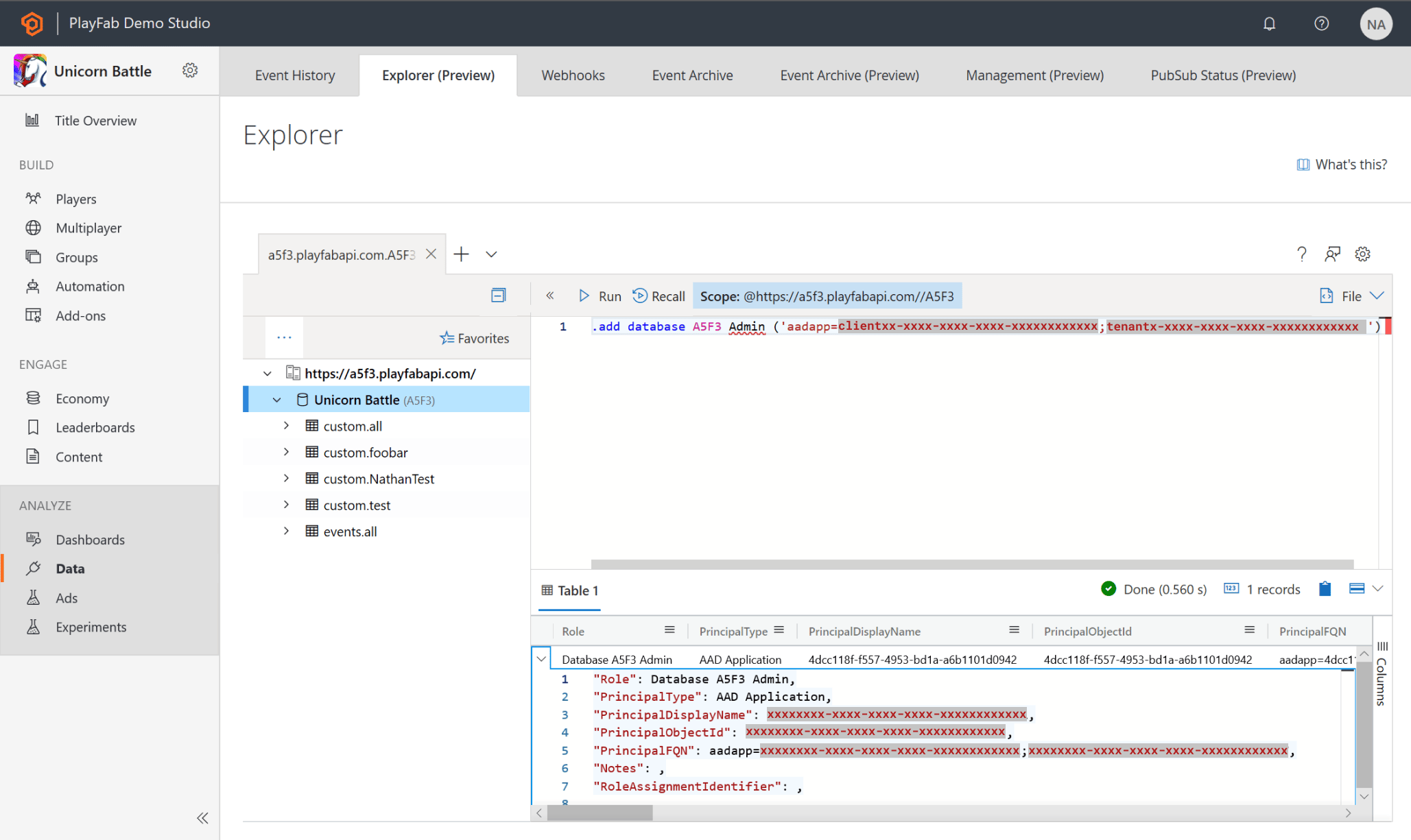
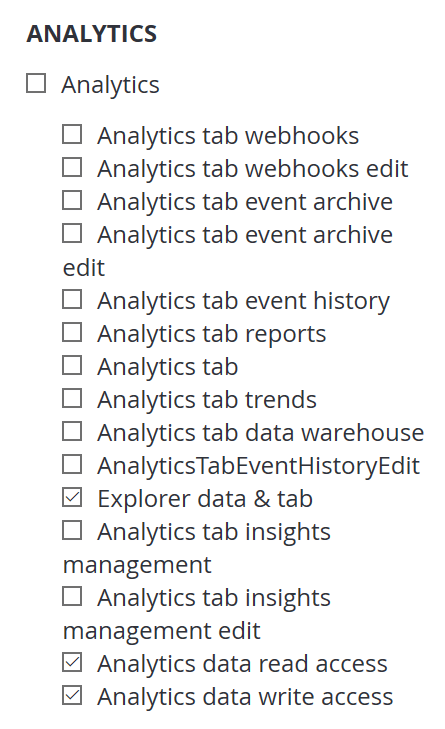
- Explorer 数据和选项卡。
- Analytics 数据读取访问,用于运行查询和简单的管理命令。
- Analytics 数据写入访问,用于创建/删除表、更改保留策略、引入数据、清除。
如果你不想为应用程序分配电子邮件地址,只能通过 Roles -> Edit Role Members 菜单更改应用程序的角色