
教程:将 Kusto Explorer 连接到 Insights
本指南可帮助你开始将 Kusto Explorer 与 Insights 结合使用。连接后,你可以使用 Kusto Explorer 查询和探索你的游戏数据。要了解可与 Insights 连接的其他工具,请参阅将外部工具连接到 Insights。PlayFab Insights Management 已于 2026 年 3 月 31 日退役。我们建议使用 Azure Data Explorer (ADX) 连接以便今后管理你的性能和成本。如果你的标题仍在使用 Insights,请继续查看本文以了解实现详情。有关更多信息,请参阅 PlayFab Digest:3 月功能更新。
先决条件
使用 AAD 认证的 PlayFab 账户
你需要一个 PlayFab 账户或用户,其身份验证提供商设置为 Microsoft。Microsoft 身份验证提供商使用 Azure Active Directory (AAD) 进行身份验证,这是使用 Azure 服务所必需的。有关创建 AAD 认证账户或用户的说明,请参阅 Game Manager 的 Azure Active Directory 身份验证。 验证账户或用户是否设置为使用 Microsoft 身份验证提供商。- 导航到 developer.playfab.com。
- 选择 Sign in with Microsoft 以访问你的 PlayFab 账户。
Insights 的 Game Manager 权限
你需要为你的账户分配启用以下 Game Manager 权限的用户角色。- 管理员状态。
- 访问 Explorer 选项卡和关联数据。
- 对 Analytics 数据的读写访问。
其他先决条件
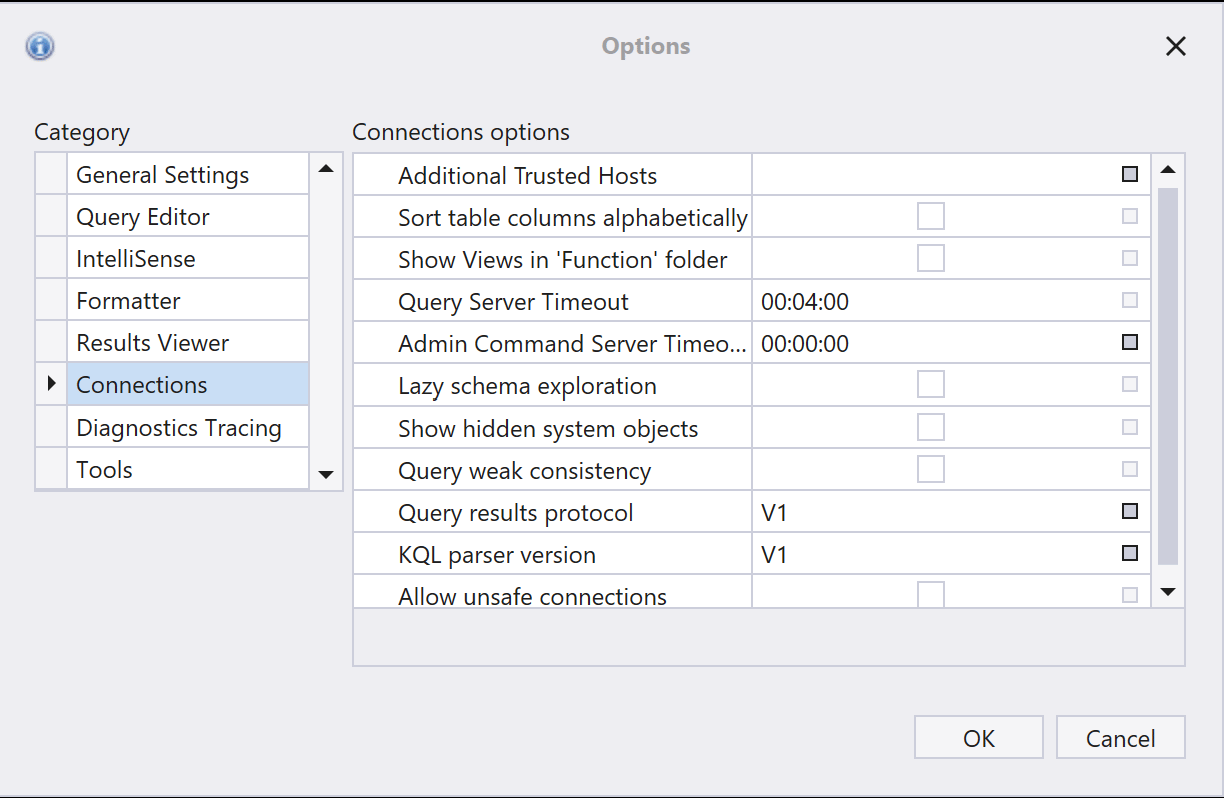
Insights 仅支持 V1 查询响应架构。你可以使用以下步骤在 Kusto Explorer 中更新响应架构。
- 选择 Tools 选项卡,然后选择 Options…
- 在 Connections 类别下,更改以下两个属性。
- 从下拉选项中将 Query results protocol 设置为 V1。
- 从下拉选项中将 KQL Parser version 设置为 V1。
使用 Kusto Explorer 连接
在本地计算机上打开 Kusto.Explorer。- 添加连接。你可以用两种不同的方式做到这一点:
- 选择 Connections 选项卡,然后选择 Add connection。
- 右键单击左侧导航面板中的 Connections 文件夹,然后选择 Add connection。
- 在 Add connection 对话框中:
- 在 Cluster connection 下输入 PlayFab API 端点,即
https://insights.playfab.com。 - 在 Security 下,确保选择 AAD Federated。
- 展开 Advanced: Connection String 框,将 Initial Catalog 的值从 NetDefaultDB 改为
<titleID>。请注意,此处的<titleID>必须全部大写。在下面的示例中,此更改在字符串中突出显示。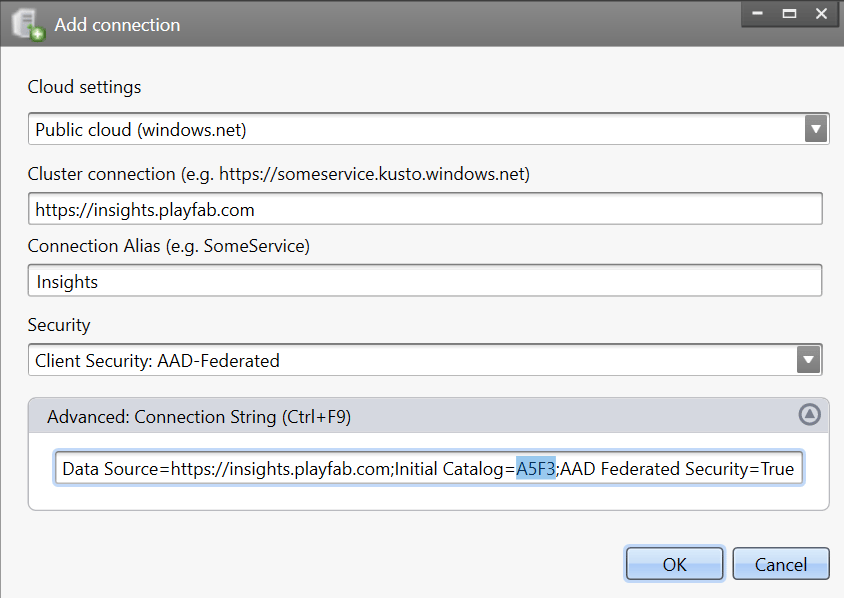
- 在 Cluster connection 下输入 PlayFab API 端点,即
- 选择 OK。现在,你应该能够可视化查询的结果。