我们建议使用 Azure Data Explorer (ADX) 连接来管理你的性能和成本。
配置 Amazon S3 存储桶
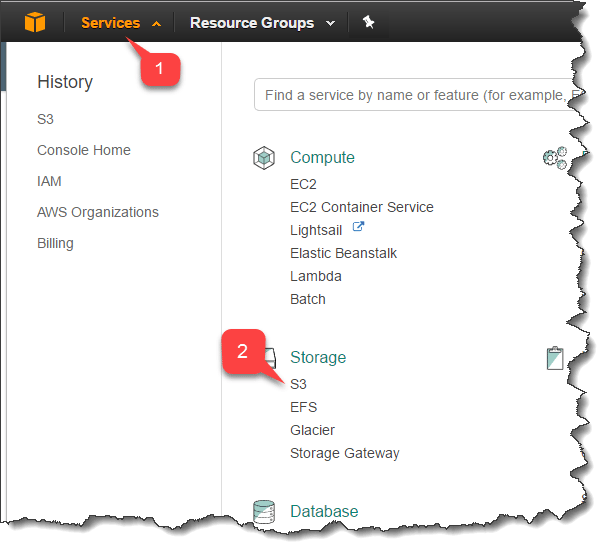
创建 Amazon 账户后:- 导航到 Services (1)。
- 选择 S3 (2)。
- 在 S3 页面上,你将获得所有存储桶的概览。
- 使用 Create bucket 按钮以创建新存储桶。
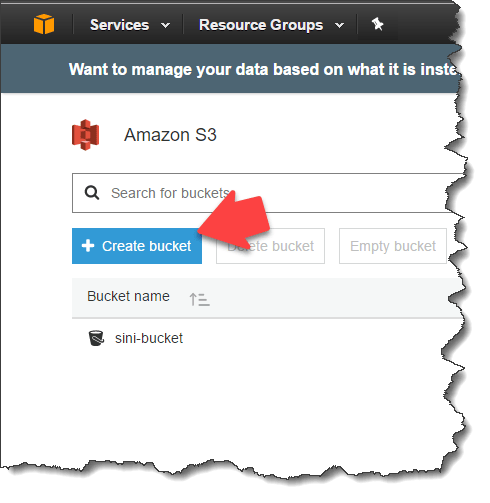
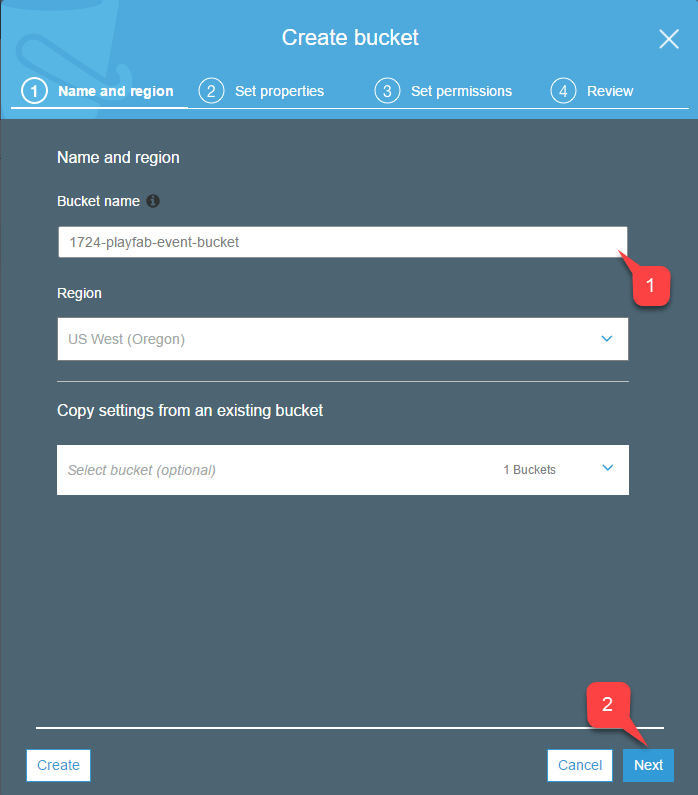
要创建新的 S3 存储桶,你必须完成一个四步向导:
- 你必须为你的存储桶指定一个唯一且符合 DNS 规范的存储桶名称。请确保将该名称保存在某处以供复制和粘贴。当我们配置 PlayFab 事件归档时会需要它。
- 完成后,选择 Next 按钮。
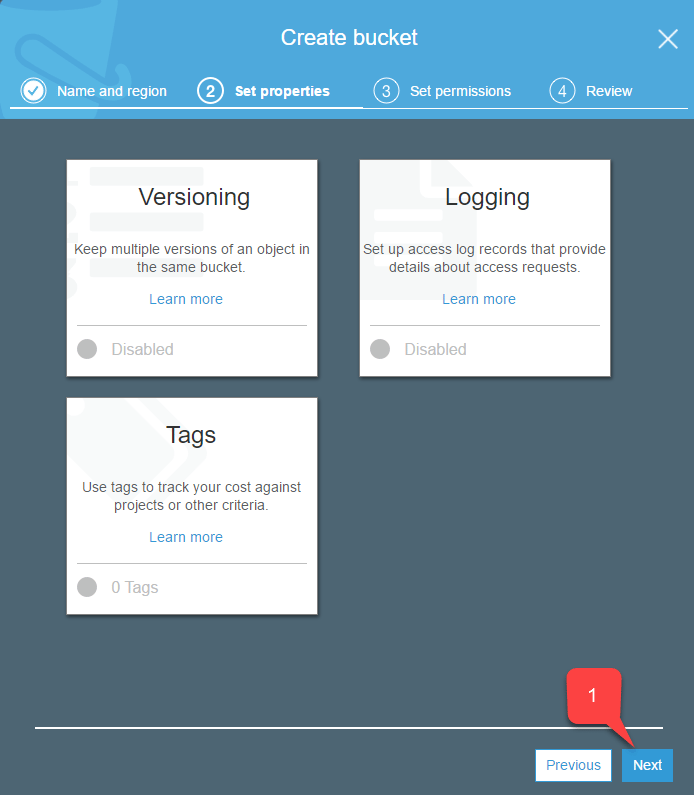
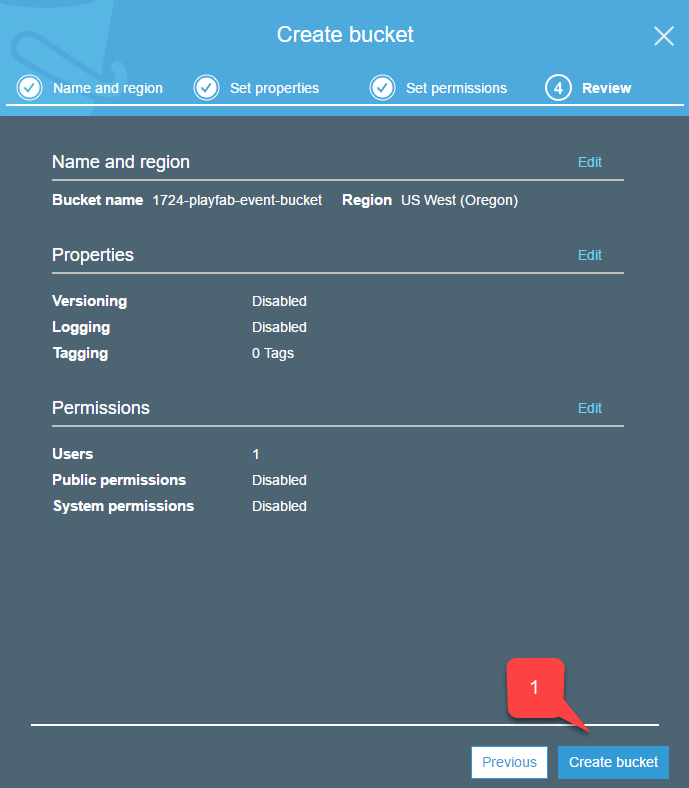
- 此步骤为你的存储桶提供添加 Versioning、Logging 和 Tags 的选项。
- 完成后选择 Next 按钮 (1)。
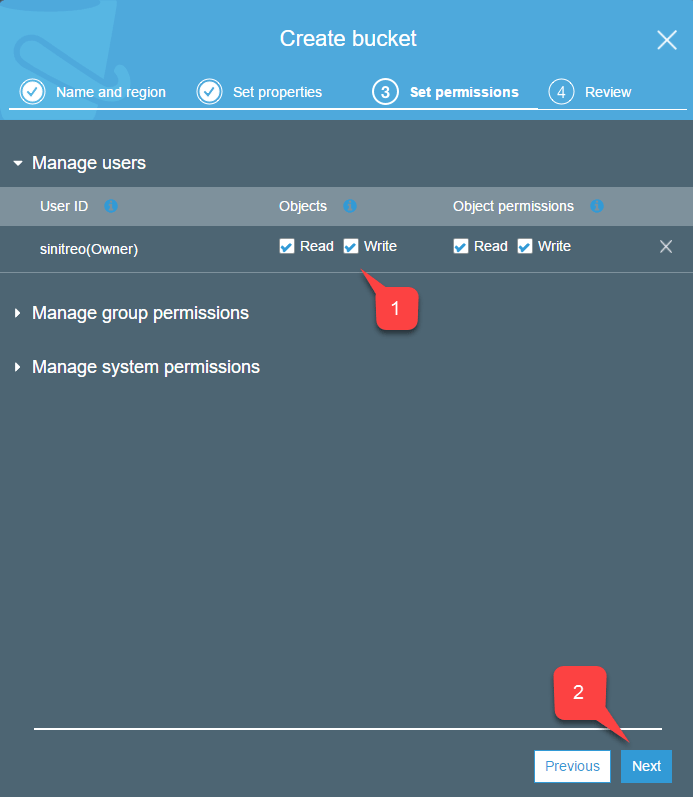
- 在此步骤中,请确保你对对象具有 Read/Write 访问权限 (1)。
- 完成后选择 Next 按钮 (2)。
配置 Amazon 访问权限
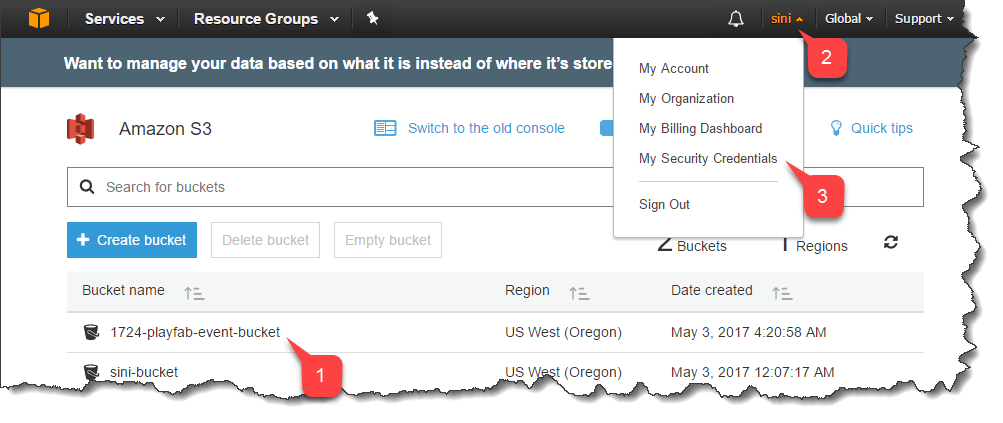
要归档事件,你需要代表你为 PlayFab 提供对存储桶的访问权限。 这通过访问密钥完成。- 仔细检查你新创建的存储桶是否在 S3 服务列表中 (1)。
- 选择右上角的账户 Name (2)。
- 然后选择 My Security Credentials (3)。
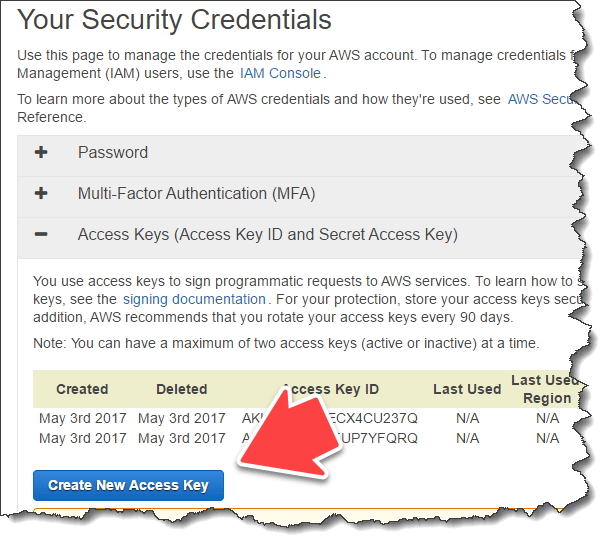
- 找到 Access Key 列表。
- 选择 Create New Access Key 按钮。
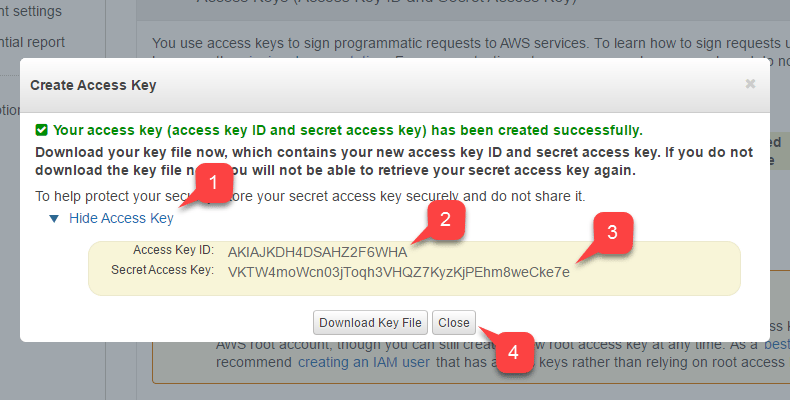
- 展开 Access Key 数据 (1)。
- 保存 Access Key ID (2) 和 Secret Access Key (3)。
- 确保它们可供复制/粘贴。当我们配置 PlayFab Event 归档时会需要它们。
- 选择 Close 按钮 (4)。
配置 PlayFab 事件归档
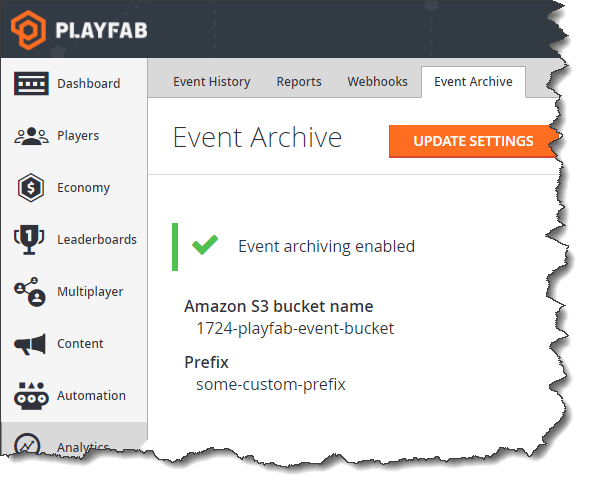
当你的 Amazon S3 存储桶准备就绪后,是时候设置 PlayFab 端了。 我们需要将访问密钥数据和存储桶名称传递给 PlayFab 以启用事件归档。 要访问 PlayFab Event Archive:- 在左侧菜单中选择 Analytics。
- 然后选择 Event Archive 选项卡。
- 最后,选择 Update Settings 按钮,如下所示。
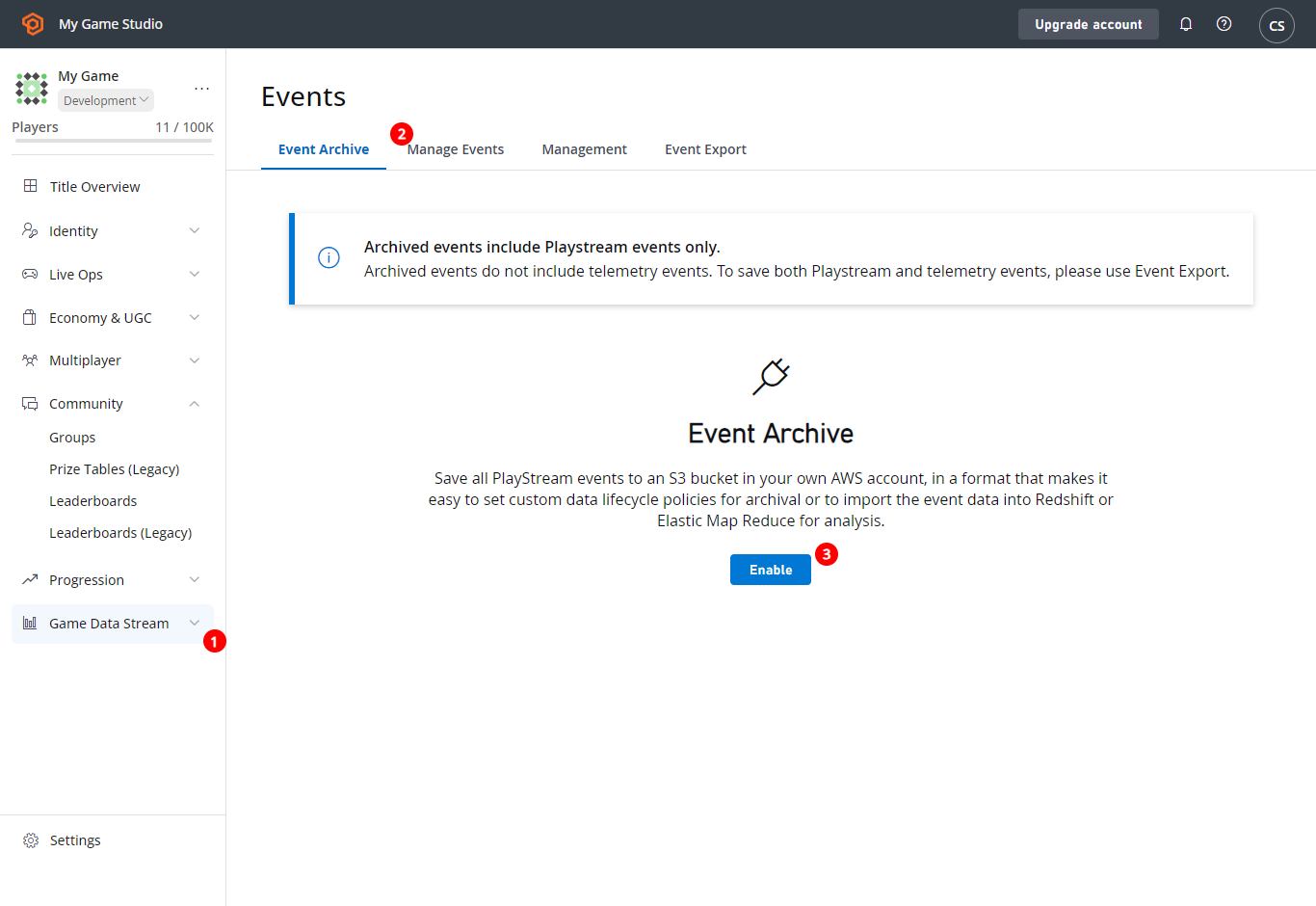
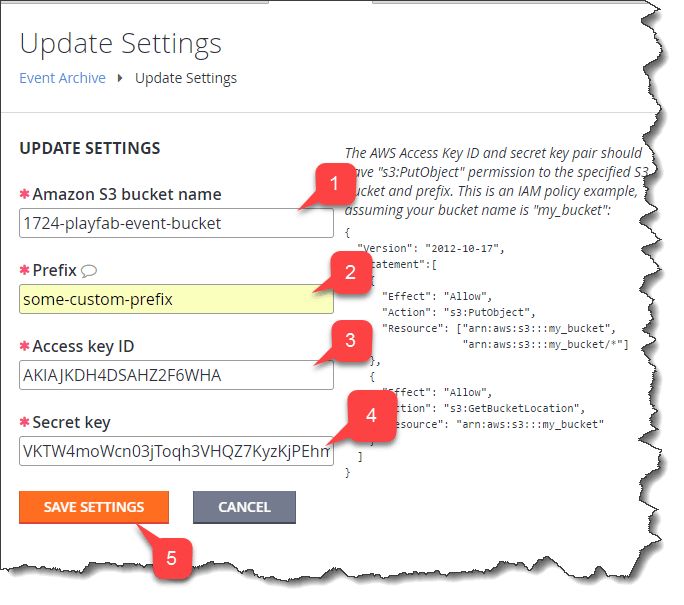
- Amazon S3 存储桶名称(使用你在配置 Amazon S3 存储桶时创建的那个)。
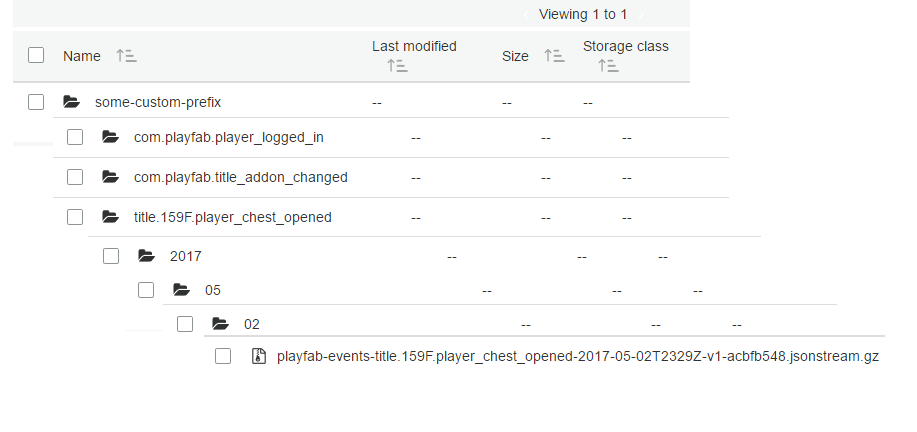
- Prefix 是 PlayFab 存储所有相关数据的根文件夹。
- Access key ID(使用你在配置 Amazon 账户访问时获得的那个)。
- Secret key(使用你在配置 Amazon 账户访问时获得的那个)。
- 一切就绪后,选择 Save Settings 按钮。