角色是你在 PlayFab Game Manager 中管理用户权限和导航的方式。角色是权限的命名集合,你可以按 title 将其分配给你工作室中的人员。定义一次角色,将其分配给任意数量的用户,然后通过编辑该角色一次更新所有人的访问权限。 本文涵盖你最常做的三件事:创建角色、配置其权限并将其分配给用户。

角色的工作原理

PlayFab 使用具有数百个单独权限的精细权限模型,因此你可以精确决定每个人被允许做什么。Game Manager 的区域可以完全关闭、设置为只读,或开放供编辑。 以下是一些派上用场的示例:
  • 客户服务代表可以编辑玩家资料但从不查看收入数据。
  • 产品经理可以查看收入仪表板,但不能上传多人游戏服务器版本。
  • 数据科学家可以读取每个事件和仪表板,同时在任何地方都没有写权限。
因为权限位于角色而不是每个单独用户上,策略更改只需一次编辑:更新该角色,持有它的每个人都会立即获得更改。 角色按每个 title 分配,同一 title 上的用户可以持有多个角色。因此,你可能会同时授予某人Customer Support 角色和 Data Scientist 角色,他们将获得两者的组合权限。同一个人也可以在一个 title 上是 Title Admin,在另一个 title 上是 Product Manager,在第三个 title 上是 Customer Service 代表——所有这些都在同一个工作室中。

内置角色和管理员级别

每个工作室都附带三个预定义角色:
  • Title Admin — 给定 title 的完全权限
  • Dashboard — 查看该 title 仪表板的权限,仅此而已
  • Commercial admin — 查看该 title 仪表板、编辑设置、查看 Economy 付款和管理产品激活的权限
有两个特殊的、工作室范围的权限会影响 title 访问。
  • Studio Admin — 创建 title、定义和编辑角色,并自动在工作室的每个 title 上拥有 title admin 权限。你需要是 Studio Admin 才能创建角色或将其分配给用户。
  • Commercial admin — 对工作室的计费流程有一定控制权,并自动在工作室的每个 title 上拥有 commercial admin 权限。

创建角色

  1. 使用你的开发者帐户登录 PlayFab
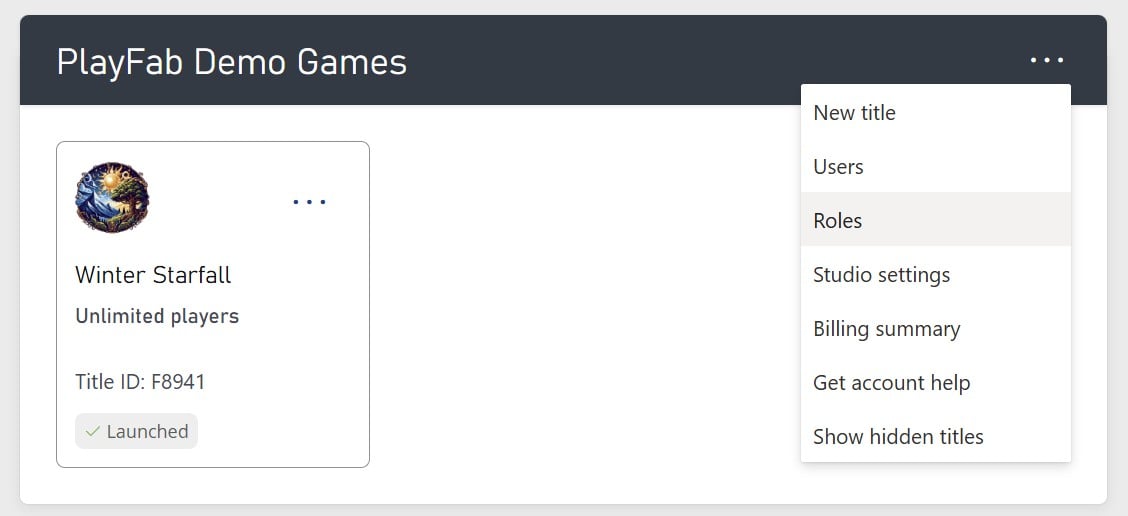
  2. My Studios and Titles 中,选择工作室右侧的三点 (…) 菜单并选择 Roles screenshot of the studio triple-dot menu with the Roles option
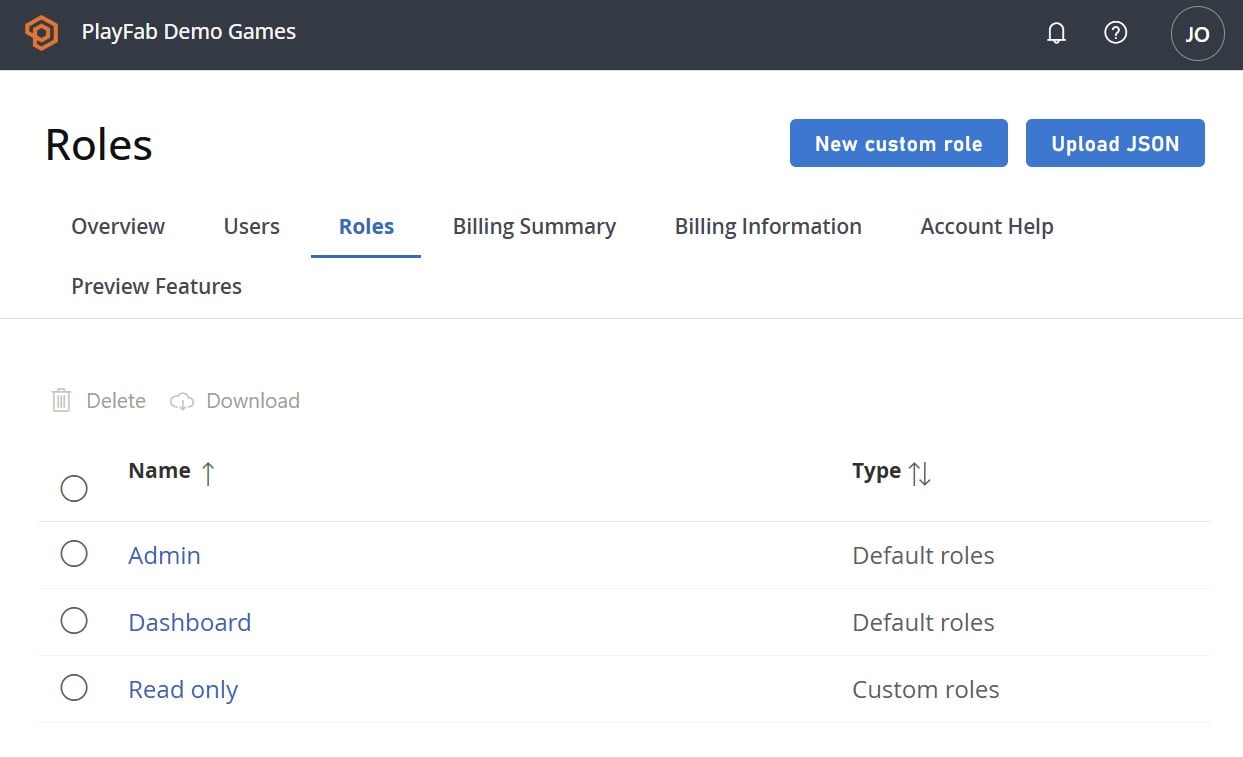
  3. 你将看到工作室中已经存在的角色列表。选择 New custom role 以启动自定义角色。 screenshot of the Roles list with the New Role button
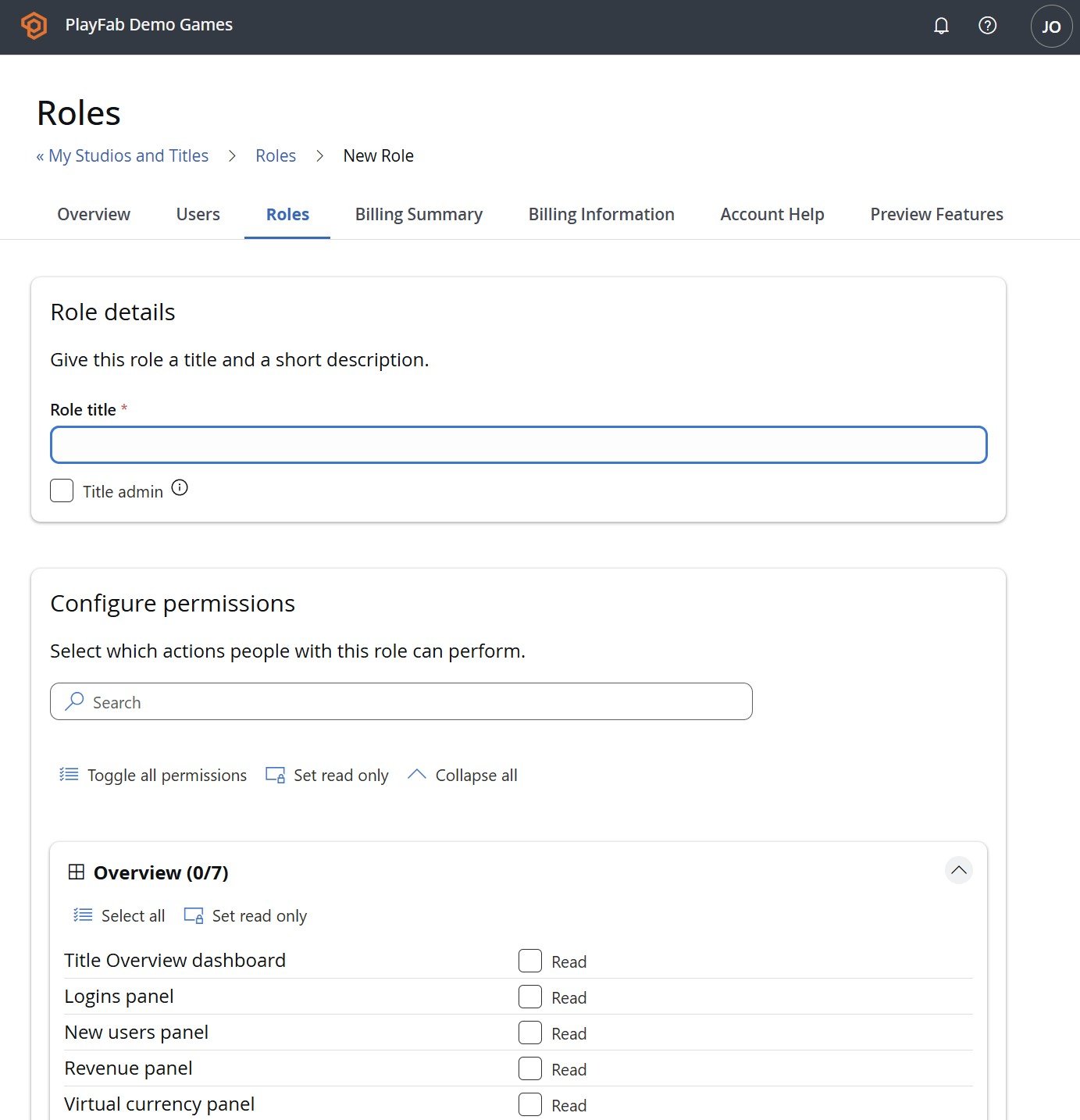
  4. Role details 下,为角色提供一个清晰的 Role title。这是你在稍后分配角色时选择的内容,因此请确保它具有描述性(例如,Customer SupportBuild Engineer)。 screenshot of the Role details section
  5. 如果此角色应对该 title 拥有不受限制的访问,请选中 Title admin。这将授予该 title 的完全权限,并覆盖下面的单个权限选择。

配置权限

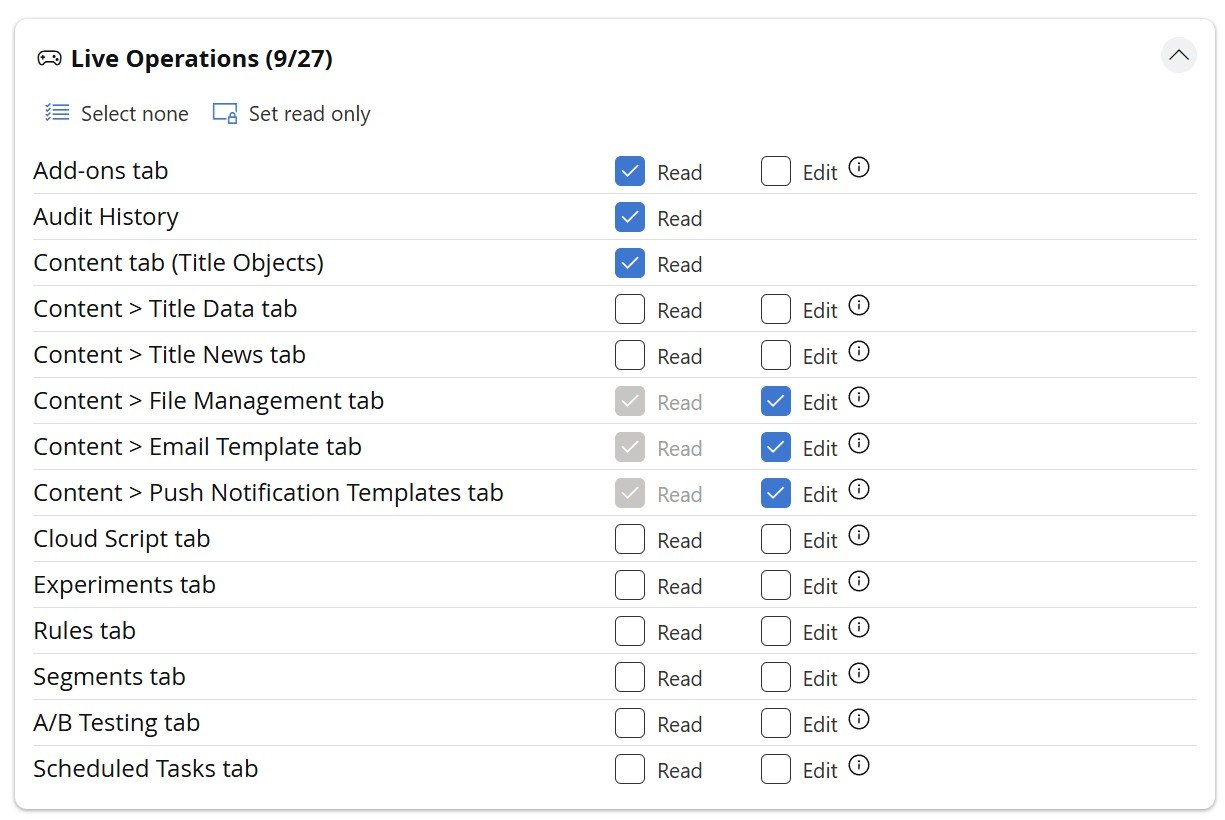
Configure permissions 部分是你选择角色确切可以做什么的地方。权限组织成 OverviewIdentityEconomy 等组,每组上都有一个计数器(例如 Overview (0/7))显示当前选择了多少个权限。 每个权限提供一个或多个访问级别:
  • Read — 查看数据或区域
  • Edit — 创建和修改
  • Delete — 删除
并非每个权限都具有所有三个级别。有些区域会添加自己的专用操作,例如 ActivateSubmitReview。当你不确定某个操作涵盖的内容时,将鼠标悬停在旁边的 (i) 工具提示上以获取完整描述——例如,Payouts 选项卡上的 Review 操作解释说它让你“批准和拒绝付款”。 要快速移动,请使用批量控件:
  • Search — 筛选权限列表以查找特定项。
  • Toggle all permissions — 一次选择或清除每个权限。
  • Set read only — 仅选中该范围内的 Read 框,保留 Edit/Delete 关闭。
  • Collapse all — 隐藏每个组的内容以获得更简洁的视图。
每个组也有自己的 Select allSet read only,因此你可以一次配置一个区域。 screenshot of the Configure permissions section showing permission groups 当权限看起来正确时,滚动到底部并选择 Save Role

将角色分配给用户

你可以通过两种方式分配角色:从用户,或从角色。 从用户:
  1. My Studios and Titles 中,选择工作室旁边的三点 (…) 菜单并选择 Users
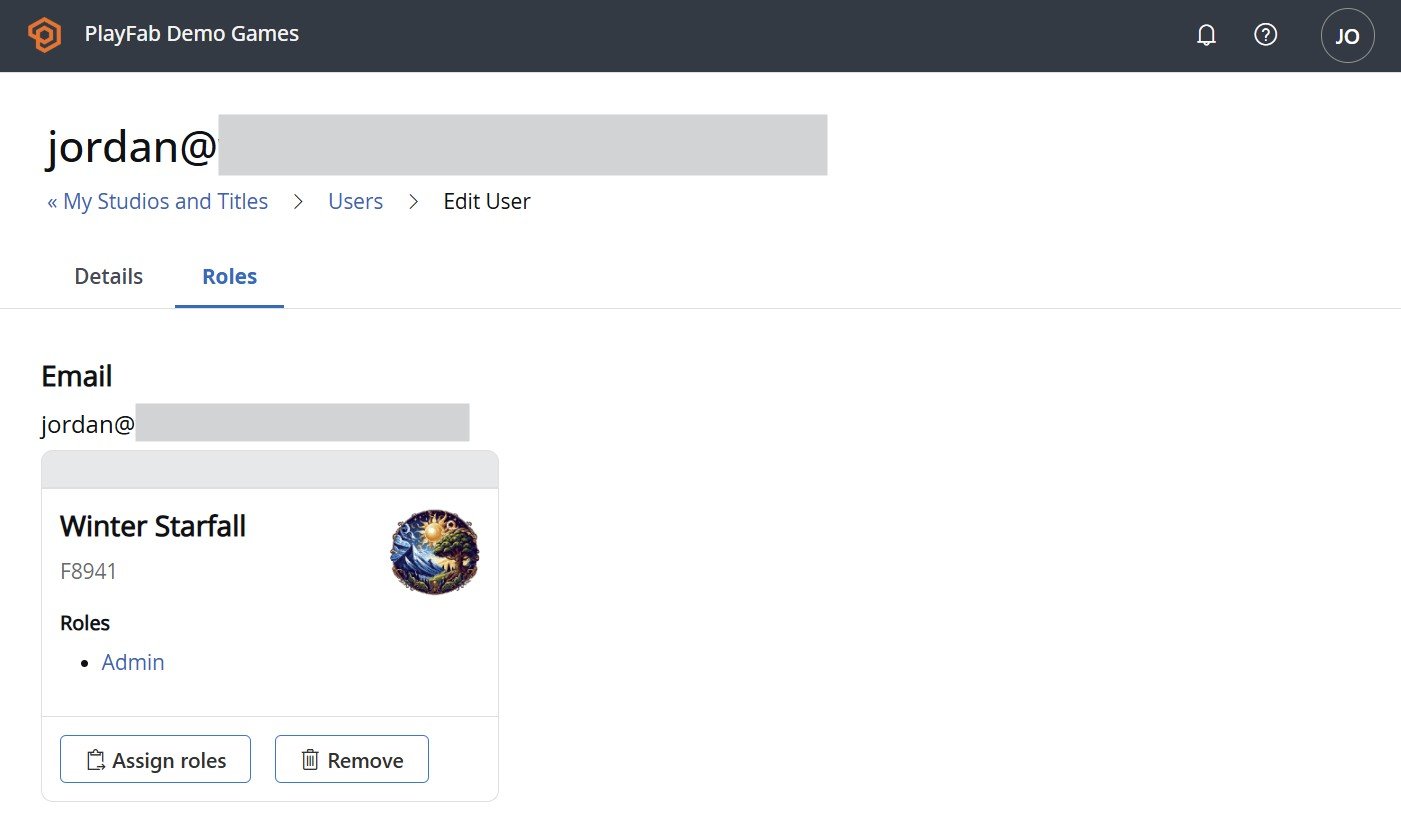
  2. 打开你要更新的用户,并按 title 选择其角色。因为角色的作用域限定于 title,所以为用户需要的每个 title 分配角色。
  3. 保存你的更改。
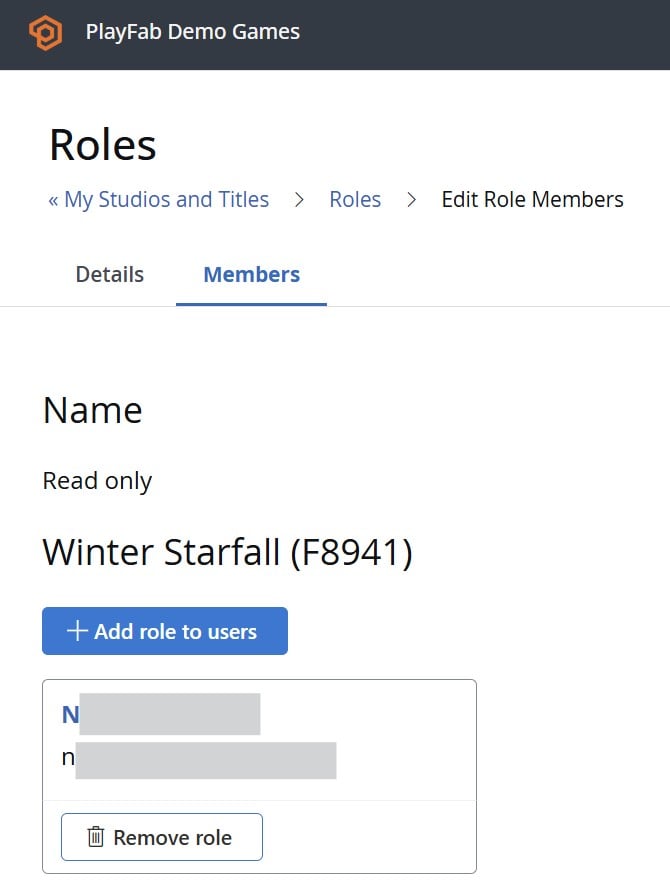
screenshot of assigning roles to a user per title 从角色: 打开现有角色并选择其 Members 选项卡。你可以在此选择工作室中的哪些用户应持有此角色,以及对哪些 title——在你一次入职多个人到同一角色时很方便。 screenshot of the Members tab on a role

总结

角色让你能够灵活地在工作室范围内控制谁可以在 Game Manager 中做什么。定义角色,用 Read/Edit/Delete(和区域特定)控件微调其权限,并按 title 将其分配给你的团队。更新一次该角色,持有它的每个人都会保持同步。
最后修改于 2026年8月13日