
教程:将 Grafana 连接到 Insights
本指南可帮助你开始将 Grafana 与 Insights 结合使用。连接后,你可以使用 Grafana 对来自 Insights 的游戏数据运行分析和监控系统。要了解可与 Insights 连接的其他工具,请参阅将外部工具连接到 Insights。 在本教程中,你将学习如何:[!div class=“checklist”] * 为 Insights 设置 Grafana * 在 Grafana 中创建数据源 * 在 Grafana 中创建仪表板 * 使用仪表板运行 Kusto 查询和命令
PlayFab Insights Management 已于 2026 年 3 月 31 日退役。我们建议使用 Azure Data Explorer (ADX) 连接以便今后管理你的性能和成本。如果你的标题仍在使用 Insights,请继续查看本文以了解实现详情。有关更多信息,请参阅 PlayFab Digest:3 月功能更新。
先决条件
使用 Microsoft Entra ID 认证的 PlayFab 账户
你需要一个 PlayFab 账户或用户,其身份验证提供商设置为 Microsoft。Microsoft 身份验证提供商使用 Microsoft Entra ID(之前的 Azure Active Directory (AAD))进行身份验证,这是使用 Azure 服务所必需的。有关创建 Microsoft Entra ID 认证账户或用户的说明,请参阅 Game Manager 的 Azure Active Directory 身份验证。 要验证账户或用户是否设置为使用 Microsoft 身份验证提供商:- 访问 developer.playfab.com。
- 选择 Sign in with Microsoft 以访问你的 PlayFab 账户。
Insights 的 Game Manager 权限
你需要为你的账户分配启用以下 Game Manager 权限的用户角色:- 管理员状态。
- 访问 Explorer 选项卡和关联数据。
- 对 Analytics 数据的读写访问。
其他先决条件
设置 Grafana
- 有两种方式获取 Grafana。你可以创建一个免费账户并下载 Grafana 在你的电脑上运行。或者,如果你有付费的 Grafana Cloud 订阅,可以使用你的在线托管实例。
- 为 Grafana 安装 Azure Data Explorer 插件。
在 Grafana 中创建新的数据源
现在你的标题数据库已链接到一个 Azure 应用,你可以使用该应用与 Grafana 连接。要创建新的数据源:- 登录 Grafana。
- 在 Welcome to Grafana 页面上,选择 Add data source。
- 在 Add Datasource 页面上,选择 Azure Data Explorer Datasource。你可以使用搜索栏搜索它,或在 Others 部分找到它。如果你没有看到 Azure Data Explorer Datasource 选项,你需要安装 Grafana 的 Azure Data Explorer Datasource 插件。
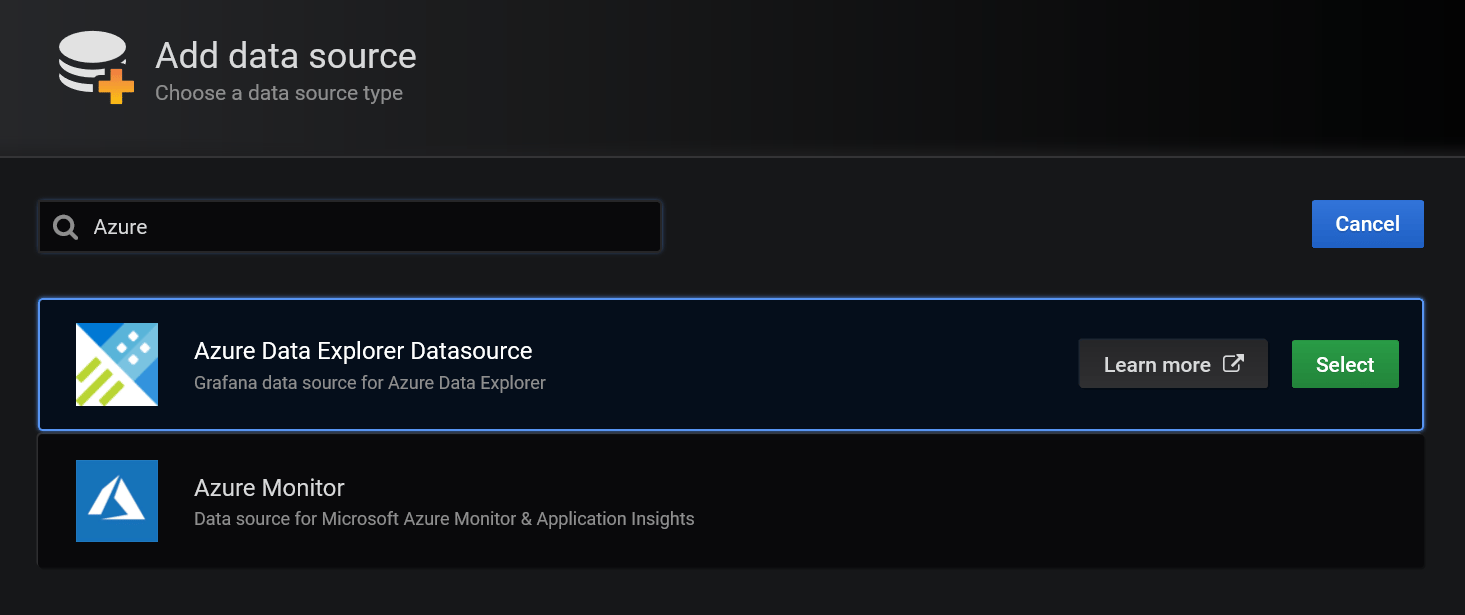
- 在 Azure Data Explorer Datasource 配置页面上:
- 对于 Cluster URL,输入 PlayFab API 端点,即
https://insights.playfab.com。 - 将 Microsoft Entra ID 应用程序中的 Tenant Id、Client Id 和 Client secret 输入到相应的字段中。
- 选择 Save & Test。你应看到 Connection Successful 返回消息。
- 从 Default Database 中选择你的 Title ID 或数据库名称。此字段会在你成功保存和测试数据源后自动填充。如果成功连接后仍未显示,请尝试退出并重新打开配置页面。
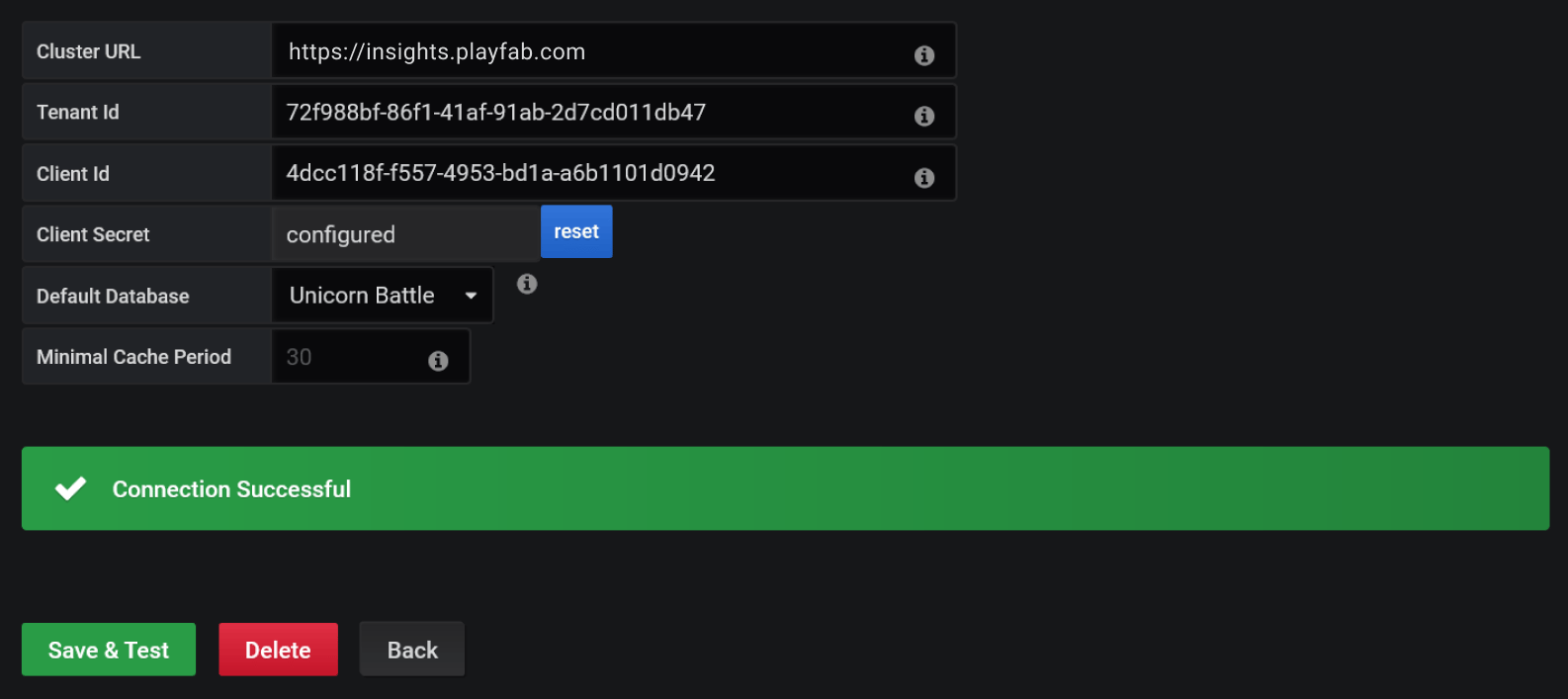
- 对于 Cluster URL,输入 PlayFab API 端点,即
创建仪表板
在 Grafana 主页上,我们将创建一个新的仪表板。要创建仪表板:- 选择 New dashboard。
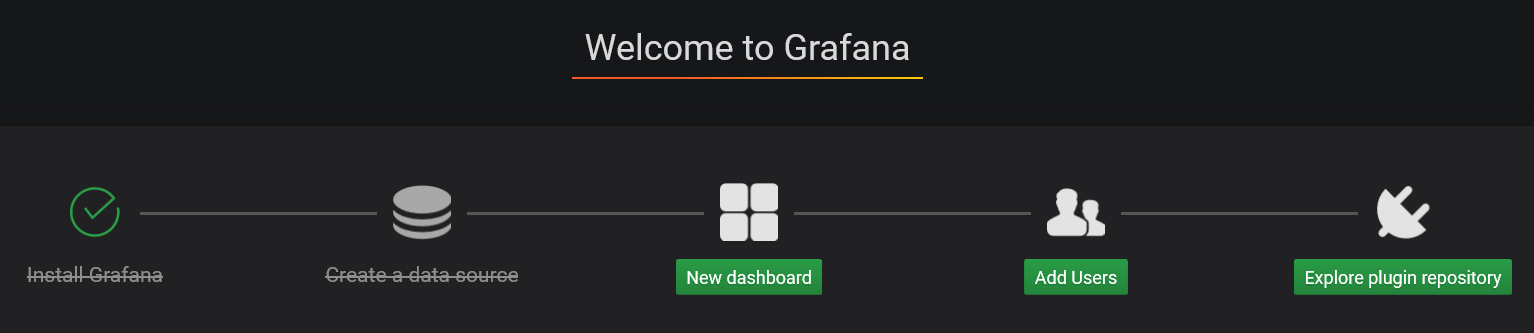
- 在 New Panel 对话框中,选择 Add Query。
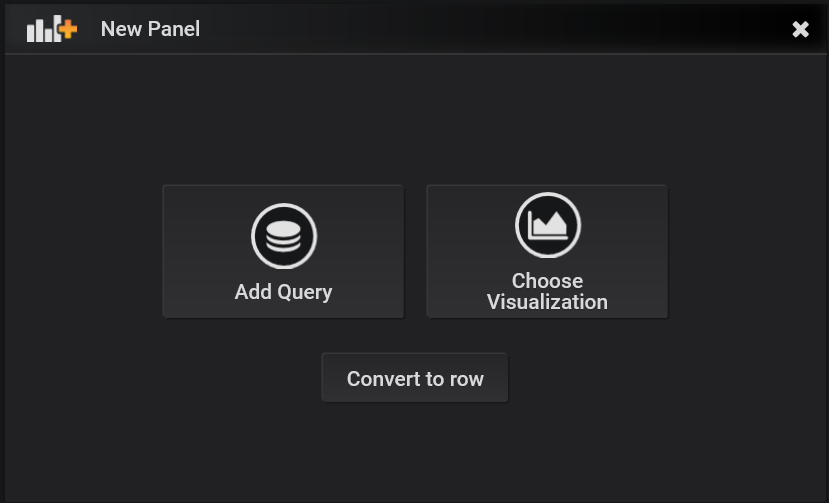
- 在 Query 面板中 Database 旁边,从下拉菜单中选择你的数据库。在此示例中,数据库名称为 Unicorn Battle。
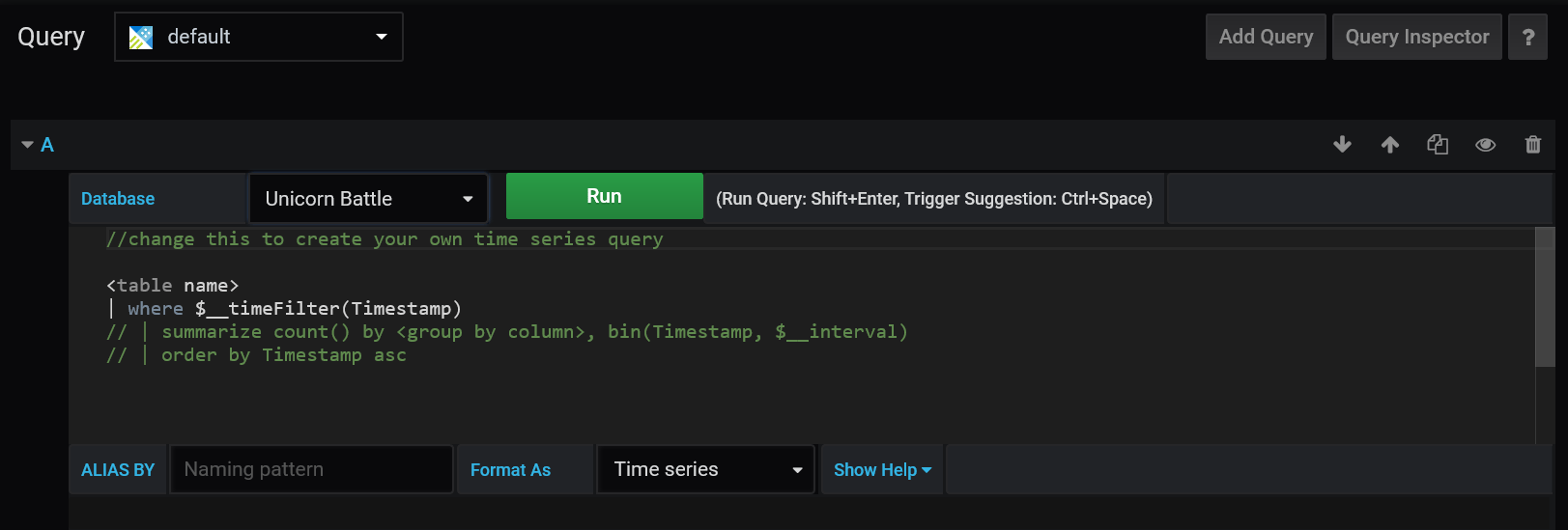
运行 Kusto 查询和命令
现在你将使用新创建的仪表板对你的数据库运行 Kusto 查询和命令。要运行查询:- 在 Query 面板中 Format As 旁边,从下拉菜单中选择 Table。
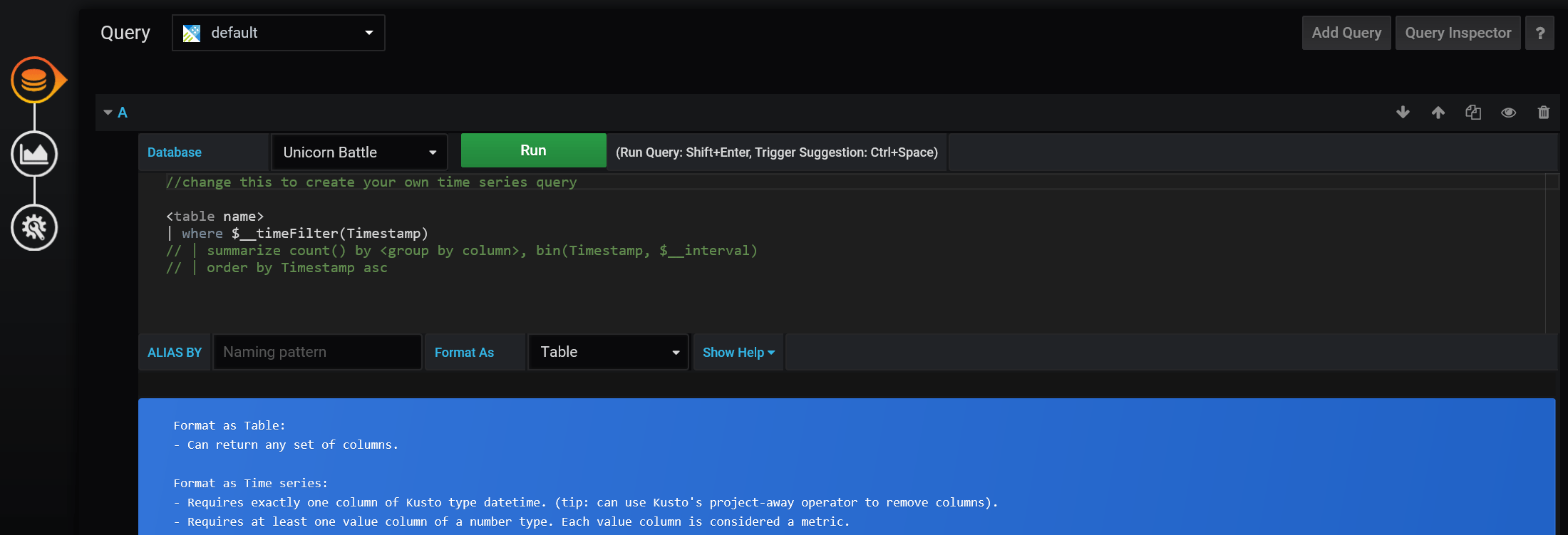
- 使用左侧的图标切换到 Visualization 面板。选择 Visualization 右侧的下拉菜单,然后选择 Table 选项。
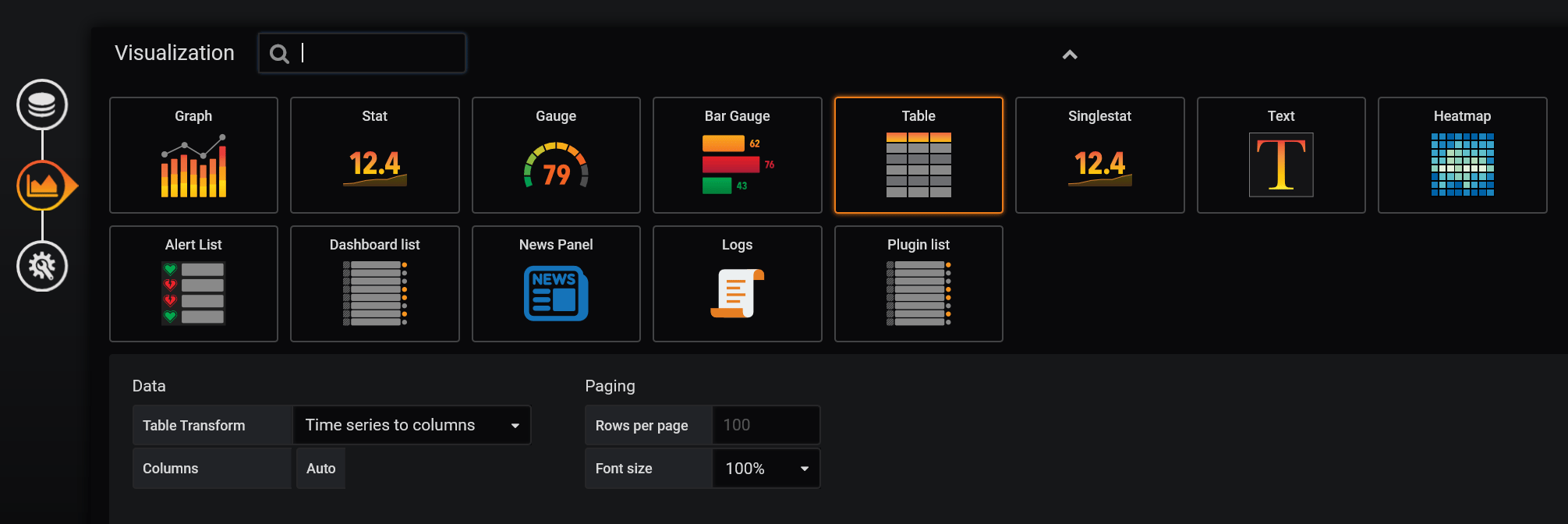
- 返回 Query 选项卡。输入查询并选择 Run。结果显示在 Query 选项卡上方的表格中。在此示例中,我们运行了查询
['events.all'] | limit 100。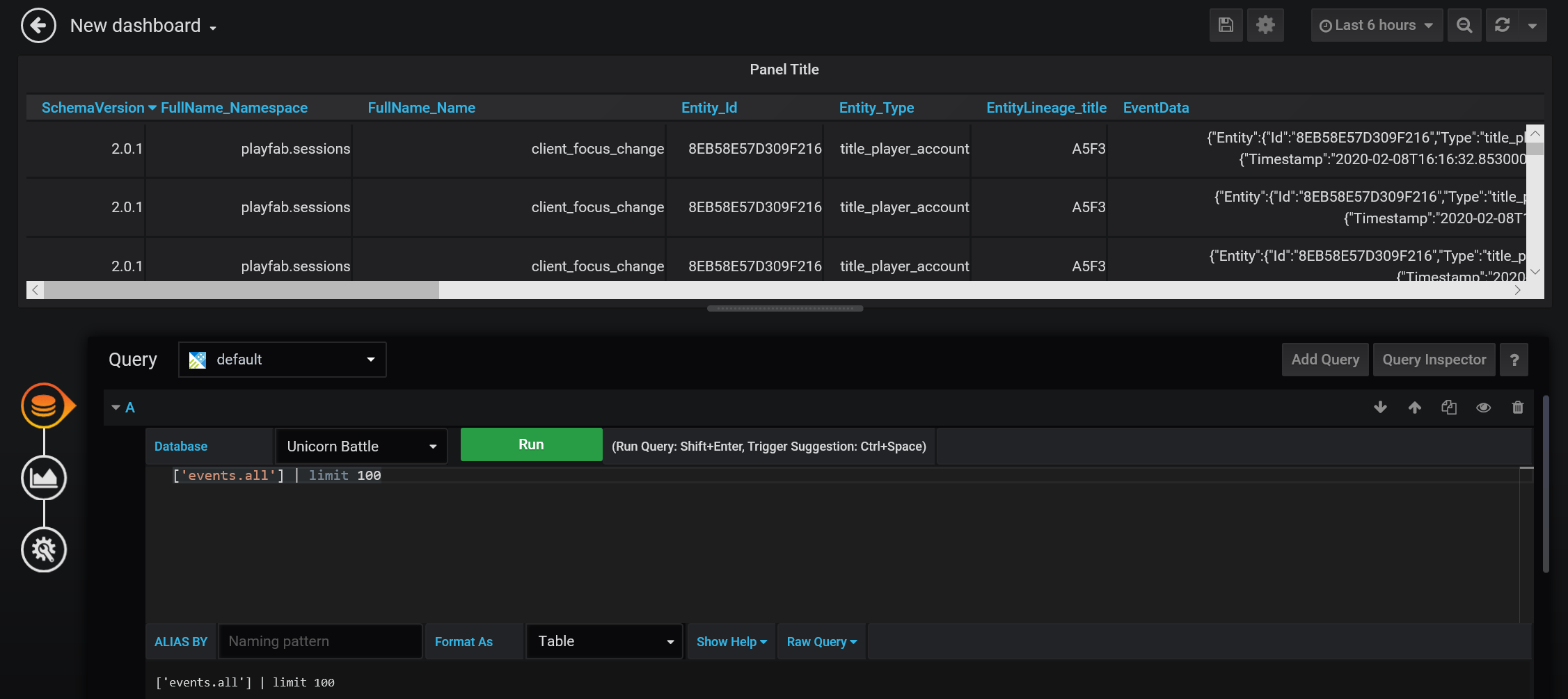
.show tables。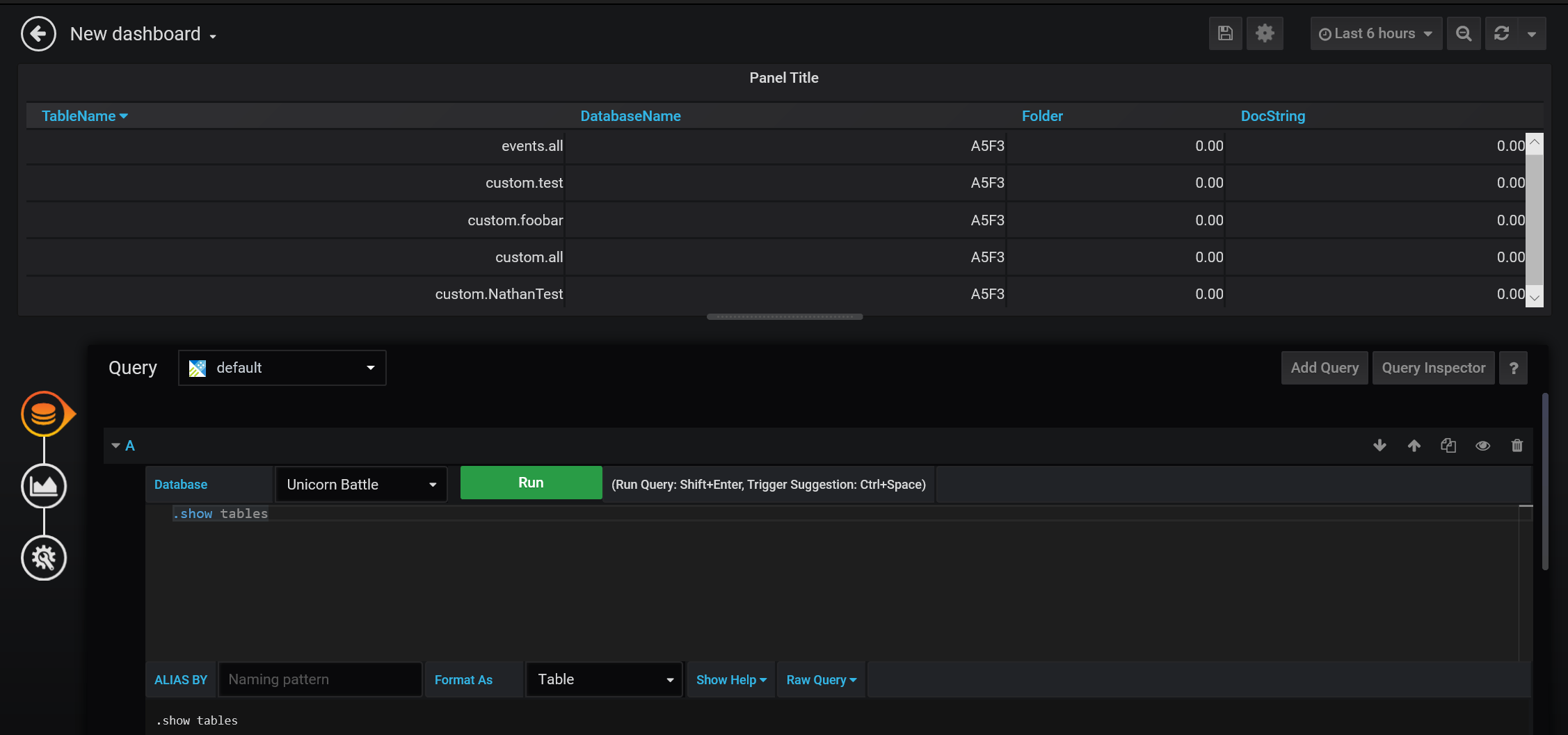
更多资源
- Grafana 文档
- 要了解连接到 Insights 的其他工具,请参阅将外部工具连接到 Insights。