设置 Amazon S3 存储桶
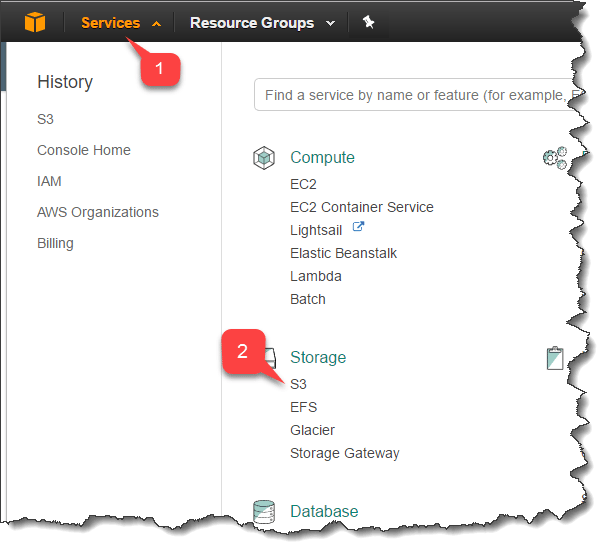
创建 Amazon 账户后:- 导航到 Services。
- 选择 S3。
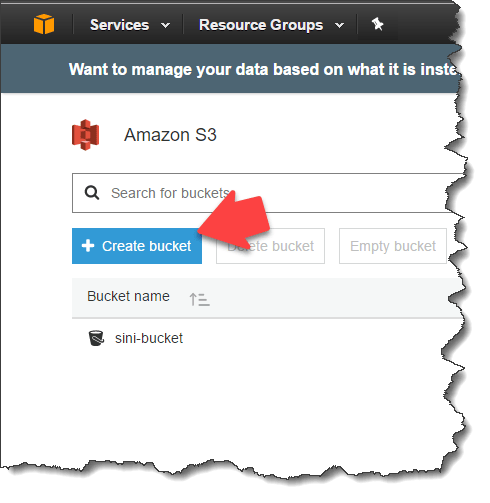
- S3 页面包含所有存储桶的概览。
- 选择 Create bucket 按钮以创建新存储桶。
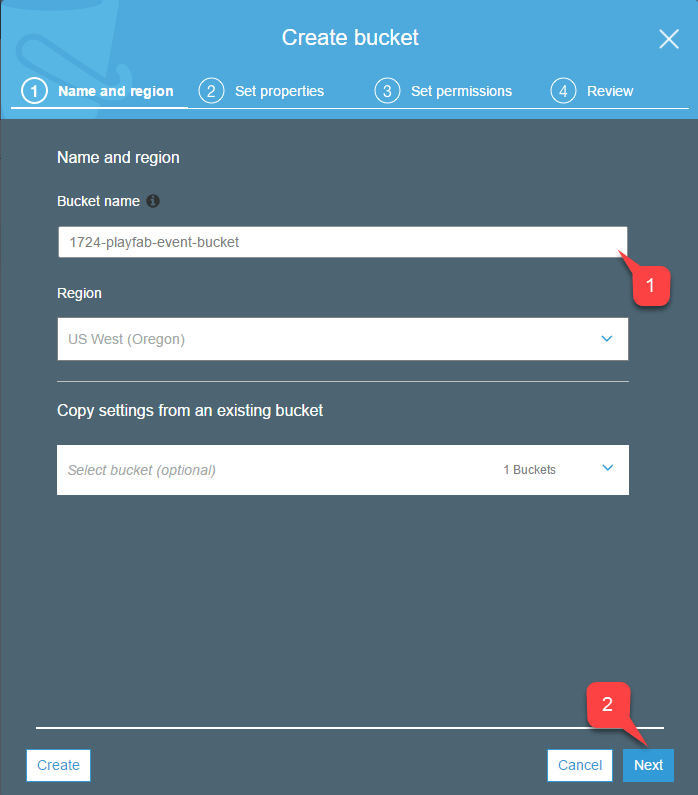
要创建新的 S3 存储桶,你必须完成一个四步向导:
- 为你的存储桶指定唯一且符合 DNS 规范的存储桶名称。记住此名称,你在配置 PlayFab 事件归档时会需要它。
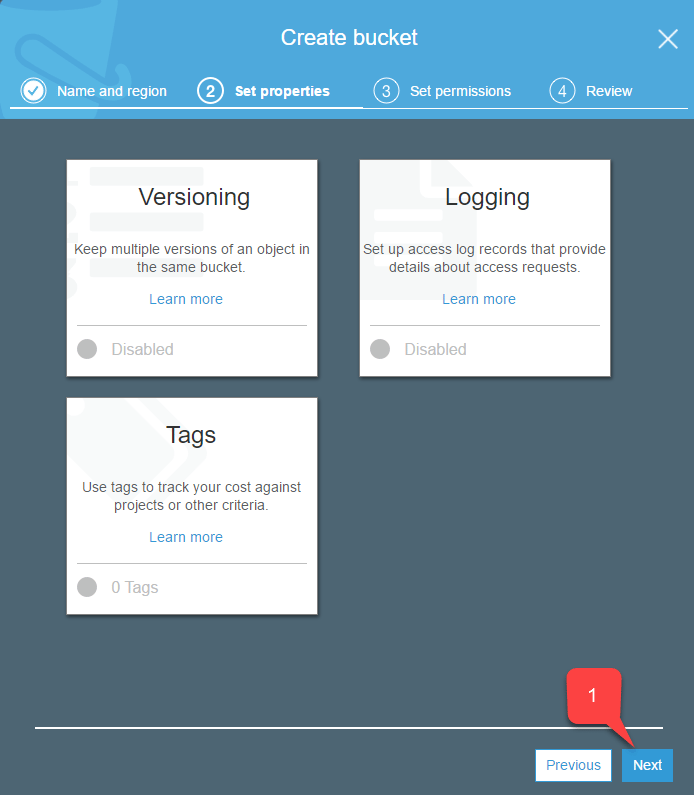
- 完成后,选择 Next 按钮。
- 完成后选择 Next 按钮。
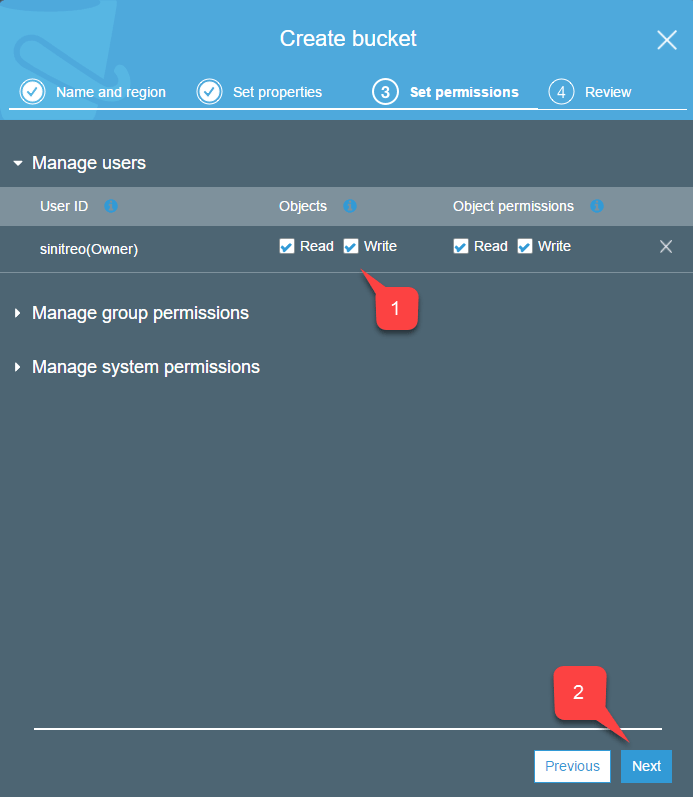
- 在下面显示的步骤中,请确保勾选**读取/写入(Read/Write)**框以访问对象。
- 完成后选择 Next 按钮,如下所示。
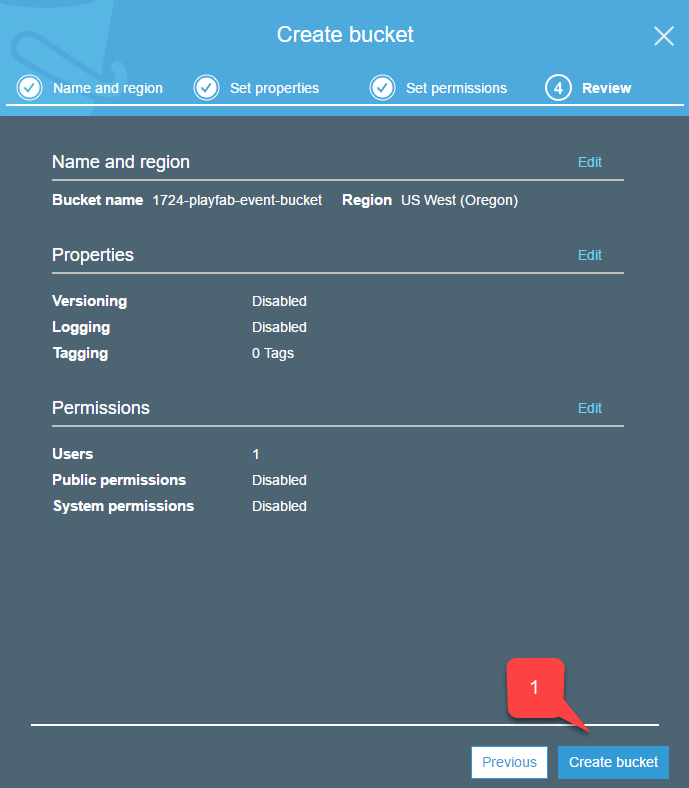
- 在最后一步中,仔细检查你的设置,并选择 Create bucket 按钮,如下所示。
配置 Amazon 访问权限
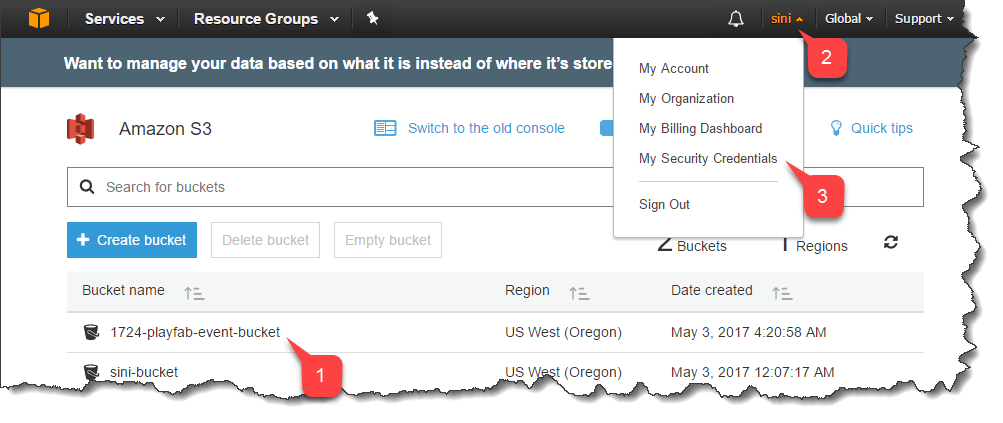
要归档事件,你需要代表你为 PlayFab 提供对存储桶的访问权限。这通过访问密钥(Access Key)完成。- 仔细检查你新创建的存储桶是否在 S3 服务列表中。
- 选择右上角的账户 Name。
- 然后在下拉菜单中选择 My Security Credentials,如下所示。
- 找到 Access Key 列表。
- 选择 Create New Access Key 按钮。
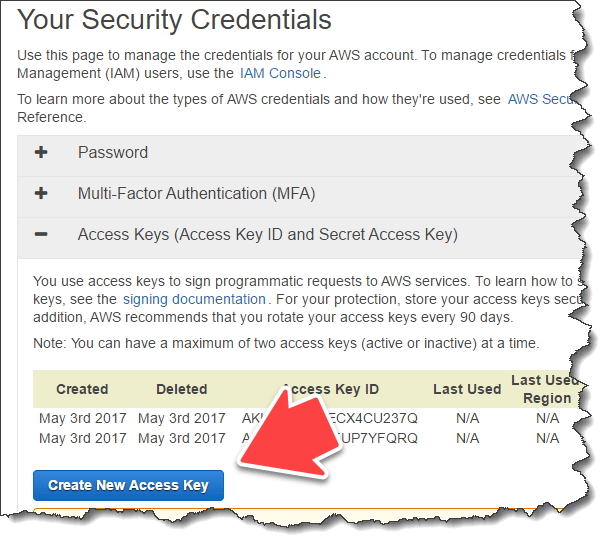
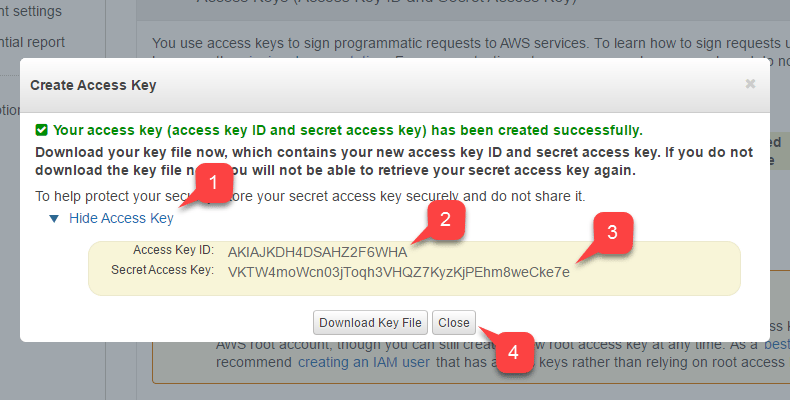
- 展开 Access Key 数据。
- 保存 Access Key ID。
- 保存 Secret Access Key。你在配置 PlayFab 事件归档时会需要这两个密钥。
- 选择 Close 按钮。