
为什么我在开发者沙盒中未安装某些 MicrosoftGame.config 依赖?
在开发者沙盒下,商店无法安装 MicrosoftGame.config 中声明的框架依赖(framework dependencies)。这些依赖需要在 PC 上手动安装才能让你的作品正常运行。务必确保你安装的版本与 MicrosoftGame.config 中指定的版本相同。
为什么发布后看不到沙盒内的商店内容:错误 194?
你需要在 PC 上登录 XBOX Live。如果你最近运行了wsreset,应先注销再重新登录。
为什么无法获取最新版本的 gaming services?
你可能不在 RETAIL 沙盒中。切换到 RETAIL 沙盒,运行 Windows Update,然后再返回到你的开发沙盒。如何卸载由其他用户安装的包?
要为 PC 上所有用户移除一个包,请在提升权限的 PowerShell 提示符中运行以下命令:Remove-AppXPackage -allusers <package_name>。
如何报告问题?
安装 Microsoft Game Development Kit(GDK)之后,Visual Studio 菜单栏中会出现 XBOX 项。要打开可用于报告问题的对话框,请选择 XBOX > XBOX Report-a-Problem。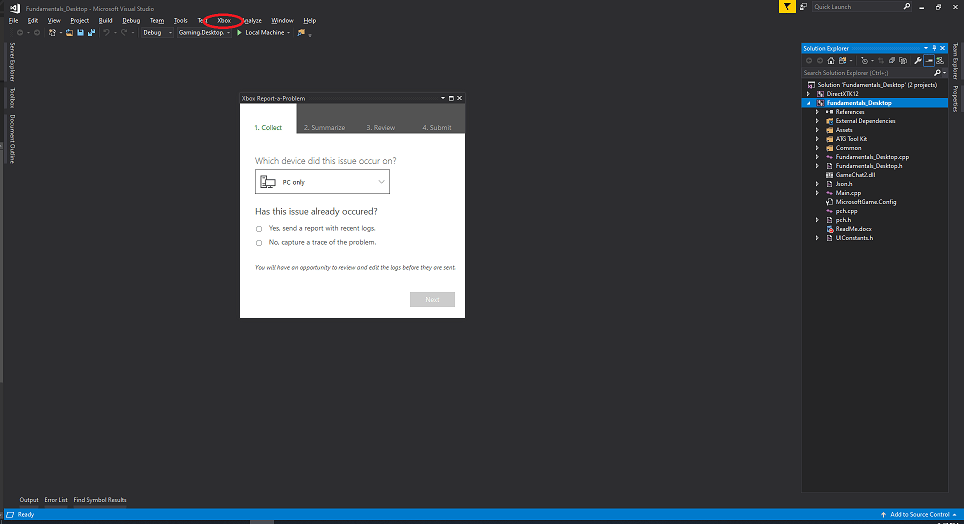
请不要通过 反馈图标 > Report-a-Problem 来报告问题。
本地游戏存档应保存在哪里?
我们建议使用 XGameSaveFiles 保存游戏进度。它提供托管文件路径,并会自动同步到云端。对于移植到 PC Game Pass 但无法直接使用 GDK 的作品,可改用 no-code cloud saves。要完整对比可用 API,请参见 Game Saves 开发者指南。 如果你的作品不使用 GDK Game Saves API 而是独立管理存档数据,我们建议保存到 Windows Saved Games 已知文件夹,并使用 <Developer Name>\<Game Name> 的约定来组织存档数据。该文件夹位于 %USERPROFILE%\Saved Games,对应的 Windows 已知文件夹 ID 为 FOLDERID_SavedGames。要以编程方式获取该路径,请按以下示例调用 SHGetKnownFolderPath。请确保你的代码会在这些文件夹不存在时创建它们,以便玩家能够找到并备份自己的存档。
NoCodePCRoot 的 RelativeTo 属性设置为 SavedGames,以使用同一文件夹。更多信息请参见 Porting previous titles to PC Game Saves with no-code cloud saves。