
开始之前
在创建符号包之前,请收集以下信息和文件:- 包的完整名称 (
PackageFullName)。 - 游戏 ID (
TitleId)。 - MicrosoftGame.config 中的
IdentityName值。 - 通过
/f传递给 MakePkg 的确切布局文件。 - 已打包的 EXE 和 DLL 文件。
- 与每个已打包的 EXE 和 DLL 完全匹配的 PDB 文件。
/f,请使用 makepkg genmap 创建布局文件。将该文件传递给 makepkg pack /f 以重新生成包,然后在符号包中使用同一布局文件。
[!IMPORTANT] 每个 PDB 都必须与已打包版本中的二进制文件完全匹配。来自其他版本的 PDB 无法为该二进制文件提供符号。
创建符号包
-
创建名为
<PackageFullName>_<TitleId>的根目录。 -
在根目录中,创建名为
game.txt的文件,并在其中写入以下 JSON。将占位符值替换为你的包的标识名称和包完整名称。 -
将传递给 MakePkg 的确切布局文件复制到根目录中。例如,复制
layout.xml。 - 在根目录下,为每个 EXE 和 DLL 重新创建其在包中的目录路径。
-
在每个已打包的 EXE 或 DLL 所在的位置,创建一个与该二进制文件名称完全相同(包括
.exe或.dll扩展名)的目录。 - 将该二进制文件及其完全匹配的 PDB 文件复制到该目录中。
-
验证符号包的结构。例如,包根目录中包含
MyGame.exe和Resources\MyDll.dll的包具有以下结构: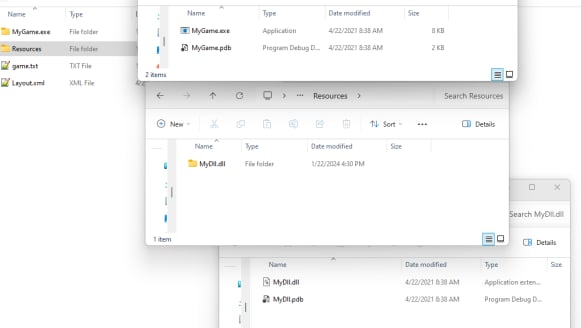
-
创建一个 ZIP 存档,其顶级目录为
<PackageFullName>_<TitleId>。 - 在 Partner Center 中,将该 ZIP 存档作为对应游戏和包的符号包上传。