
As versões 16.0 a 16.10 do Visual Studio 2019 estão fora do suporte desde outubro de 2022. A versão 16.11 também está fora do suporte principal.
Instalar o Visual Studio 2019
O GDK dá suporte ao desenvolvimento com a edição Professional ou com a edição Enterprise do Visual Studio 2019. A edição Community não tem suporte. Ao instalar o Visual Studio 2019, selecione a carga de trabalho Game development with C++ durante a instalação, conforme mostrado na captura de tela a seguir.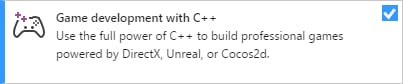
O conjunto de ferramentas v141 do Visual Studio 2017 não tem mais suporte a partir da versão de outubro de 2024.
Suporte a projetos clang/LLVM para Windows (ClangCl)
O Visual Studio 2019 também dá suporte ao desenvolvimento com o clang/LLVM para Windows. Esse suporte requer a instalação de C++ Clang-cl for Windows e de C++ Clang-cl for v142 build tools (x64/x86), que são componentes individuais. Para obter mais informações, veja o artigo sobre o Clang do Microsoft Game Development Kit (GDK) e o Microsoft Docs.Edição Build Tools
Use o Build Tools for Visual Studio 2019 para compilar com os cabeçalhos, as bibliotecas e as ferramentas do Microsoft GDK seguindo as instruções de Build With/Out Install.- Use a carga de trabalho Desktop Development with C++, que instala o compilador Visual C++ para o PlatformToolset
v142. Você também pode selecionar componentes para o suporte aClangClde acordo com as instruções apresentadas anteriormente neste artigo. - Instale o Windows SDK ou use-o como um pacote NuGet.
A edição Build Tools não dá suporte a extensões, portanto você não pode instalar os pacotes VSIX do Microsoft GDK na edição Build. Essa limitação significa que ela não dá suporte à implantação nem à depuração, embora você possa usar as ferramentas de linha de comando.
Migrar projetos existentes do Visual Studio 2017 para o Visual Studio 2019
Na maioria dos casos, o assistente de atualização fornecido com o Visual Studio pode migrar seu projeto para o Visual Studio 2019 sem nenhuma outra alteração. Quando você abre um projeto do Visual Studio 2017 no Visual Studio 2019, é exibida a caixa de diálogo Review Solution Actions a seguir, que solicita a atualização. Para atualizar o projeto, selecione OK.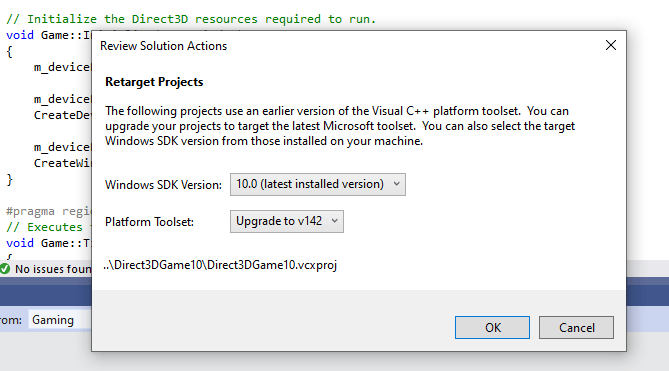
Atualizar projetos manualmente para o Visual Studio 2019
Se quiser atualizar seu projeto editando diretamente os arquivos de projeto (.vcxproj), faça as alterações a seguir.- Altere todas as instâncias de
PlatformToolsetdev141parav142. O exemplo a seguir mostra como fazer essa alteração.
- Recompile o projeto.
Usar versões específicas
Por padrão, o Visual Studio Installer sempre baixa a versão mais recente. Em um ambiente Enterprise, você pode controlar a versão específica usando um layout offline. Para obter mais informações, veja Controlling updates to Visual Studio deployments. Esse artigo também fornece informações sobre como remover o ícone de notificação do VS. Baixe versões específicas do Visual Studio 2019 em Visual Studio 2019 Releases.Problemas conhecidos
- As funções
*IsNando DirectXMath podem falhar com o Visual Studio 2019 quando compiladas com/fp:fast. A correção é usar o Visual Studio 2019 (16.3 ou posterior). Caso contrário, você pode contornar o problema colocando instruções#pragma float_controlem torno do uso dessas funções. - Somente o conjunto de ferramentas de compilador nativo de 64 bits tem suporte para o desenvolvimento com o GDK. Em um
vcxprojdo Visual C++, defina esse conjunto de ferramentas nas propriedades globais:
- Os cabeçalhos pré-compilados têm problemas conhecidos nas versões do clang/LLVM para Windows anteriores à v11. Dependendo do seu PCH e do uso de modelos C++, talvez seja necessário adicionar
-fno-pch-instantiate-templatespara compilar com êxito. - As atualizações do .NET Core 2.1 fornecidas pelo Microsoft Update podem bloquear a instalação do GDK. Para obter mais informações sobre esse problema, veja a notificação de fim do suporte do .NET Core 2.1. Para resolver esse problema:
- Execute o Visual Studio Installer
- Selecione o botão Modify do Visual Studio 2019
- Selecione a guia Individual components e remova o componente .NET Core 2.1 Runtime (LTS)
- Tente desinstalar e reinstalar o GDK novamente
Relatar bugs
Relate bugs do compilador Visual C++ (se possível) por meio de Report a Problem… do Visual Studio. Veja o Microsoft Docs e o site da Developer Community. Para obter detalhes sobre como criar um bom relatório de bug para o compilador, veja esta página.Você pode adicionar um comentário marcado como “Microsoft only” a um relatório público de problema se forem necessárias outras informações sob NDA para reproduzir o problema.