
Sobre o Game Manager
Selecione um título em My Studios and Titles para acompanhar. O Game Manager é dividido em quatro seções principais:- Title Overview: revise o desempenho recente e geral do seu título.
- Build: elementos fundamentais e ferramentas para configurar seu jogo.
- Engage: facilite conexões com os jogadores.
- Analyze: monitore os comportamentos dos jogadores e aja com base neles.
Visão geral do título
Uma visão geral do desempenho recente e menos recente do seu título. Overview: mostra as estatísticas básicas do seu jogo e o que você atribuiu como KPIs (indicadores-chave de desempenho). No canto superior direito, você encontrará botões de alternância de período. Também há filtros para as tabelas.- 4h: carrega os dados gerados nas últimas 4 horas.
- 24h: carrega os dados gerados nas últimas 24 horas.
- 3d: carrega os dados gerados nos últimos três dias.
- 7d: carrega os dados gerados nos últimos sete dias.
- mtd: carrega os dados gerados no mês atual.
No Game Manager, todos os horários são exibidos no horário local.
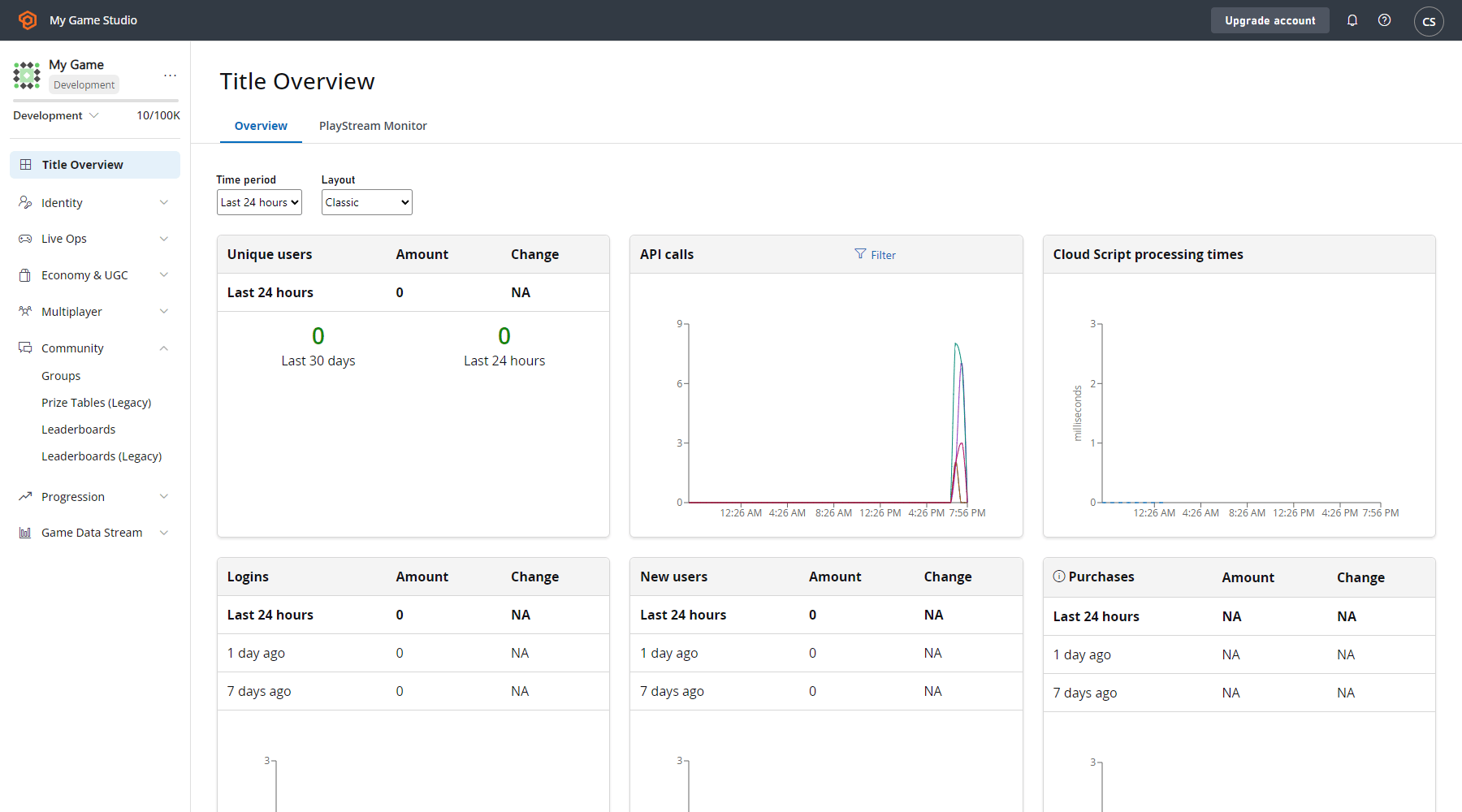
- Unique Users: o número médio de jogadores exclusivos que fazem login por dia.
- API Calls: indica quantas chamadas de API foram executadas no período especificado.
- CloudScript Processing Times: fornece o tempo médio de processamento para a execução das suas funções do CloudScript.
- LOGINS: o número de logins registrados no intervalo de tempo selecionado.
- NEW USERS: novos usuários adicionados no período.
- PURCHASES: o valor em USD das transações com dinheiro real processadas no intervalo de tempo selecionado.
- REPORTS: a tabela Reports consolida várias categorias críticas em um formato útil. Relatórios específicos também estão disponíveis na guia Reports em Analytics.
Build
Fornece os elementos fundamentais e as ferramentas para configurar seu jogo.Players
Players contém configurações e dados relativos aos seus jogadores individuais, incluindo a segmentação de jogadores. Nesta seção do Game Manager, é apresentada uma lista classificada, organizada pelo login mais recente. Selecione qualquer um dos registros para exibir o Player’s Overview. Use a caixa Search para pesquisar jogadores por ID, Username, Display Name ou Email.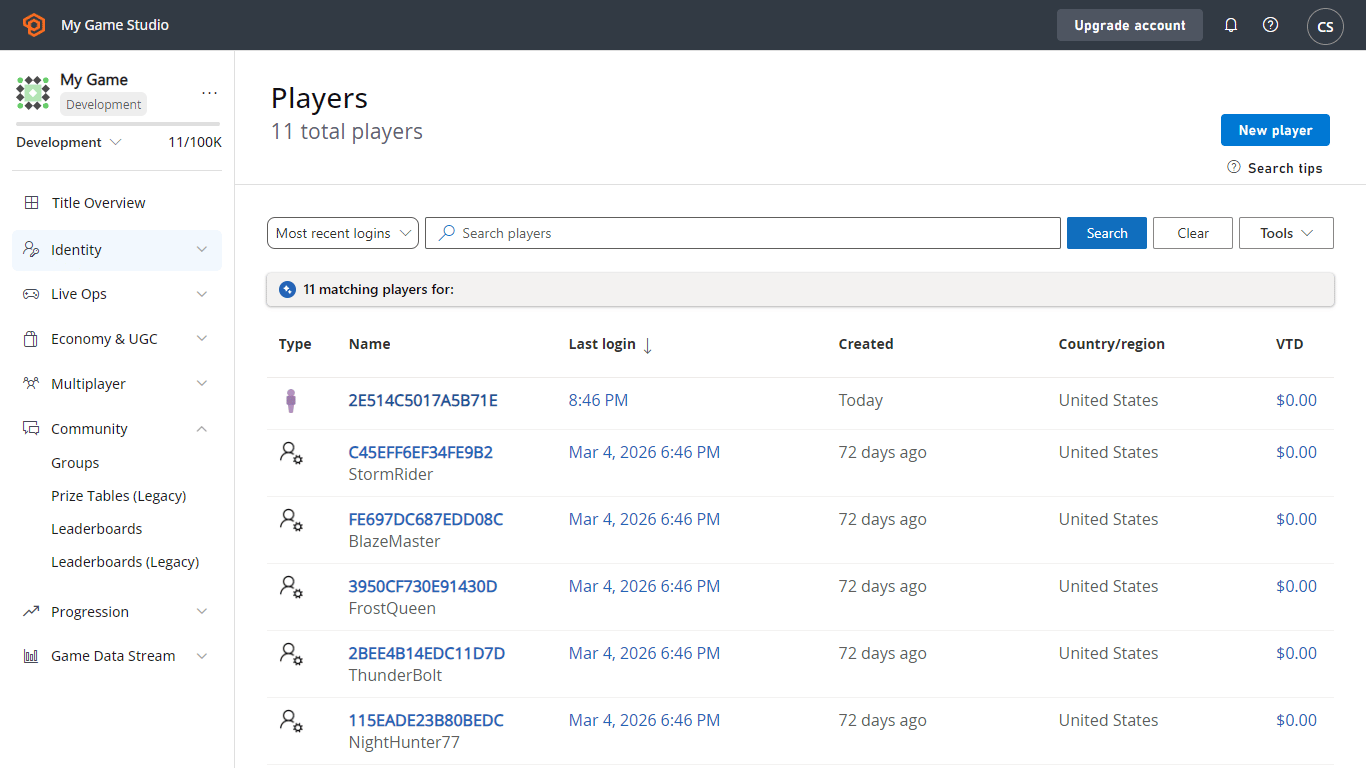
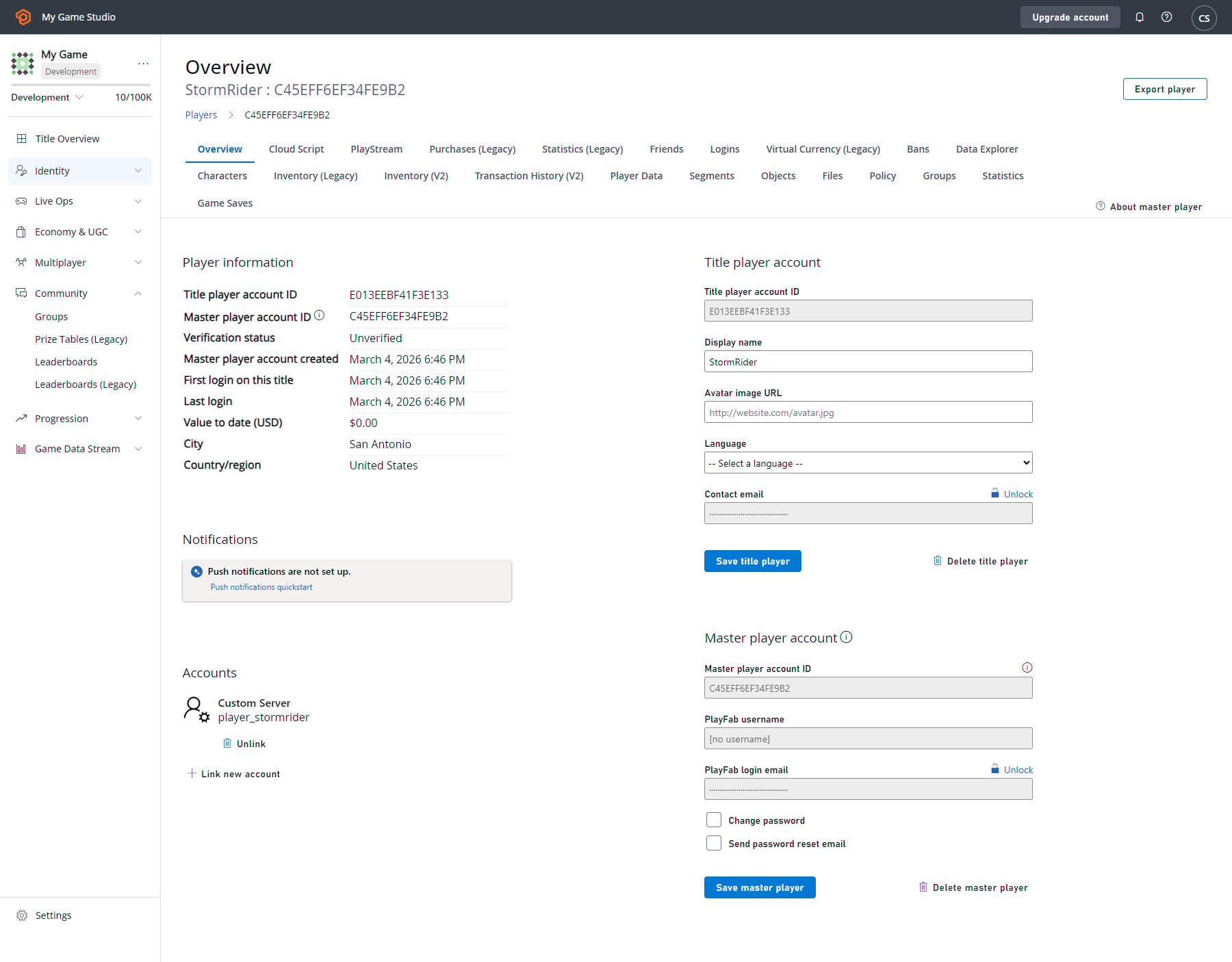
- Overview: exiba detalhes básicos e o status das contas vinculadas.
- CloudScript: exiba e execute funções do CloudScript.
- Multiplayer: exiba o histórico de partidas do jogador em sessões multijogador.
- PlayStream: exiba eventos gerados pelo jogador.
- Purchases: exiba o histórico de compras com dinheiro real de um jogador.
- Statistics: exiba e edite as estatísticas do jogador.
- Logins: exiba o histórico de login do jogador.
- Bans: exiba o histórico de banimentos do jogador.
- Characters: exiba os personagens do jogador e edite detalhes básicos.
- Player Data: exiba e edite os registros de dados do jogador.
- Segments: exiba em quais segmentos um jogador entrou.
Multiplayer
Multiplayer permite configurar a hospedagem de servidores e o matchmaking. Servers: quer você queira hospedar partidas multijogador ou apenas precise de um ambiente seguro que possa reduzir muitas formas comuns de hacking e abuso, os servidores PlayFab Thunderhead funcionam com muitas arquiteturas e tipos de jogos. Esses servidores oferecem uma excelente alternativa em comparação com a sobrecarga de servidores de jogo dedicados. Matchmaking: configure suas filas de matchmaking definindo tamanhos de partida, servidores e estatísticas.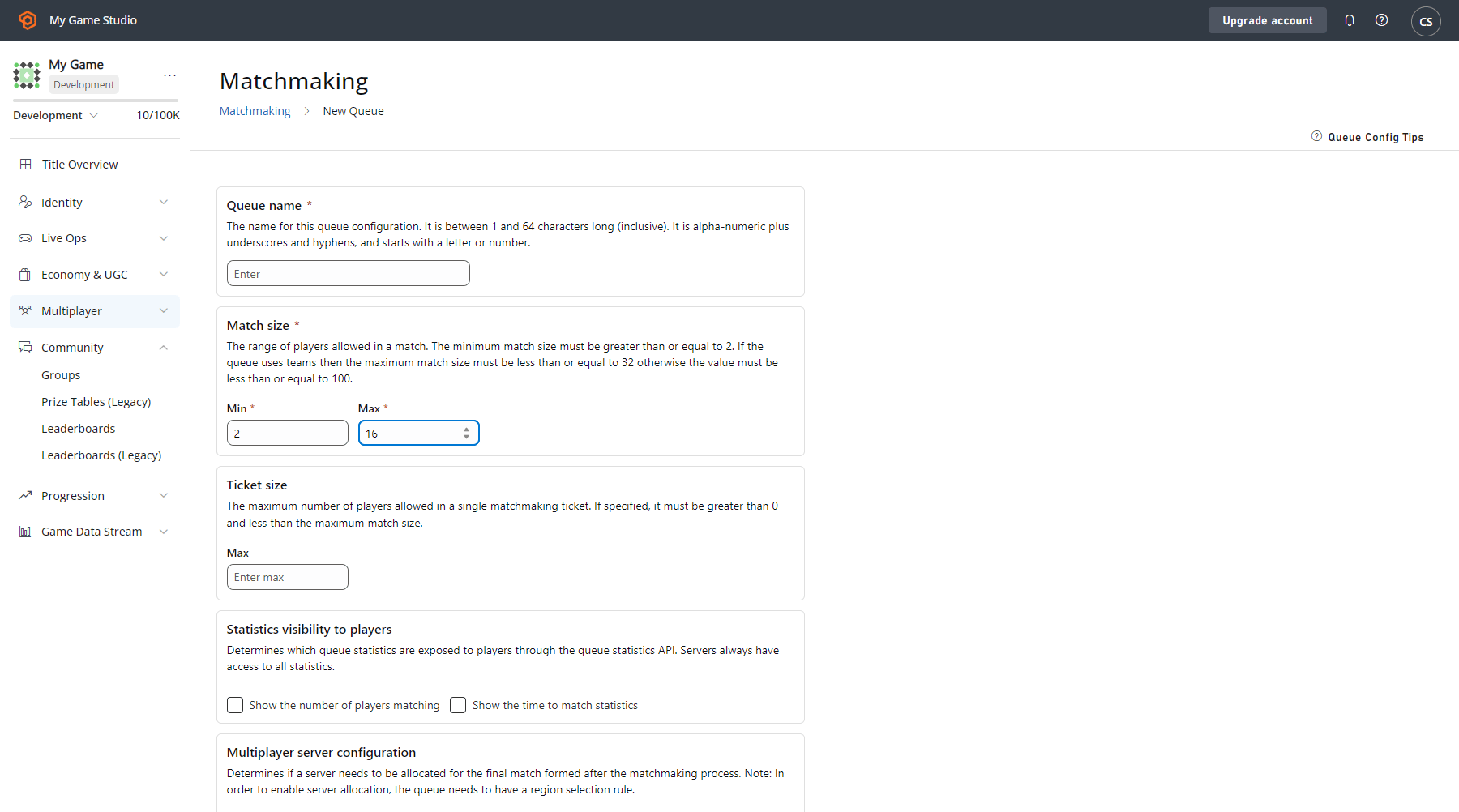
Você precisa ser assinante Indie, Pro ou Enterprise para habilitar as Parties.
Groups
A seção Groups permite criar e gerenciar grupos de jogadores designados por tipo de entidade e ID.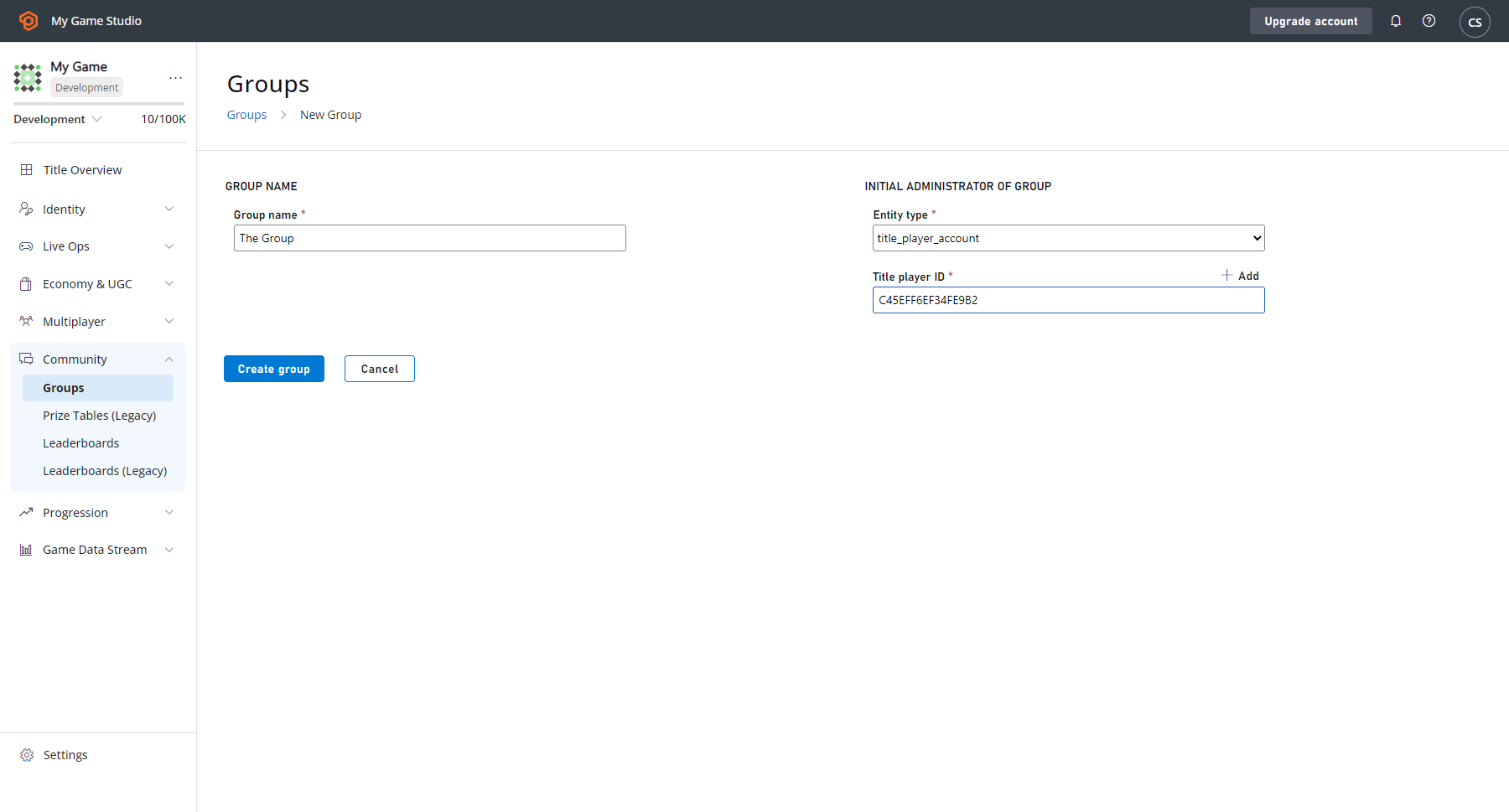
Automation
Na área Automation, você pode executar o CloudScript, executar testes A/B, atribuir regras e agendar tarefas para seu título de jogo usando a lógica do lado do servidor, incluindo scripts, regras e tarefas. Configure e dispare ações com base em eventos gerados pelo seu título.Add-ons
O centro de controle para gerenciar integrações de parceiros. Para configurar integrações de marketplace para seu título, explore a seção Add-ons do Game Manager para obter detalhes sobre os vários complementos.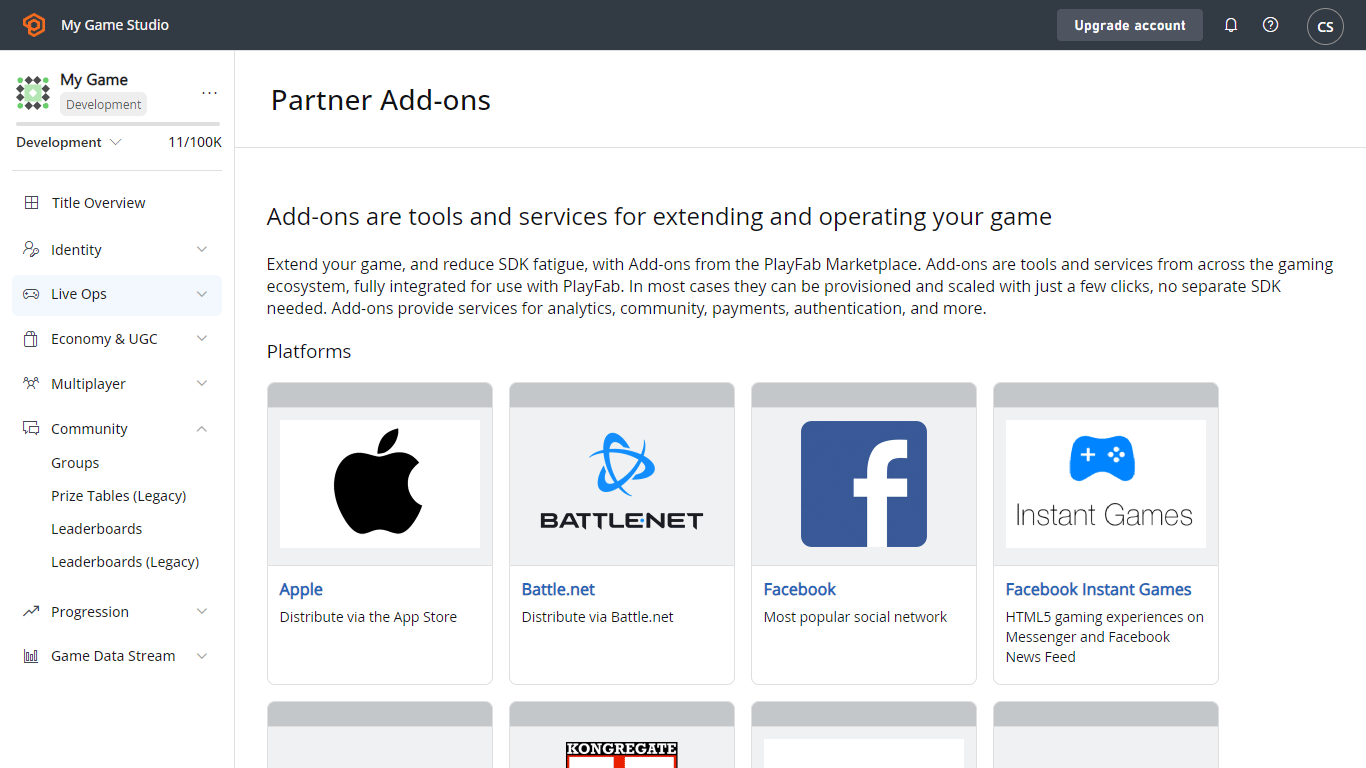
Engage
Engage permite facilitar conexões com os jogadores.Economy
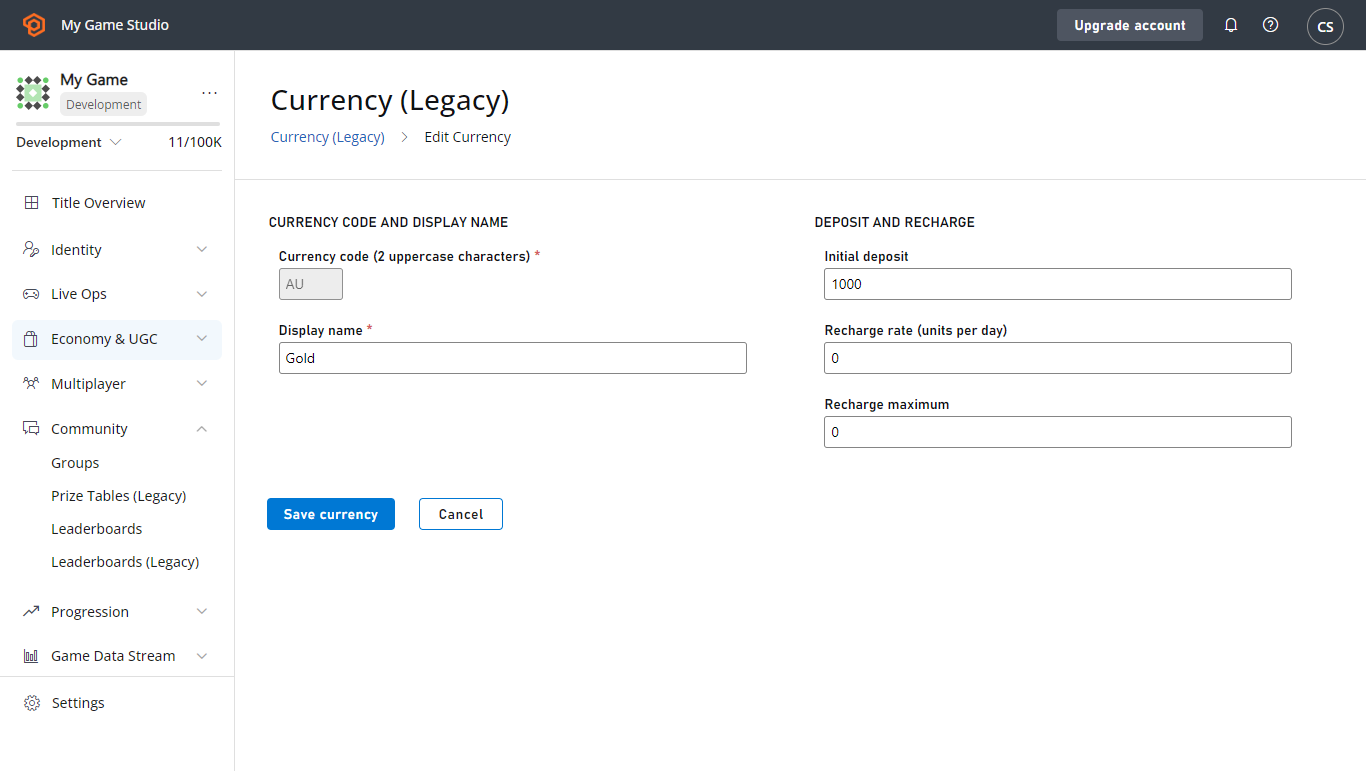
Esta seção fornece todas as ferramentas necessárias para gerenciar a economia virtual do seu jogo. Catalogs: no centro das economias do PlayFab está o conceito de catálogos. Os catálogos são uma coleção de itens, lojas e tabelas de drop. Como exemplo, a imagem a seguir mostra os catálogos principais do Unicorn Battle.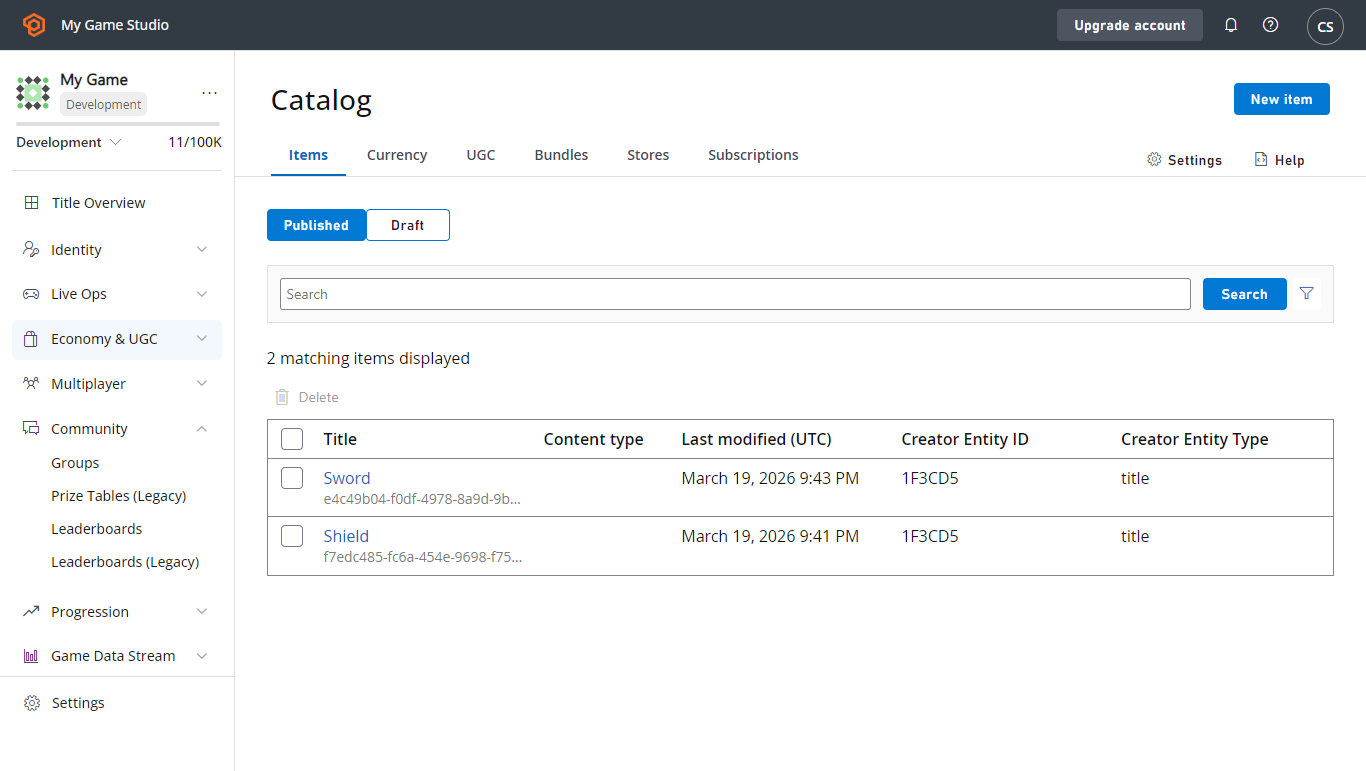
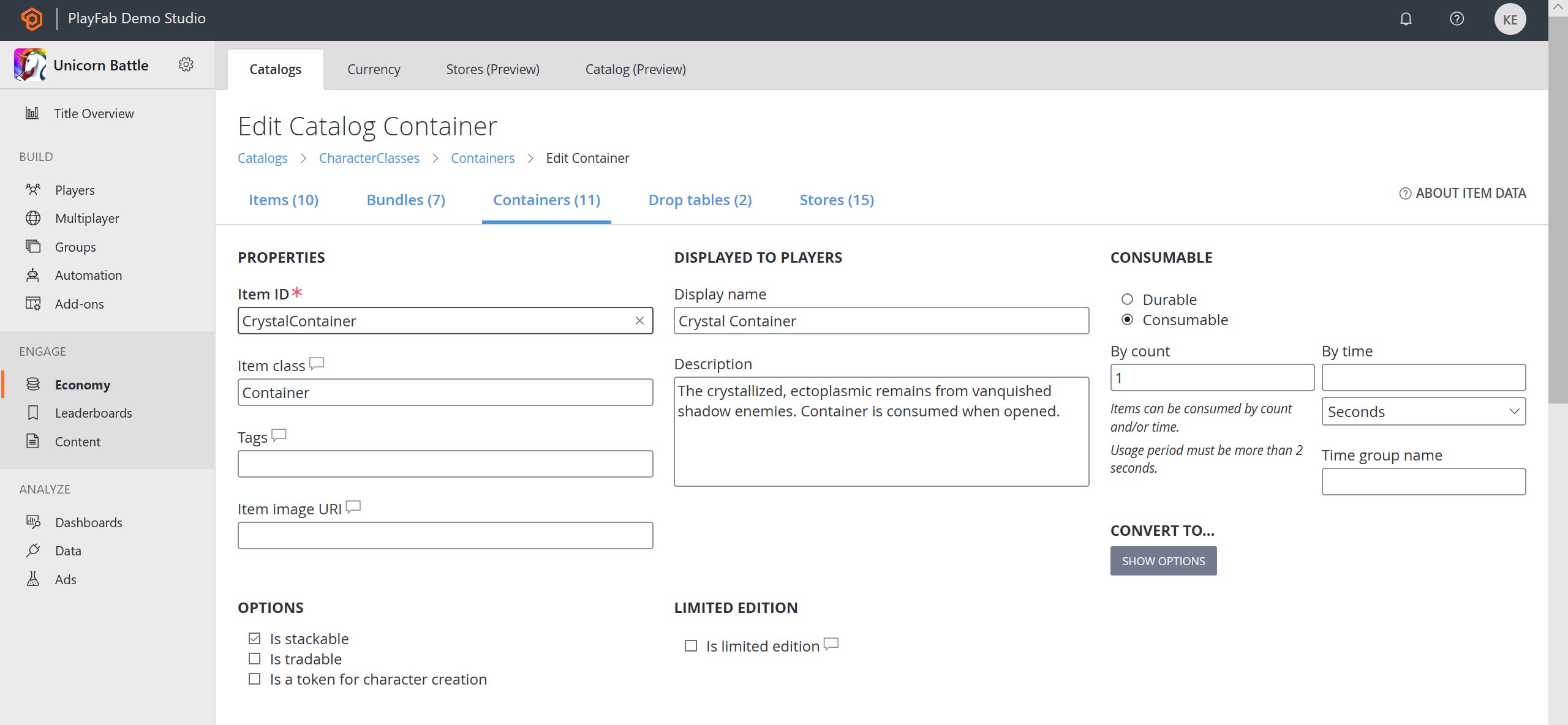
Selecione qualquer item do catálogo para abrir um editor detalhado das propriedades do item.
Conteúdo gerado pelo usuário
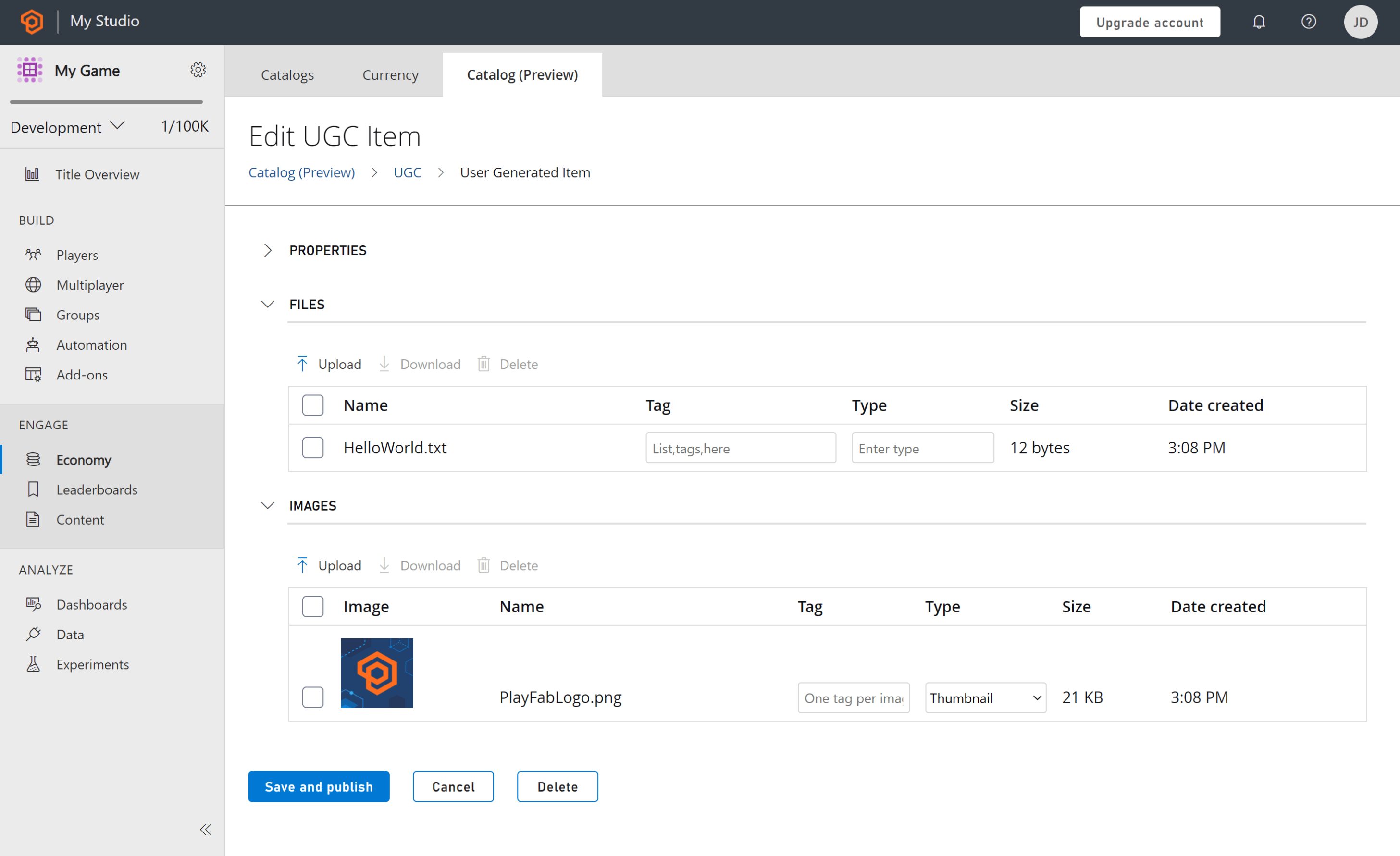
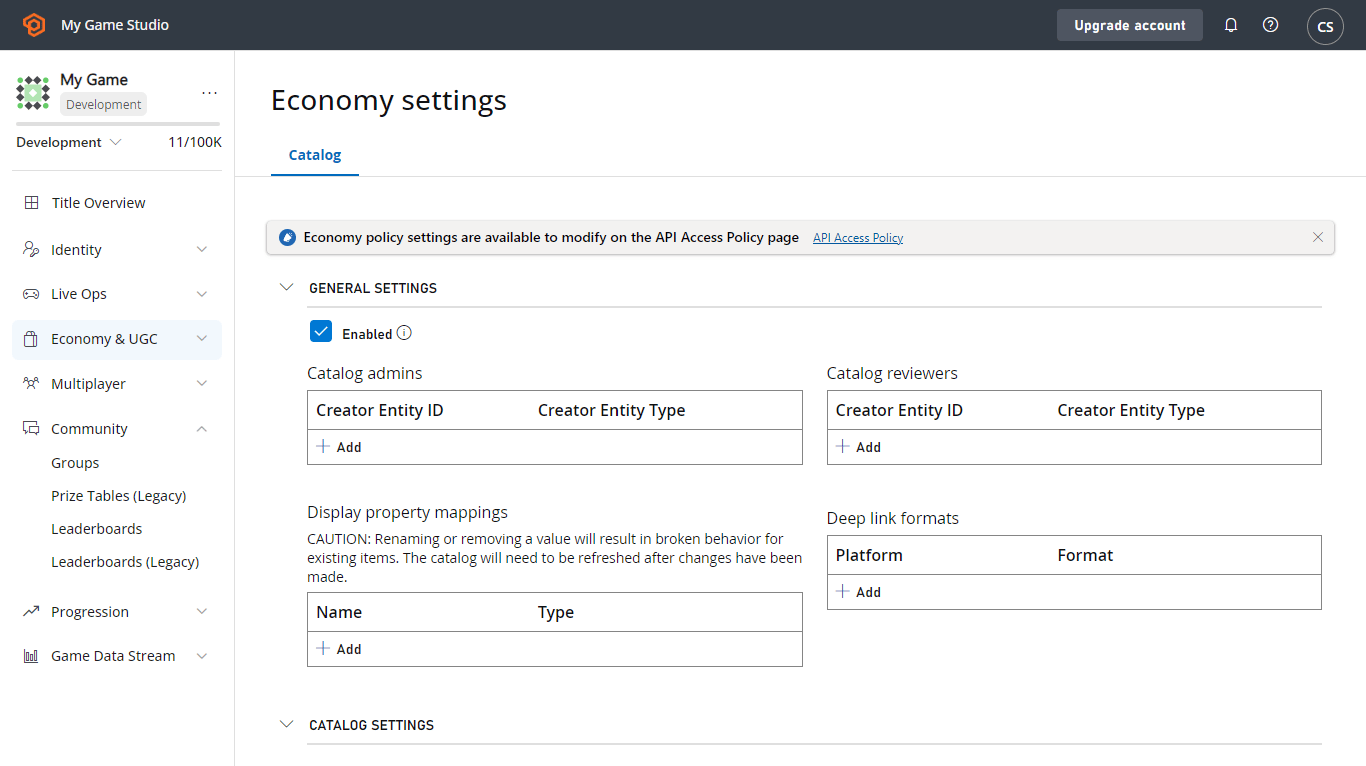
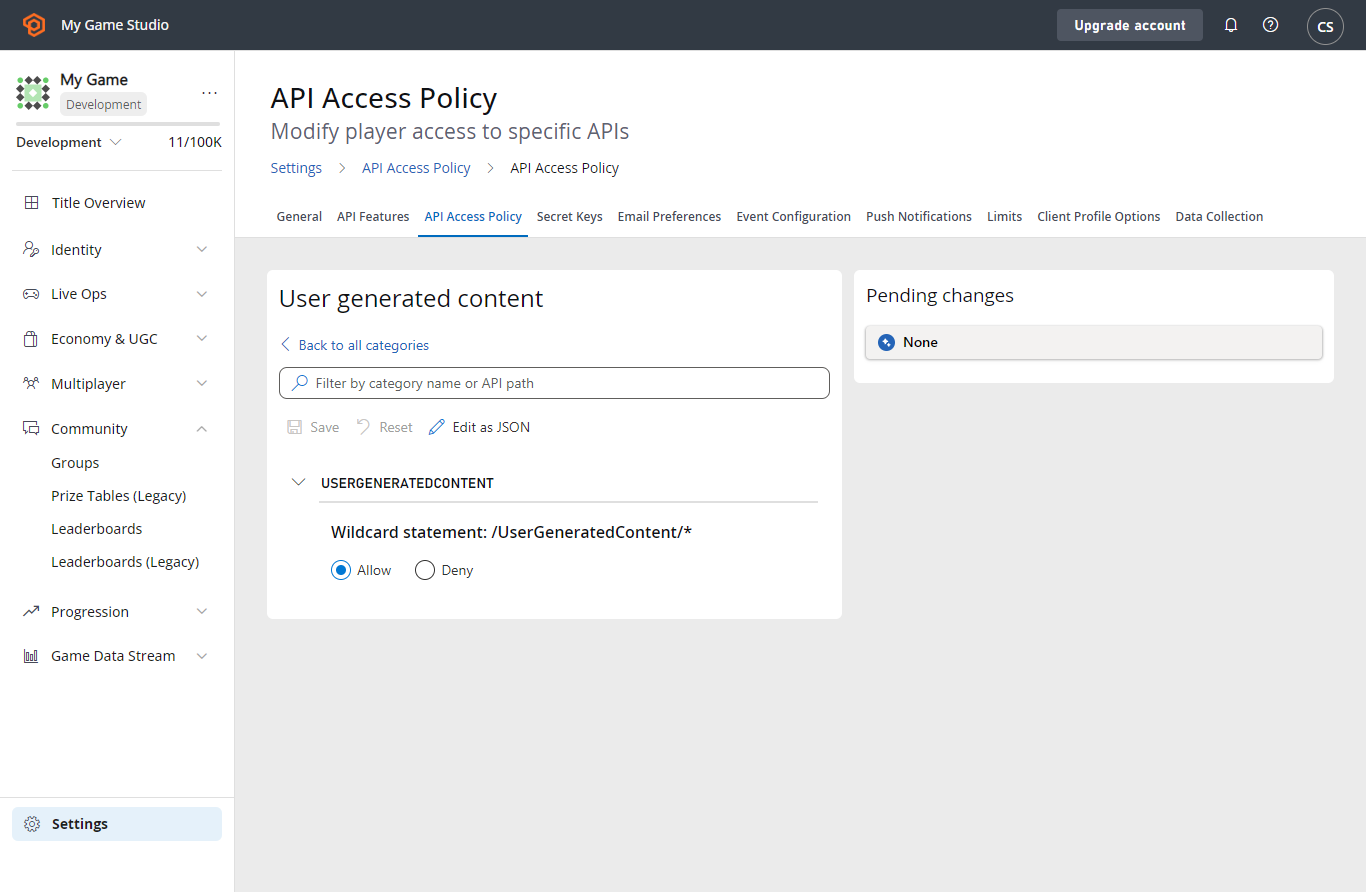
A guia User Generated Content (UGC) exibe todo o conteúdo publicado do seu título. Quando habilitado, todos os usuários podem criar, descobrir e consumir conteúdo.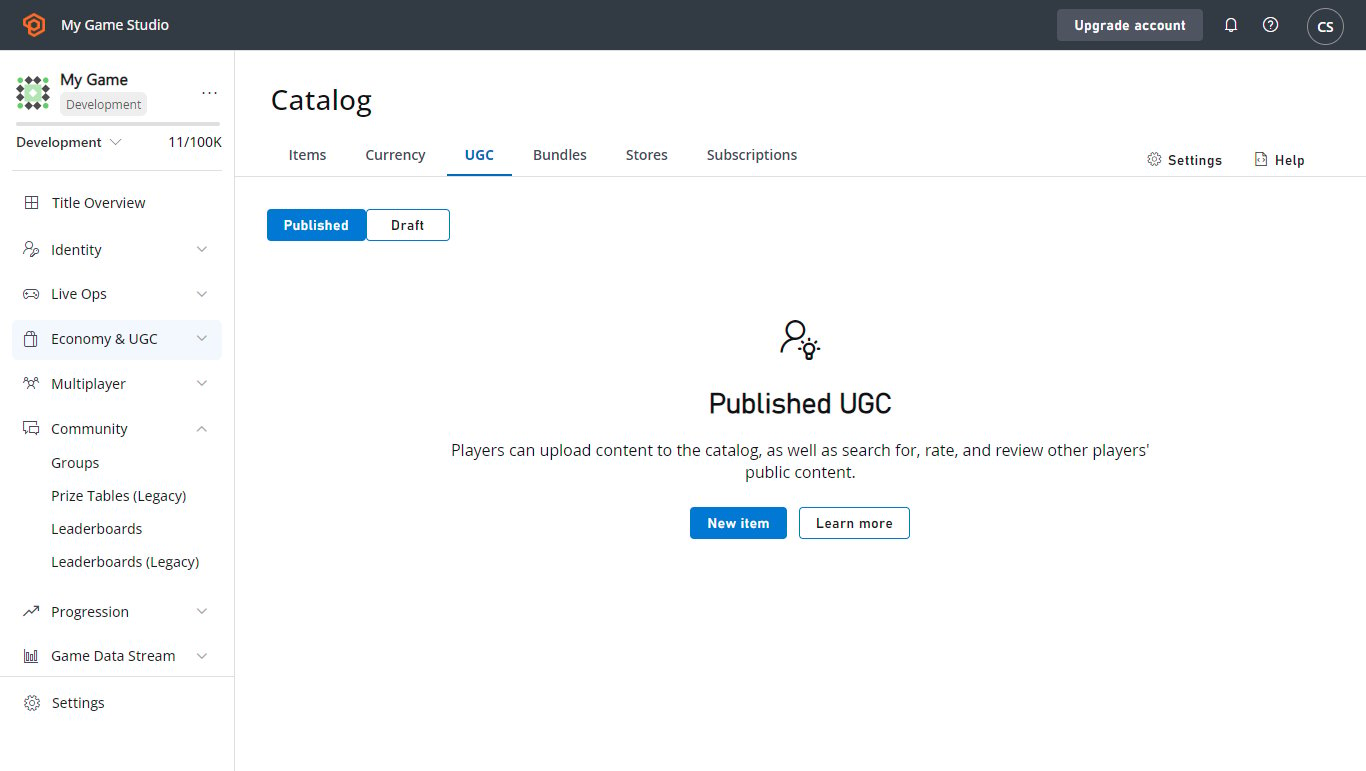
Progression
A guia Progression exibe todas as estatísticas e placares de líderes ativos do seu título. As estatísticas do PlayFab e os placares de líderes do PlayFab podem ser definidos e configurados aqui. Você pode até vincular um placar de líderes a uma estatística para que uma única chamada conduza as atualizações de ambos.Content
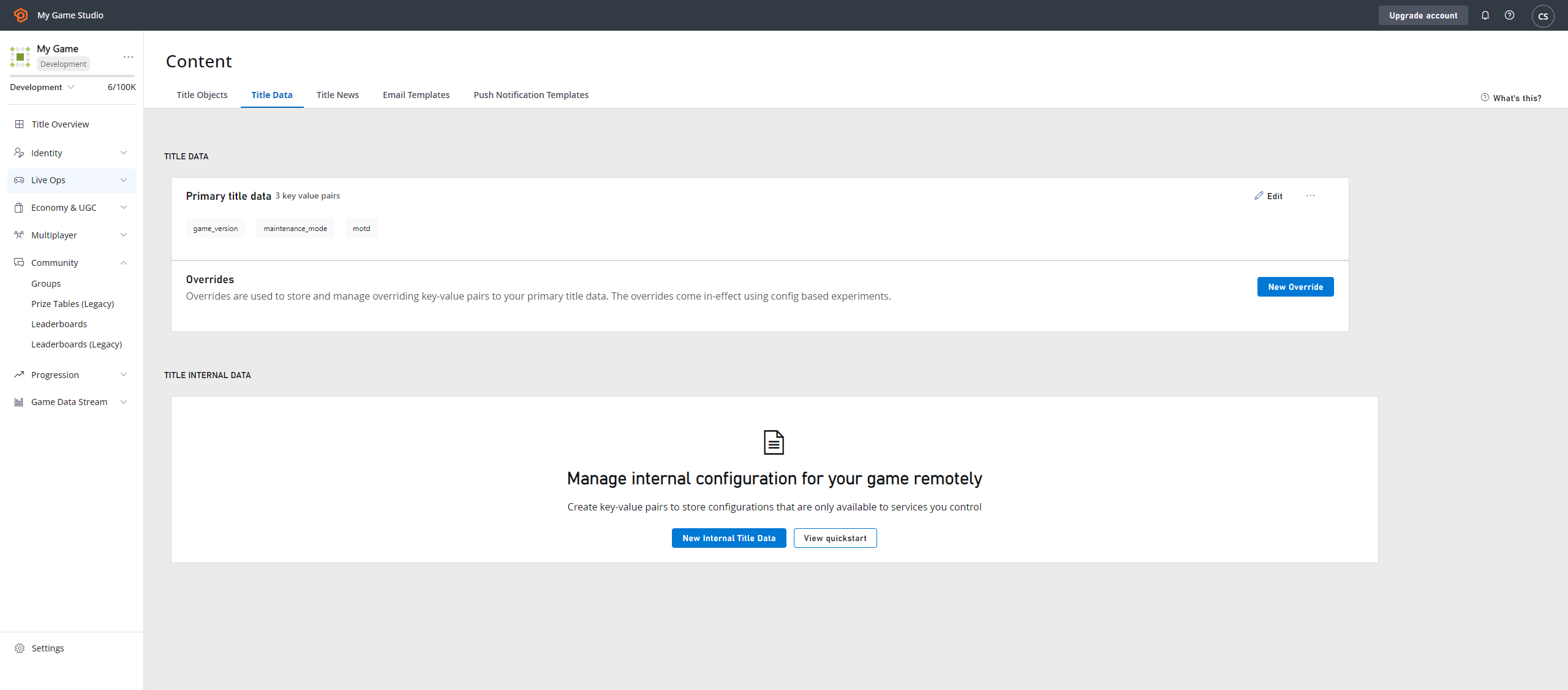
A seção Content oferece ferramentas para interagir com seus jogadores. O conteúdo pode incluir notícias, configuração remota e arquivos. Title Data: aqui você pode configurar e armazenar propriedades-chave que podem ser alteradas após o lançamento do jogo. Os dados do título podem ser acessados por todos os usuários a partir de todos os conjuntos de APIs. Por isso, os dados do título são o lugar ideal para armazenar as configurações personalizadas do seu título. Os dados internos ficam ocultos dos clientes do jogo e só estão disponíveis nos seus servidores de jogo.Adicionar ou editar chaves de dados do título
- Insira o texto da Key (as chaves devem ser exclusivas).
- Insira o texto do Value (aceita cadeias de caracteres de até 10 KB).
-
Salve as alterações com o botão laranja SAVE TITLE DATA abaixo da tabela de dados.
Remover chaves de dados do título
- Marque a caixa correspondente às linhas que você deseja remover.
- Selecione o link X Remove no canto superior esquerdo, acima da tabela User.
- Salve as alterações com o botão laranja SAVE TITLE DATA abaixo da tabela de dados.
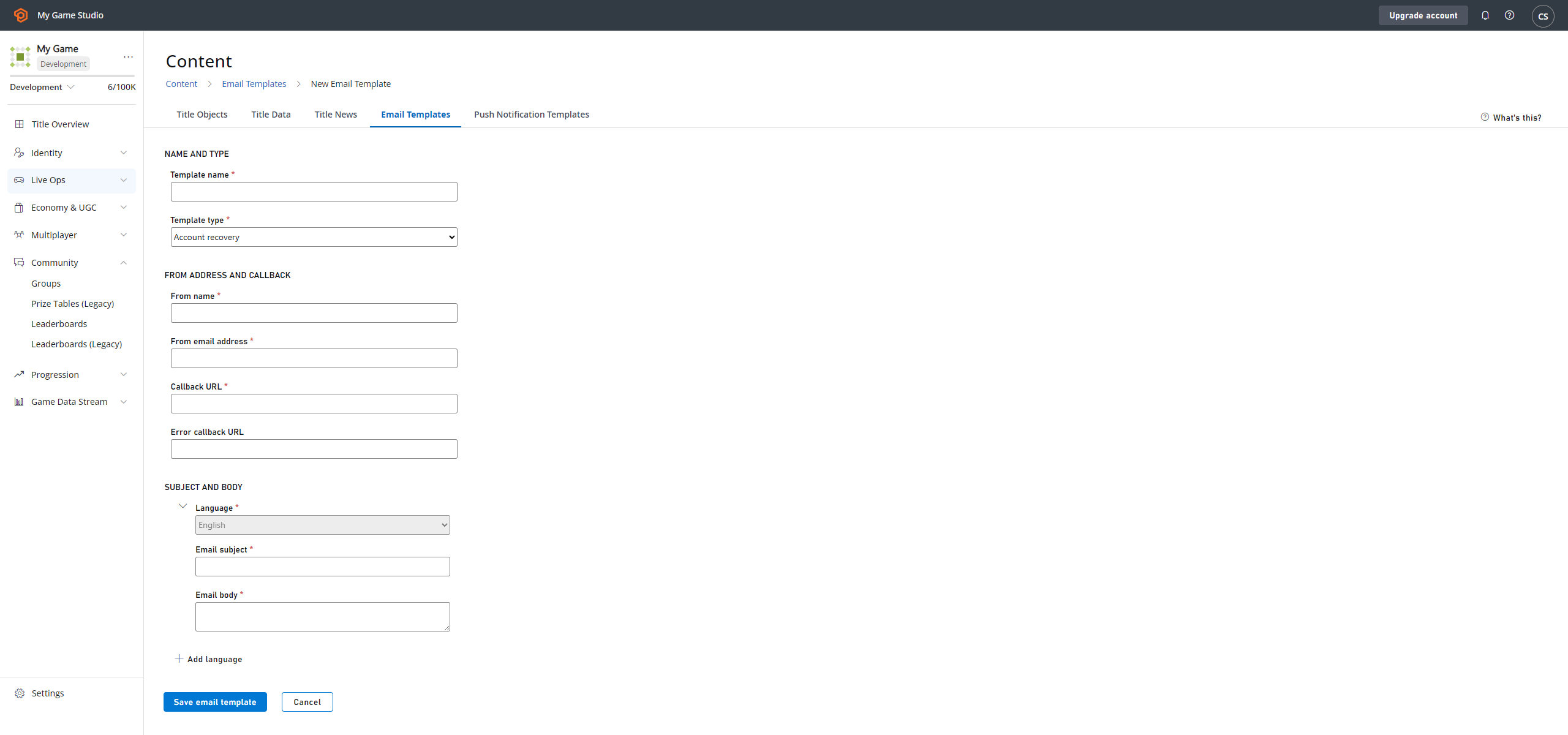
Há atrasos variáveis, dependendo do tipo de manipulação de arquivo necessária. Para obter informações detalhadas, consulte a Ajuda online da guia File Management.
Analyze
Analyze permite monitorar os comportamentos dos jogadores e agir com base neles.Dashboards
Os painéis permitem ver Trends, executar Reports e realizar Diagnostics.Data
Na área Data, você pode fazer muitas coisas para acompanhar e analisar os dados das atividades dos seus jogadores. Há vários recursos de gráficos e relatórios que permitem consolidar e visualizar os dados. Trends: configure e exiba tendências de várias estatísticas para períodos que variam de 7 dias a 26 meses. O gráfico Trends mostra a retenção clássica (apenas novos jogadores que voltaram) no período escolhido. O relatório de retenção de 30 dias inclui jogadores novos e recorrentes. Event History: pesquise e exiba vários tipos diferentes de histórico de eventos, dependendo da consulta que você criar. Use o nome do evento, o intervalo de datas ou os valores do evento. Reports: use os relatórios para exibir e baixar vários tipos diferentes de relatórios com base nos dados dos jogadores e em valores estatísticos.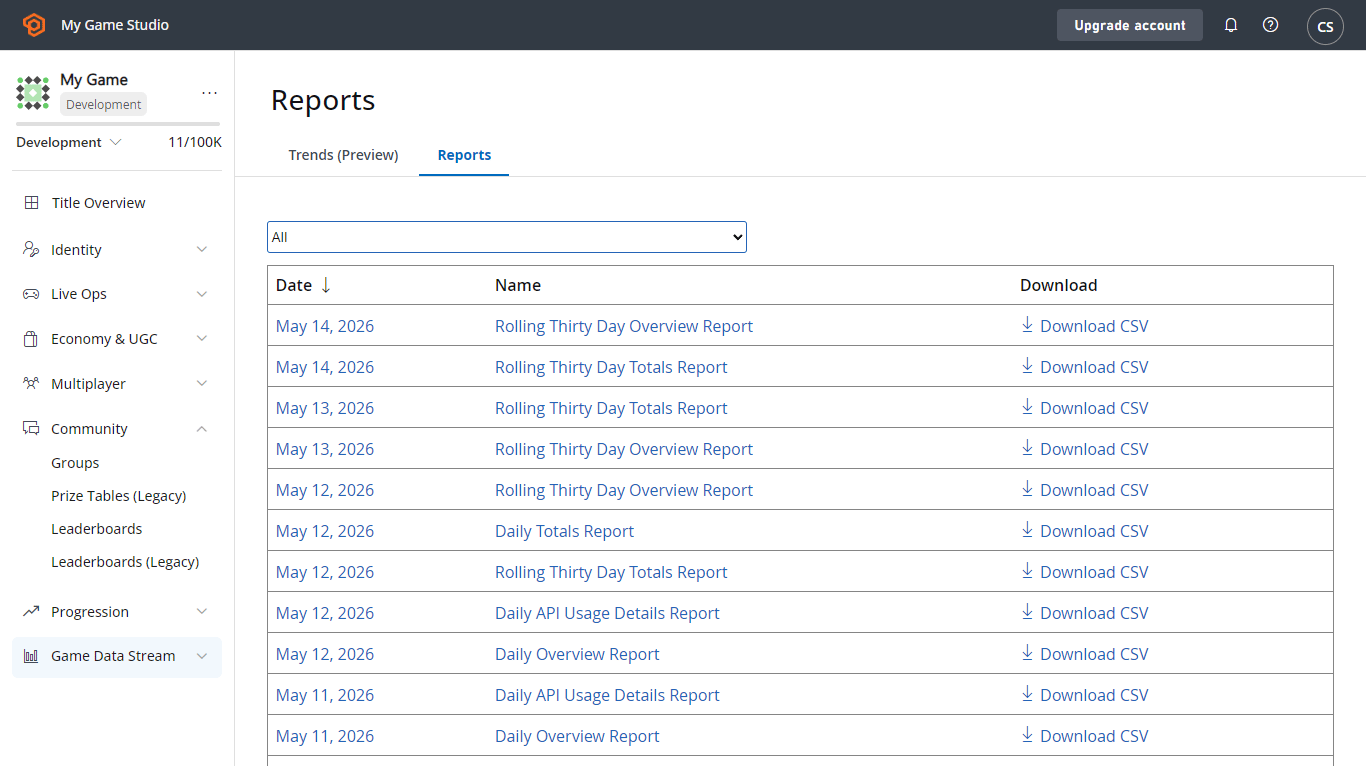
Sobre o histórico de auditoria e a cobrança
Todas as ações executadas no Game Manager são registradas no log Audit History. Para exibir o Audit History, selecione Title audit history no menu Settings do seu título de jogo.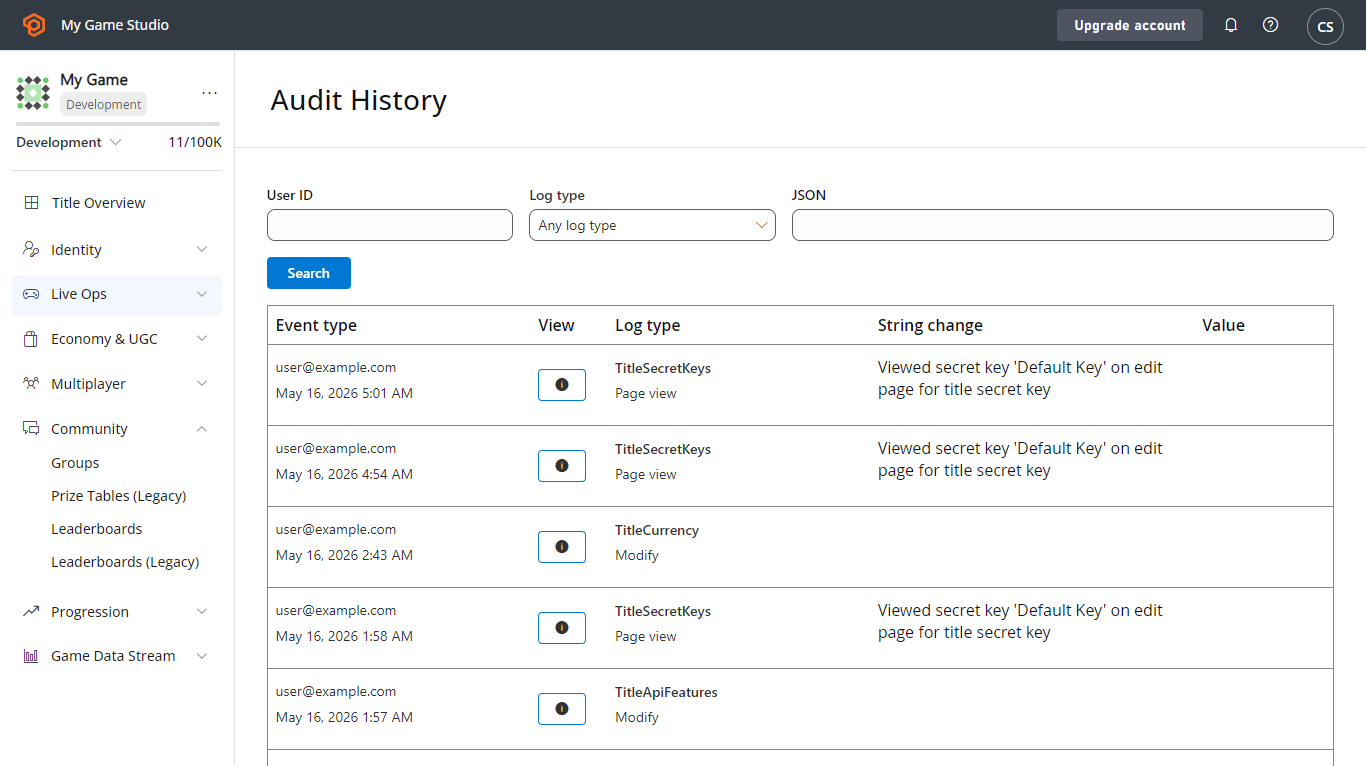
- A coluna Event time expõe informações sobre a hora e o autor da alteração.
- A coluna Log type dá uma pista sobre o tipo de alteração feita.
- As colunas String change e Value representam detalhes resumidos da alteração.
- A coluna View permite acessar uma descrição JSON completa da alteração.
Sobre as configurações do título
Acesse as configurações do título no menu Settings. General: fornece informações básicas que você usará para configurar seu título, como os nomes de exibição dos jogadores e o idioma padrão do título.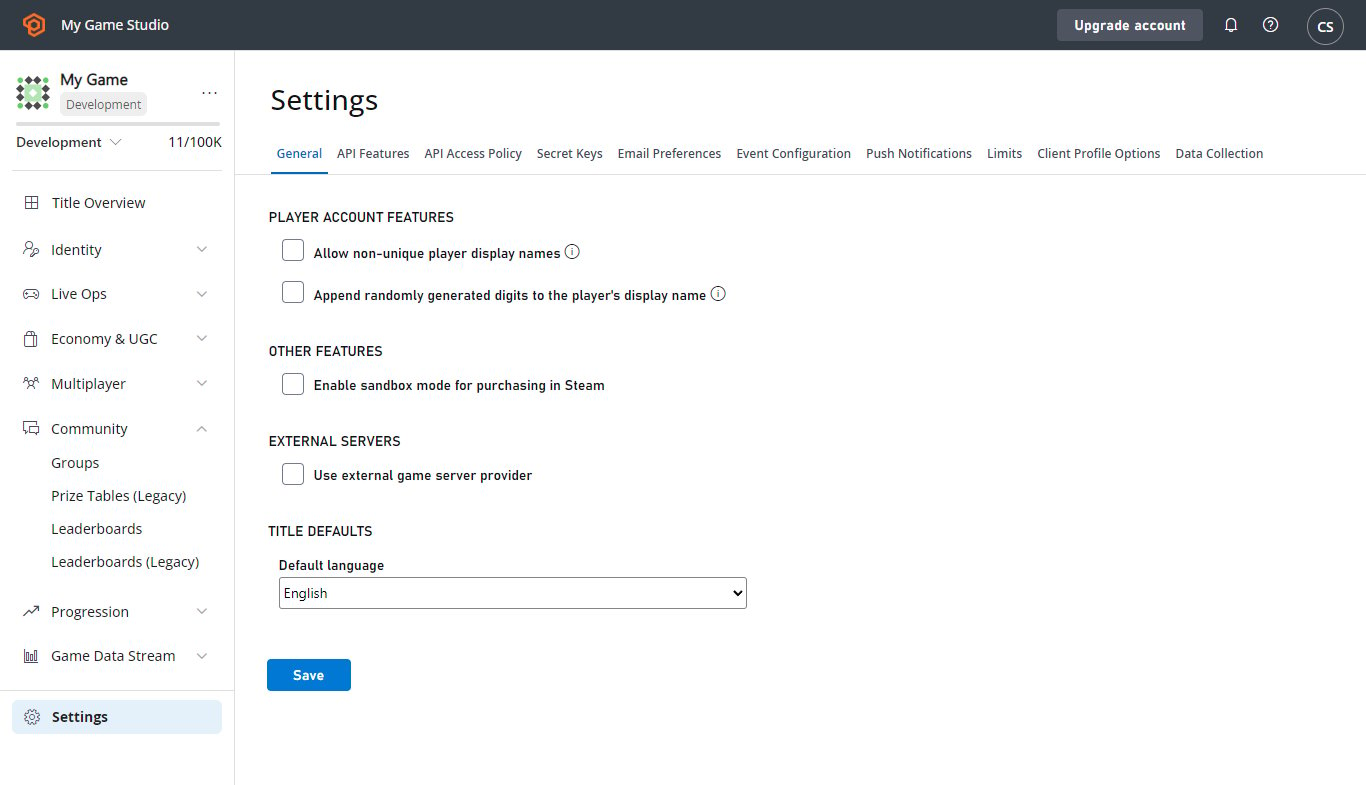
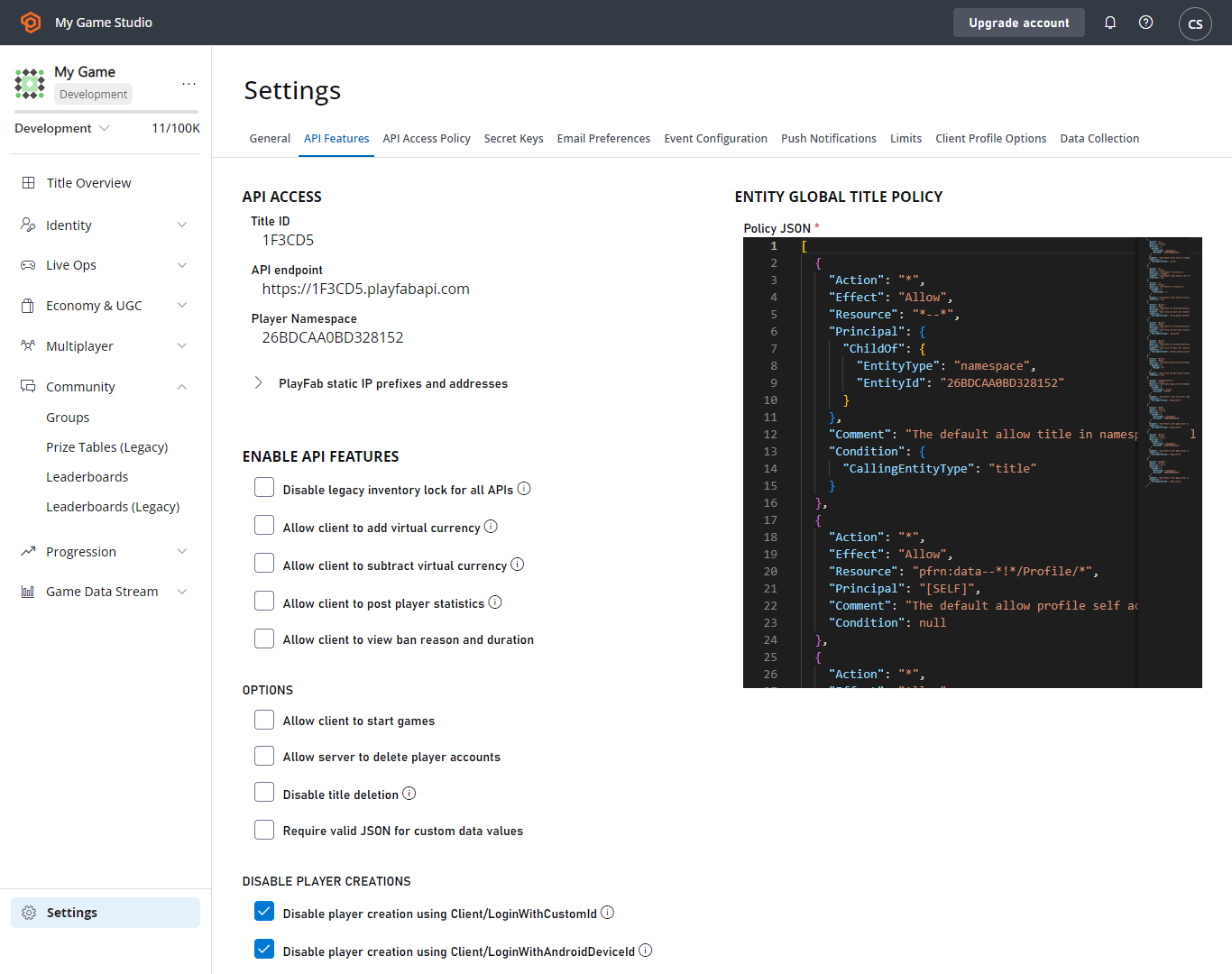
Essa chave só deve ser compartilhada com membros confiáveis da sua equipe de desenvolvimento, pois ela permite chamadas de API que podem afetar os dados do jogo e as contas dos jogadores. Nunca compartilhe sua chave secreta da API do PlayFab com ninguém; isso pode comprometer a segurança do seu título.
Outras ações básicas
Editar as configurações do perfil
- No menu suspenso no canto superior direito da janela do Game Manager, selecione My Profile.
- Especifique Your Name e uma Password, adicione um Phone number, defina seu Time zone e especifique se você deseja habilitar a Two-Factor Authentication.
- Selecione o botão Save Profile para salvar as alterações e retornar à página de estúdios.
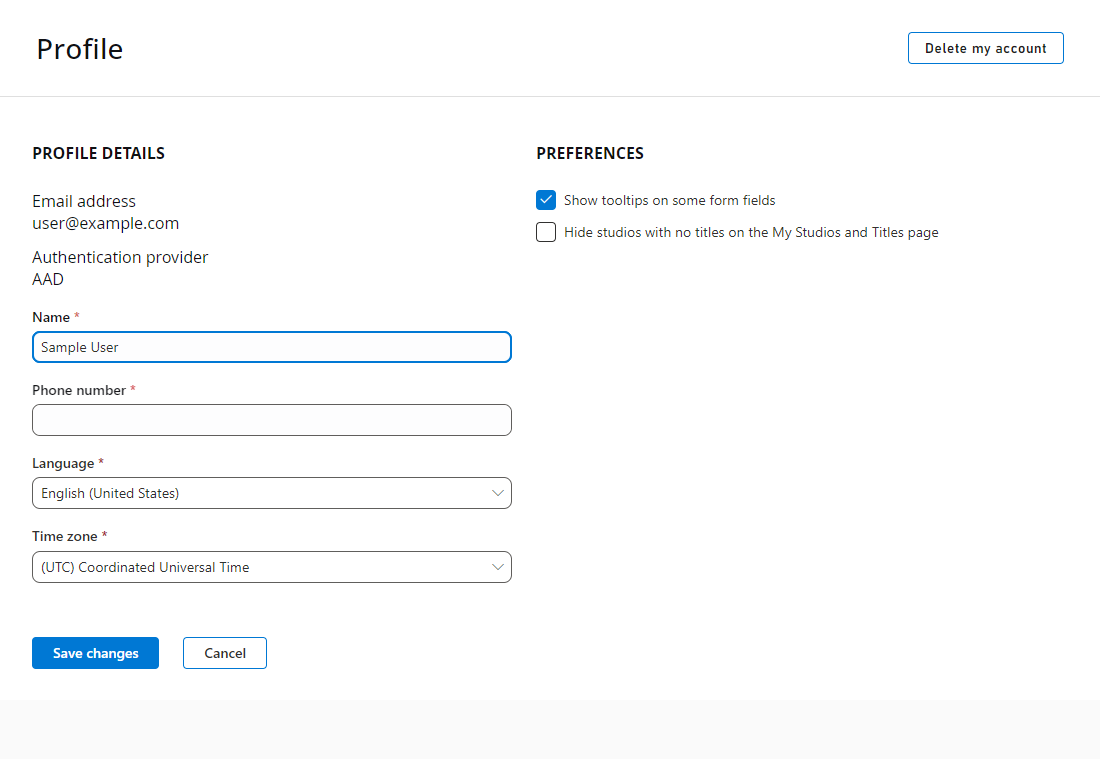
A autenticação de dois fatores melhora a segurança das suas contas de desenvolvedor, exigindo que um código seja fornecido ao entrar.
Exibir as notícias do PlayFab
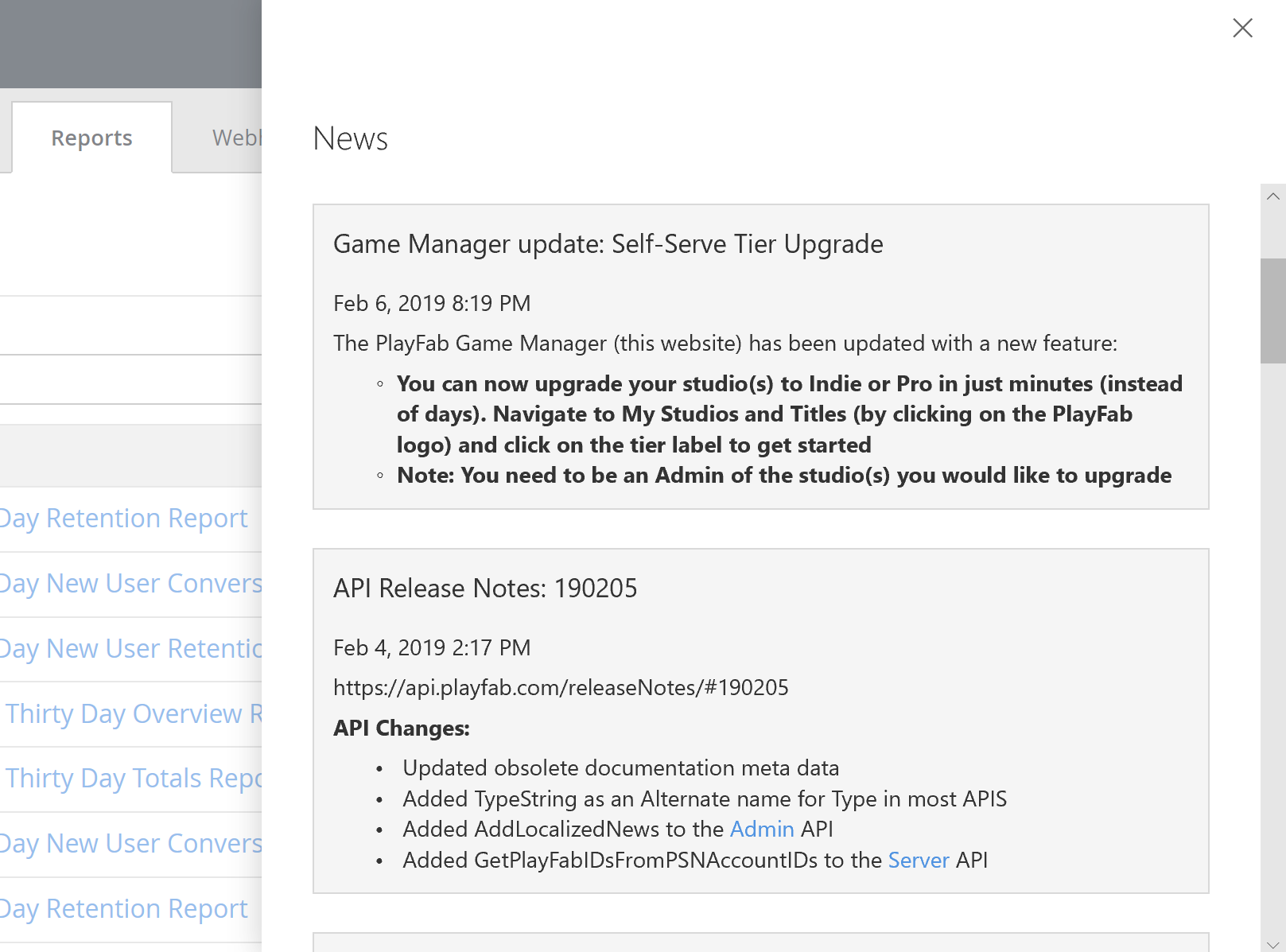
As novas notificações são indicadas pelo pequeno ícone de sino no canto superior direito da janela.- Selecione o ícone para exibir as News.
- Veja as notícias da equipe do PlayFab, ordenadas da mais recente para a mais antiga. Os feeds de notícias incluem informações sobre novos recursos, atualizações de API e interrupções do serviço.
Criar e editar estúdios e títulos
Nesta seção, você aprenderá a criar e gerenciar estúdios e títulos de jogos. Para adicionar um novo estúdio:- Selecione o ícone do PlayFab para exibir as páginas My Studios e Titles.
- Selecione NEW STUDIO para criar um novo estúdio na caixa de diálogo exibida.
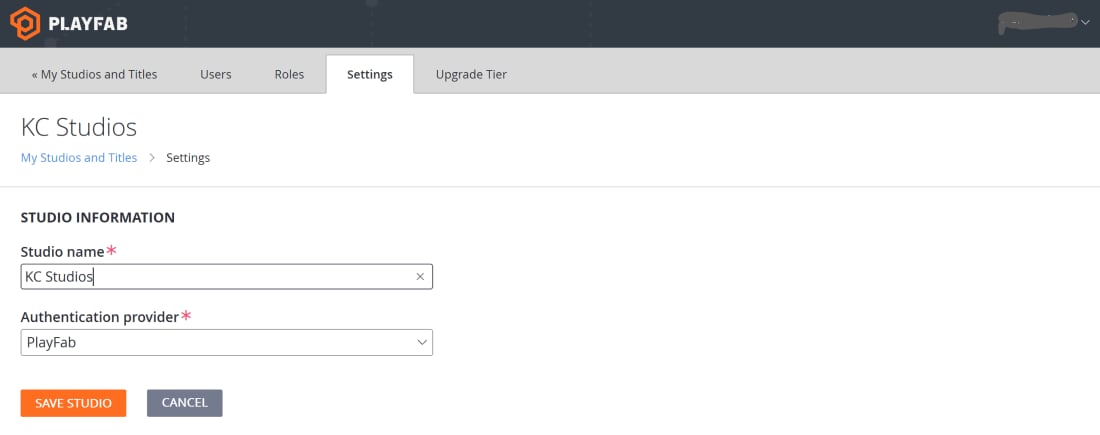
- Insira um Studio Name e um Authentication provider.
- Salve as alterações e retorne à página My Studios and Titles.
- Selecione o menu suspenso de reticências no lado direito do Studio name e, em seguida, selecione Studio settings.
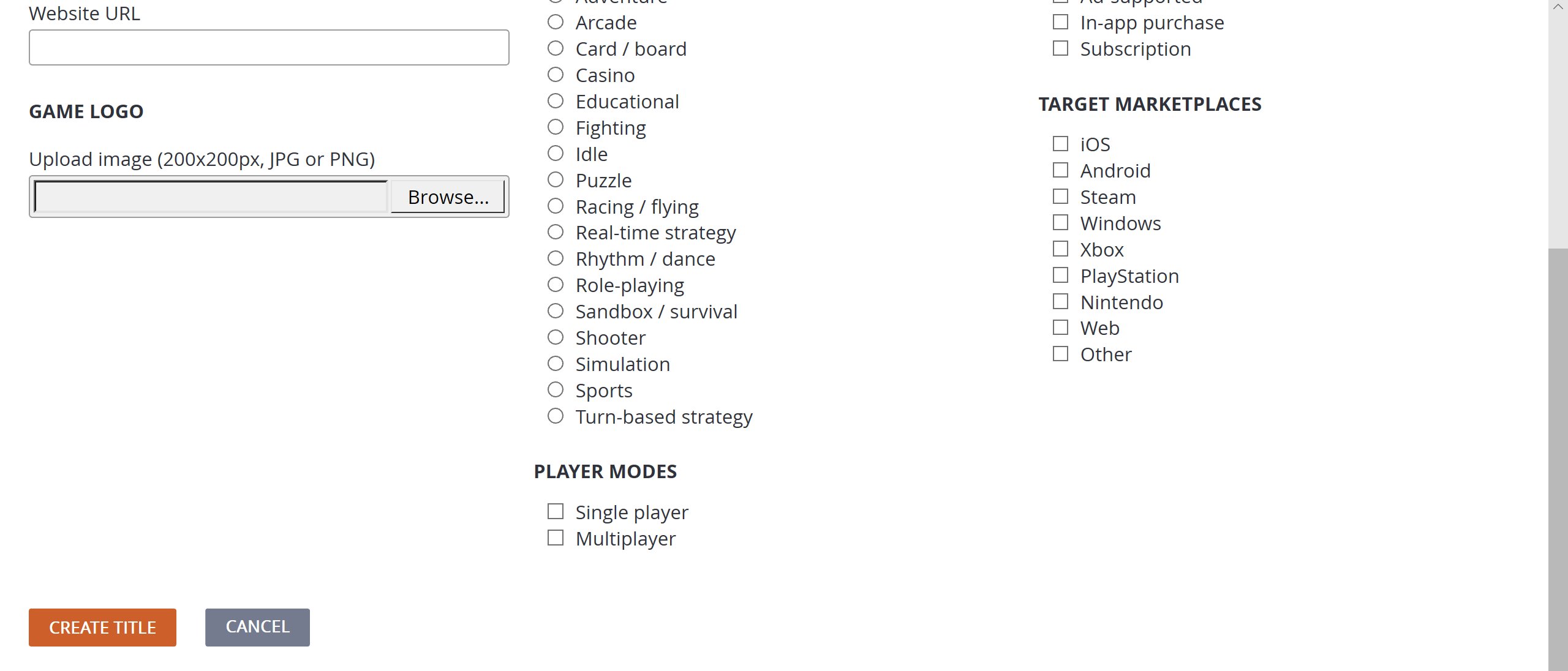
- Selecione o menu suspenso no lado direito do nome do estúdio e, em seguida, selecione New title para exibir a página Create Title.
- Insira os detalhes e selecione o botão CREATE TITLE.
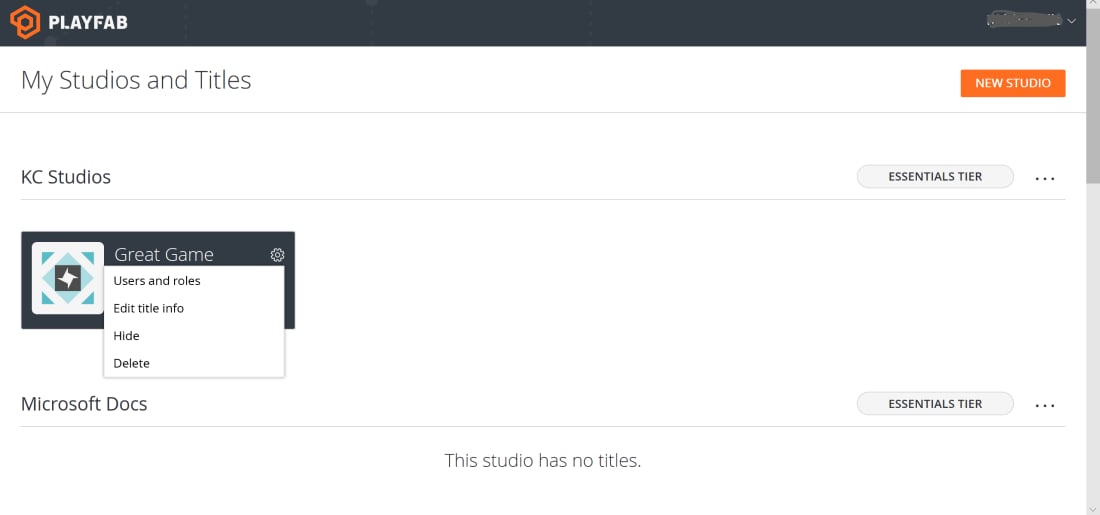
Para editar um título existente
- Selecione o ícone de engrenagem no nome do título que você deseja editar e selecione Edit title info.
Sobre as contas de usuário
Você pode criar contas de usuário individuais ou de nível de administrador. As contas de administrador fornecem acesso a uma ou mais seções de um ou mais títulos de um determinado estúdio e oferecem capacidade total para configurar as informações do estúdio e do título.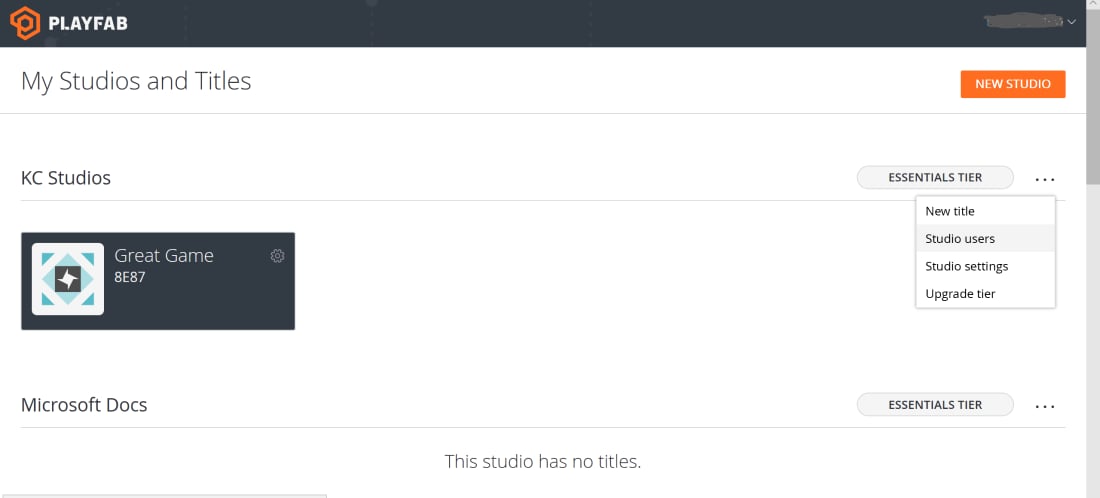
- Selecione o menu suspenso na extrema direita do nome do estúdio e, em seguida, selecione Studio users.
- Escolha ADD USER para exibir a página Add New User. Marque a caixa se quiser tornar o usuário um administrador.
- Para remover contas na página Users, selecione Remove.