
Integração com o marketplace: Google
Este tutorial mostra como integrar com êxito um aplicativo do Google Play ao seu título no Game Manager.Pré-requisitos
- Uma Conta do Google.
- Um aplicativo já criado e disponível no Google Play.
- Verifique se o seu aplicativo tem a Google Play Android Developer API habilitada.
- Acesso ao Google Cloud.
- Um projeto existente do Google Cloud.
Etapa 1: criar uma conta de serviço
A primeira etapa que você precisa concluir é criar uma conta de serviço. Isso é feito por meio do Google Cloud Platform (GCP).- Na barra de navegação superior, selecione o botão de menu no canto superior esquerdo.
- Selecione IAM & Admin e, em seguida, Service Accounts.
-
Na parte superior da página, selecione Create Service Account.

-
Preencha os detalhes da conta de serviço e selecione Create and Continue.
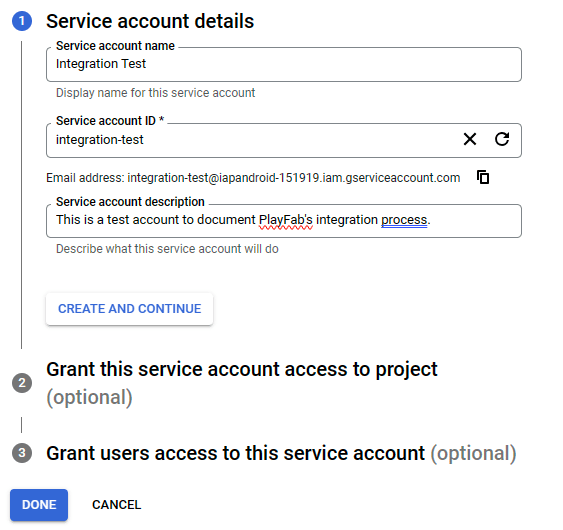
-
Conceda acesso à nova conta de serviço nas opções da lista suspensa Select a role, procurando por Service Account User.
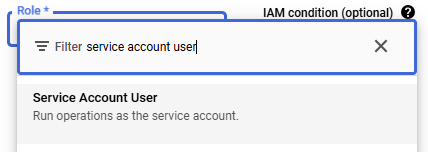
- Pressione Done (você pode ignorar a etapa Grant users access to this service account).
Adicionar permissões a uma conta de serviço existente
Esta subetapa mostra como adicionar as permissões do projeto a uma conta de serviço existente ou caso você não tenha adicionado as permissões ao criar uma conta.- Acesse a seção IAM & Admin no GCP pelo menu da barra de navegação superior esquerda.
-
Selecione Grant Access no início da lista de contas de serviço.
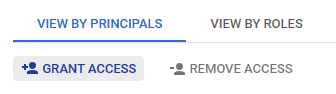
-
Selecione a conta de serviço desejada na caixa New principals. Ela pesquisa o título da sua conta de serviço em todas as contas de serviço existentes no projeto, solicitando que você selecione a opção específica correspondente à conta de serviço desejada.
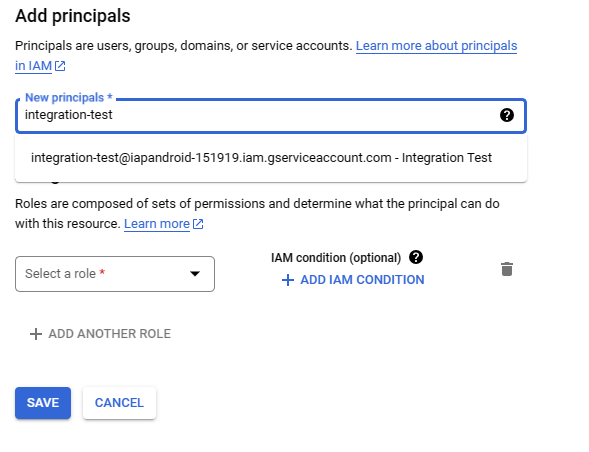
- Atribua a função Service Account User pesquisando-a na lista suspensa Select a role.
- Pressione Save.
Etapa 2: obter as credenciais da conta
Depois que a sua conta de serviço estiver criada e disponível, a próxima etapa é obter um arquivo JSON que contém a sua chave privada (credenciais), que deve ser adicionada ao seu título no Game Manager. Para fazer isso, siga as próximas etapas:- No GCP, abra o menu da barra de navegação à esquerda e, em IAM & Admin, escolha Service Accounts.
-
Isso carrega a lista de todas as contas de serviço do projeto atual. Procure aquela da qual você deseja obter as credenciais e selecione-a. (Neste caso, nossa conta de serviço se chama Integration Test, por isso aparece como “integration-test@…”).

- Será exibida uma tela com os detalhes da sua conta de serviço, junto com guias na parte superior da tela; selecione a guia Keys.
- Selecione Add Key > Create new key.
- Selecione JSON como o Key type e pressione Create.
-
Isso baixa um arquivo .json para o seu computador. Abra-o e verifique se você tem a chave privada.
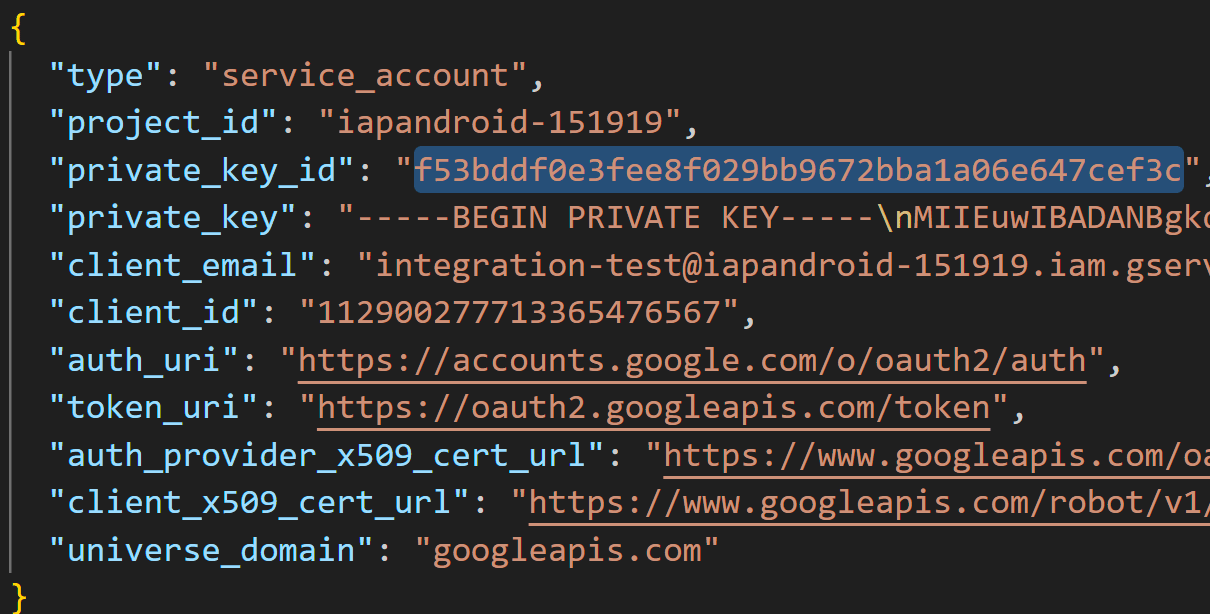
Salve esse arquivo JSON de forma adequada e segura para proteger seus dados; você precisará usá-lo mais adiante neste tutorial.
Etapa 3: vincular ao Google Play Console
É hora de passar para o Google Play Console para vincular as credenciais recém-criadas ao seu jogo.Esta etapa pressupõe que você concluiu o pré-requisito de já ter um aplicativo criado e pronto no Google Play Console. Se você não o tiver, este é o momento de criá-lo.
- Abra o Google Play Console.
- No menu de navegação à esquerda, selecione Users and permissions.
-
No lado direito da tela, selecione Invite new users.

-
No campo Email address, adicione o endereço de email da sua conta de serviço do GCP. Ele deve ser semelhante a este:
integration-test@iapandroid-151919.iam.gserviceaccount.com. -
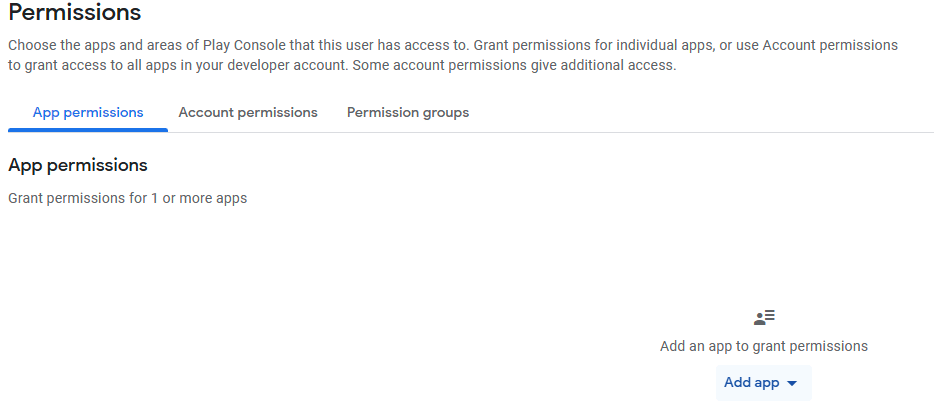
Você verá algumas guias na seção Permissions; a guia App permissions deve estar selecionada por padrão. Selecione a opção Add app.
-
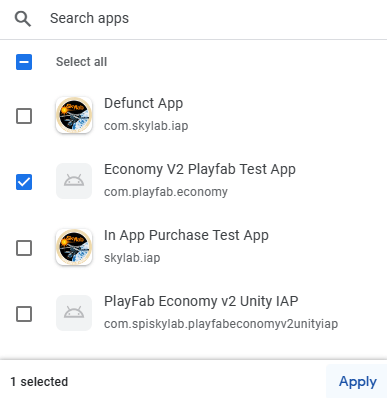
Na lista de aplicativos, escolha aquele ao qual você deseja vincular a sua conta. Neste caso, é o Economy V2 PlayFab Test App. Depois de selecioná-lo, pressione Apply.
- Uma janela é exibida solicitando que você especifique o tipo de permissões que deseja conceder a essa conta no seu aplicativo. Escolha Manage orders and subscriptions e View financial data em Financial data e, em seguida, pressione Apply.
-
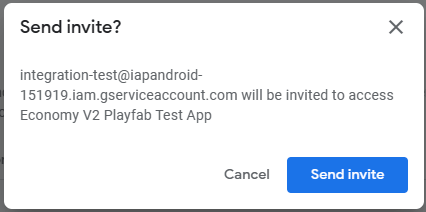
Você será redirecionado novamente para a tela Invite user (onde adicionou o endereço de email da conta e definiu as permissões do aplicativo). Mas, desta vez, você deve pressionar Invite user no canto inferior direito da tela. Em seguida, pressione Send invite na mensagem de confirmação.
Etapa 4: vincular ao PlayFab por meio do Game Manager
Agora a sua conta de serviço foi criada no Google Cloud Platform e vinculada com êxito ao seu aplicativo no Google Play Console. É hora de vinculá-la ao seu estúdio e ao seu jogo no Game Manager do PlayFab.- Abra o Game Manager e selecione o seu título.
- Na tela do seu título, selecione a opção Add-ons no menu de navegação à esquerda.
- Pesquise e selecione a opção Google.
- No lado direito da tela, selecione Install Google, que exibe um conjunto de informações que você deve incluir antes de concluir a integração.
-
Em Google App package ID, você deve usar uma do Google Play Console; no nosso caso, é:
com.playfab.economy. Os demais campos são opcionais neste exemplo. O único outro campo obrigatório é o campo Service Account Key, no qual você deve colar o conteúdo do arquivo JSON obtido do Google Cloud Platform.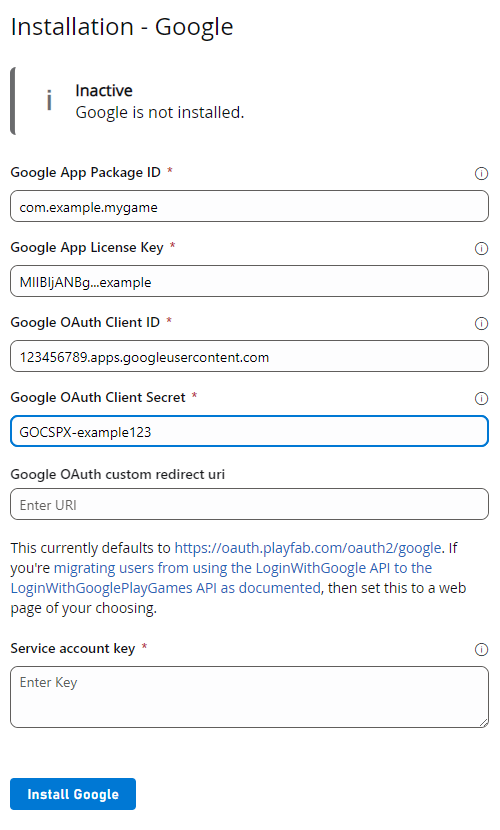
- Pressione Install Google. Isso valida os dados que você inseriu na etapa anterior, e você perceberá que a chave da conta de serviço foi simplificada e mostra apenas o Private Key Id.