
Pré-requisitos
- Para concluir este tutorial com êxito, você precisa de uma capacidade habilitada para Microsoft Fabric. Por tempo limitado, você pode se inscrever na avaliação do Microsoft Fabric (versão prévia).
- Uma conta de desenvolvedor do PlayFab. Inscreva-se em playfab.com
- Microsoft PowerBI Desktop instalado. Confira Introdução ao Power BI Desktop
Criar um workspace do Fabric
- Acesse o Microsoft Fabric.
- Na barra de navegação do lado esquerdo, selecione Workspaces > New workspace.
- Um painel será aberto no lado direito da tela.
- Insira um nome para o workspace. O único campo obrigatório é Name. Exemplo: PlayFabReports.
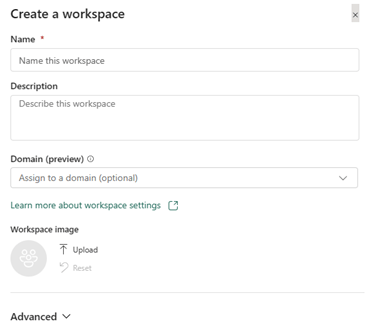
- Selecione Apply para salvar seu workspace.
Criar um Banco de Dados KQL
Depois de configurar seu workspace, a próxima etapa é criar um Banco de Dados KQL, para onde todos os seus eventos do PlayFab fluirão.- Acesse o Microsoft Fabric.
- Na barra de navegação do lado esquerdo, selecione Workspaces > Your Workspace.
- Selecione New > More Options > KQL Database.
- Insira um nome no campo KQL Database name e selecione New database como Type.
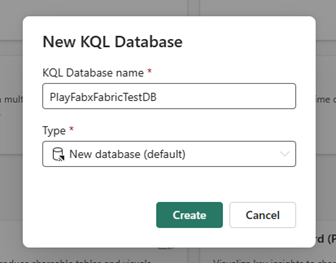
- Selecione Create para concluir a criação do Banco de Dados.
Criar uma Conexão de Dados do Microsoft Fabric
Depois de criado, o Banco de Dados KQL aparece no seu workspace, conforme mostrado na captura de tela abaixo. Agora, crie uma Conexão de Dados para que todos os seus eventos possam fluir para o seu Banco de Dados KQL.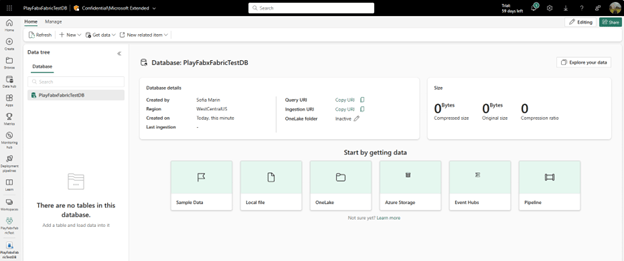
- Acesse o Microsoft Fabric.
- Selecione Workspaces no painel esquerdo e selecione Your Workspace.
- Copie o Query URI selecionando o ícone Copy ao lado do rótulo Query URI.
- Acesse o PlayFab e entre no Game Manager.
- Selecione Data no menu à esquerda.
- Selecione a guia Data Connections.
- Selecione o botão New connection.
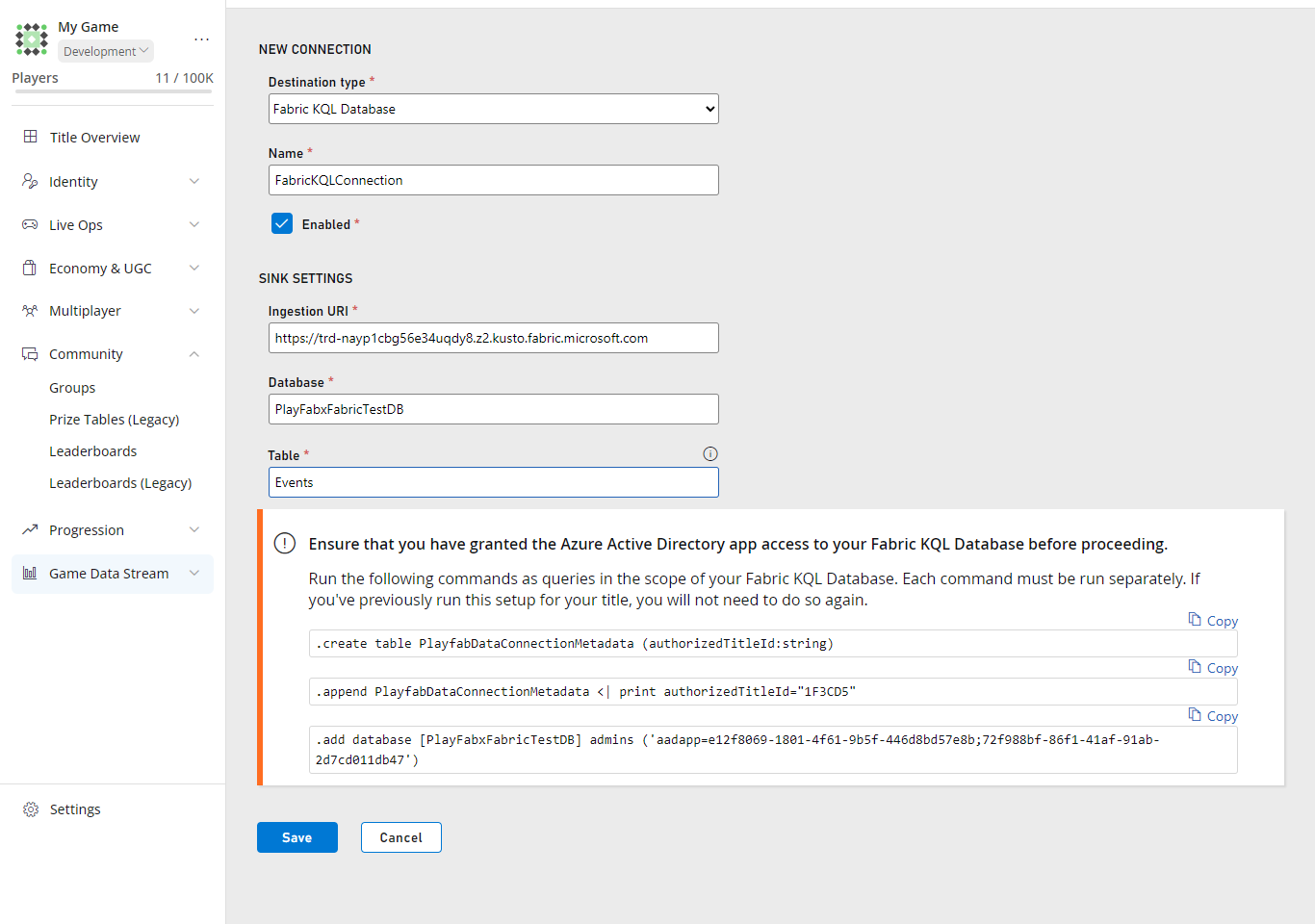
- No menu suspenso Destination type, selecione a opção Fabric KQL Database.
- Dê um nome à sua Data Connection no campo Name.
- Verifique se a caixa Enabled está marcada.
- Cole o Query URI obtido no Fabric no campo Ingestion URI.
- No campo Database, insira o nome do KQL Database que você criou no Fabric.
- Preencha o campo Table com um nome significativo. Exemplo: Events.

Juntando tudo
- Volte para a página do seu KQL Database no Fabric.
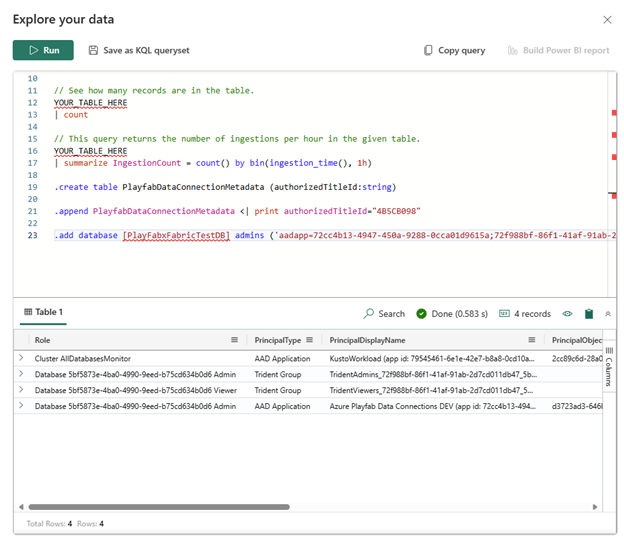
- Selecione Explore your data.
- Copie e execute cada uma das consultas, uma por uma, selecionando o botão Run na parte superior do painel.
- O resultado deve ser semelhante a este:
- Volte para a guia Data Connections no Game Manager.
- Selecione Save.
Ver tudo em ação
Para obter os melhores resultados, siga estas etapas depois de concluir todas as instruções acima. Agora, para fins de demonstração, vamos criar alguns novos Jogadores no Game Manager do PlayFab. Depois disso, você poderá ver os dados deles no Relatório do Power BI.Criar Jogadores no Game Manager
- Acesse o PlayFab e entre no Game Manager.
- Selecione Players no menu à esquerda.
- Selecione a guia Players.
- Selecione New player.
- Selecione Create and login player.
- Repita essas etapas para criar quantos jogadores quiser!
Carregar o modelo do Power BI do PlayFab no Microsoft Fabric
Há duas etapas nesse processo. Primeiro, baixe o modelo do Power BI do PlayFab e, em seguida, carregue-o no Microsoft Fabric.Baixar o modelo do Power BI do GitHub
- Acesse o GitHub e entre.
- Acesse o repositório PlayFabPowerBITemplates.
- Selecione o botão de três pontos no canto superior direito da página para baixar o modelo.
Abrir o modelo no Power BI Desktop e publicar no Microsoft Fabric
- Abra o PowerBI Desktop.
- Selecione a guia File na parte superior da tela.
- Selecione Browse this device no canto inferior esquerdo da tela.
- Procure o arquivo de modelo (.pbit) que você baixou, selecione-o e abra-o.
- Preencha os parâmetros de conexão na janela PlayfabReportTemplate.
- Acesse o Microsoft Fabric.
- Selecione Workspaces no painel esquerdo e selecione seu workspace.
- URI: copie o Query URI selecionando o ícone Copy ao lado do campo URI.
- Database: no campo Database, insira o nome do Banco de Dados KQL que você criou no Fabric.
- Insira em Table o nome da tabela que você criou em Criar uma Conexão de Dados do Microsoft Fabric. Se você usou o nome de exemplo acima, ele é Events.
- Selecione Load.
- Selecione Publish na parte superior da página.
- Selecione Save.
- Preencha o formulário Save this file. (Somente se você ainda não tiver salvo o arquivo).
- Dê ao Relatório um Name significativo para você. Exemplo: OverviewReport
- Selecione um Location onde salvá-lo.
- Selecione Save.
- Preencha o formulário Publish selecionando seu Microsoft Fabric Workspace.
- Selecione o link Open OverviewReport.pbit in Power BI. Isso abrirá o relatório de modelo no Fabric.
A quantidade de dados que você vê depende de quando a Conexão de Dados foi criada. O PlayFab não preenche dados retroativamente.