
Relatórios de visão geral e totais diários, mensais e de trinta dias contínuos
Introdução
O PlayFab oferece um conjunto de relatórios diários e mensais de Indicadores-Chave de Desempenho (KPI), incluindo:- Total de logins
- Logins únicos: relatórios diários (DAU) ou relatórios mensais e de trinta dias contínuos (MAU)
- Novos usuários
- Usuários pagantes únicos
- Receita de transações
- Compras
- Total de chamadas de API
- Total de chamadas de API bem-sucedidas
- Total de erros de chamadas de API
- Receita média por usuário (ARPU)
- Receita média por usuário pagante (ARPPU)
- Preço médio de compra
Relatórios de totais
Os relatórios de totais incluem uma tabela que contém as 12 métricas-chave de desempenho descritas na introdução.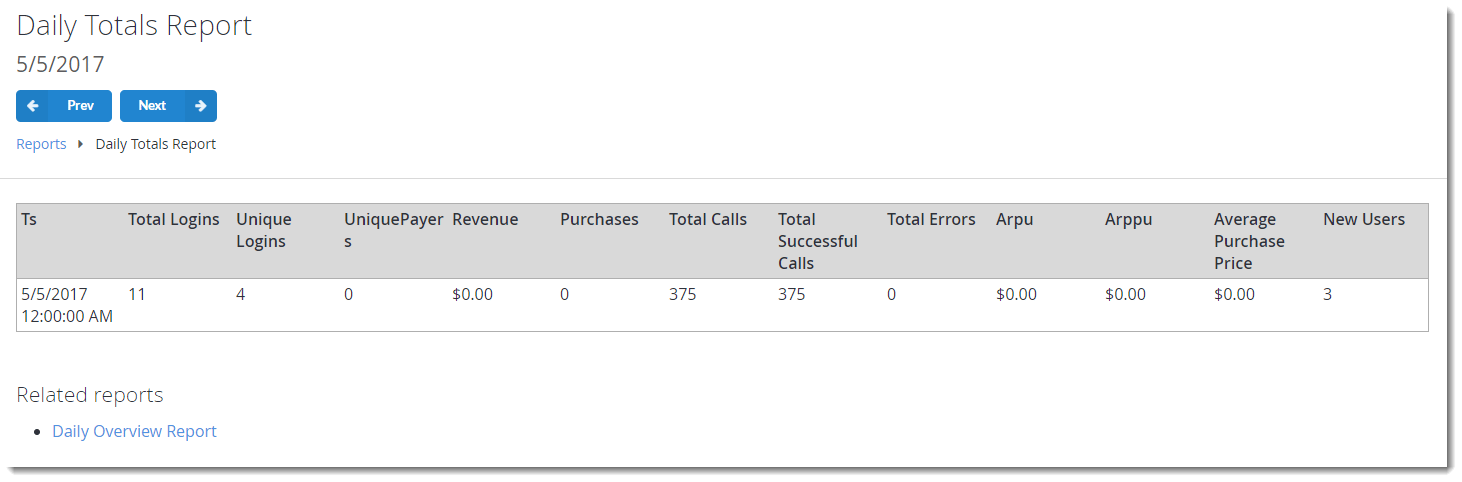
Relatórios de visão geral
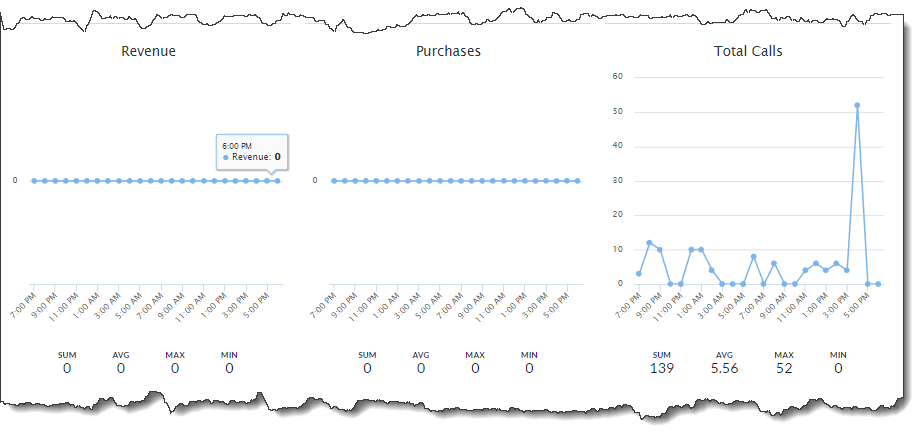
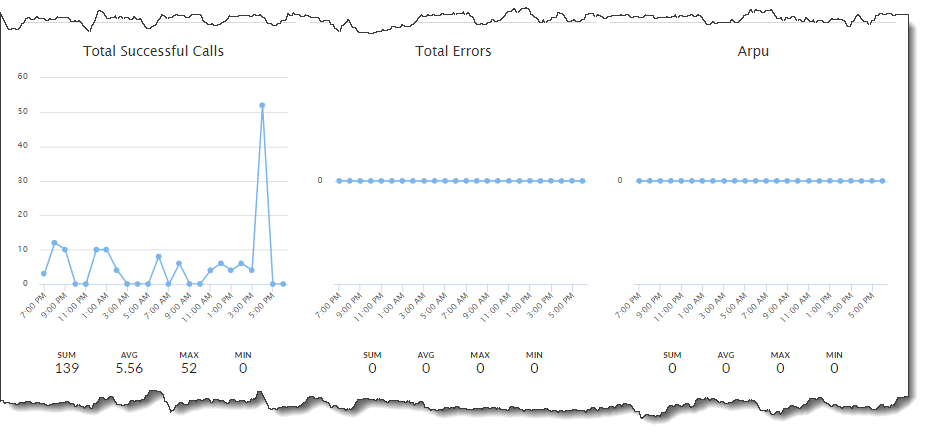
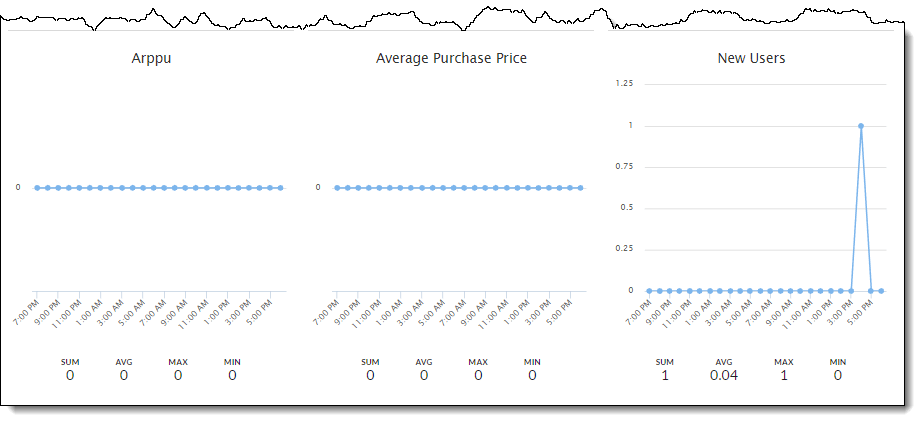
Os relatórios de visão geral consistem em 12 gráficos de tendência, um para cada métrica descrita na introdução. O trabalho com gráficos é descrito mais adiante neste tutorial.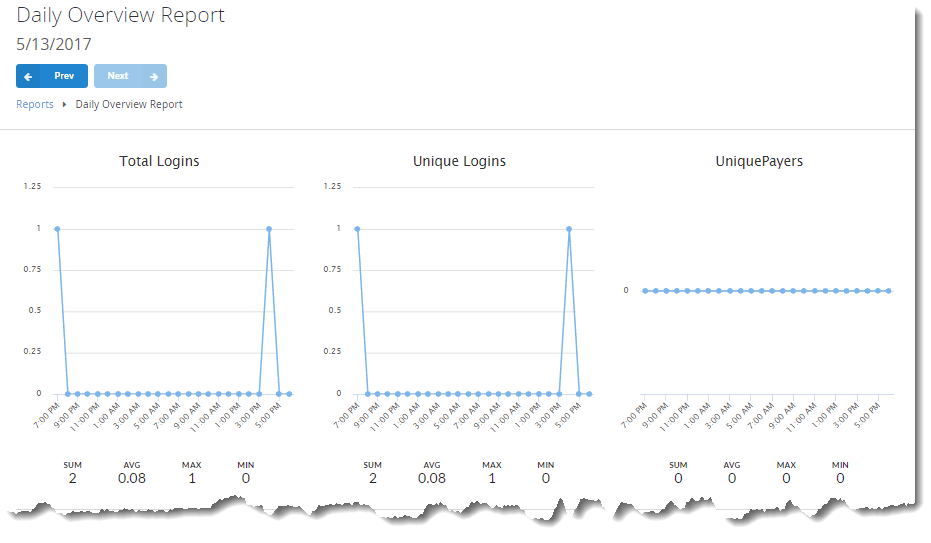
Preenchendo os relatórios
Qualquer chamada de API pode inserir novos dados para o total de chamadas de API, o total de chamadas de API bem-sucedidas e o total de erros de chamadas de API.- Depois de executada, uma chamada de API será adicionada ao total de chamadas de API.
- Se um erro for gerado, ele será registrado no total de erros de chamadas de API.
- Se nenhum erro for gerado, ela pertencerá ao total de chamadas de API bem-sucedidas.
- LoginWithAndroidDeviceID
- LoginWithCustomID
- LoginWithEmailAddress
- LoginWithFacebook
- LoginWithGameCenter
- LoginWithGoogleAccount
- LoginWithIOSDeviceID
- LoginWithKongregate
- LoginWithPlayFab
- LoginWithSteam
- LoginWithTwitch
LoginWithWindowsHello<!— LoginWithWindowsHello —>
- RegisterPlayFabUser
RegisterWithWindowsHello<!— RegisterWithWindowsHello —>
- LoginWithAndroidDeviceID
- LoginWithCustomID
- LoginWithFacebook
- LoginWithGameCenter
- LoginWithGoogleAccount
- LoginWithIOSDeviceID
- LoginWithKongregate
- LoginWithSteam
- LoginWithTwitch
Como trabalhar com gráficos de relatórios
Todos os gráficos de relatórios do PlayFab seguem o mesmo modelo: Na parte superior da página, veja o nome do relatório, o período e os botões Prev/Next para alternar entre os períodos. Mova o cursor ao longo da linha do tempo no gráfico para ver os dados interativos associados.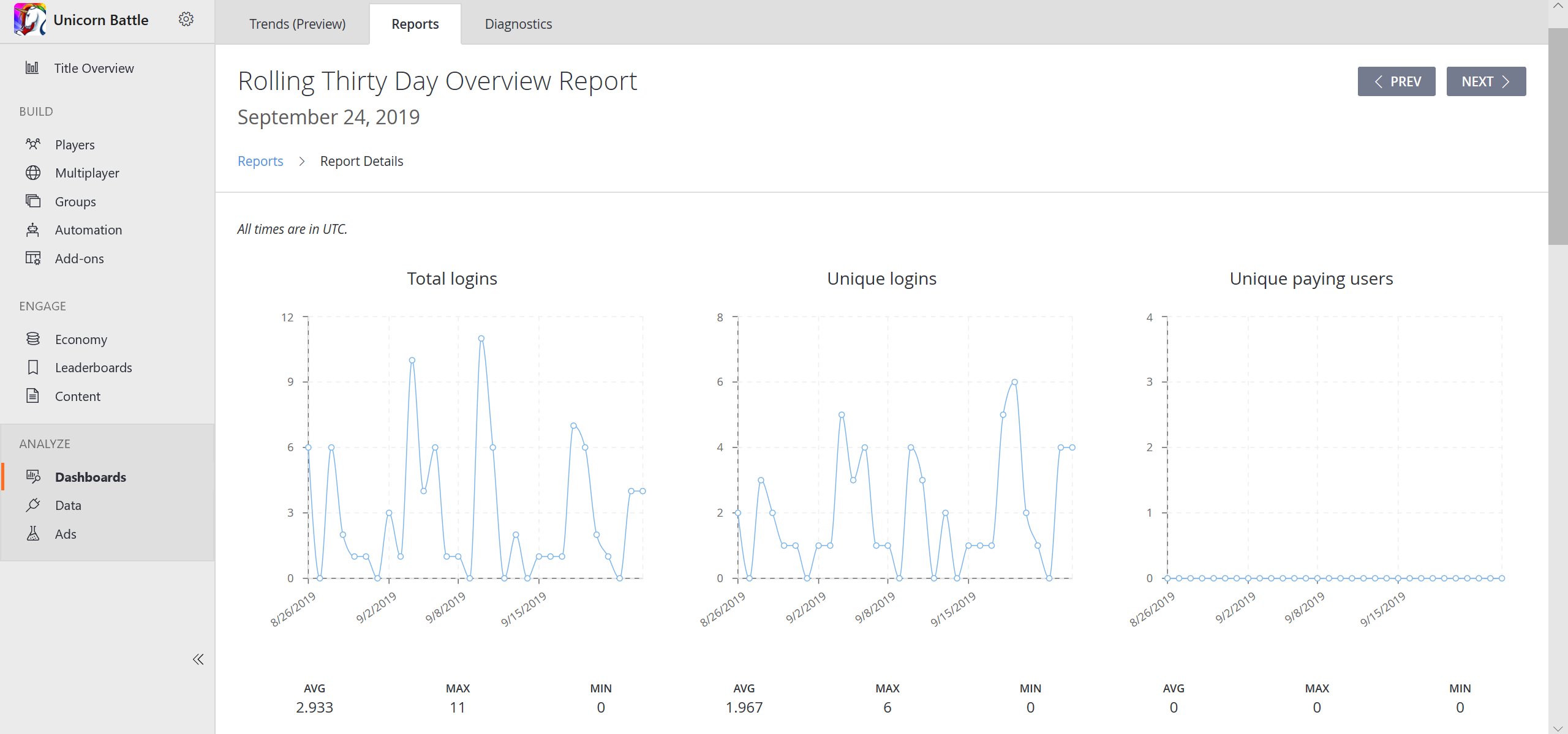
- O número médio de instâncias em todos os carimbos de data/hora (AVG).
- O valor de pico (MAX).
- O menor valor (MIN).