
Pré-requisitos
- O Editor TAK está instalado e configurado.
- Pelo menos um pacote com um layout existe na(s) pasta(s) de workspace aberta(s).
Visualizar layouts
Visualizar um layout é tão simples quanto abrir o arquivo de layout no editor por meio do Explorador do VS Code. Basta clicar em um arquivo de layout no diretóriolayouts de um pacote para que o conteúdo JSON do layout seja exibido em uma guia e uma visualização dinâmica do layout apareça automaticamente em uma guia ao lado.
Se houver erros no arquivo de layout, eles serão exibidos no Painel de Problemas do VS Code. A visualização não será atualizada até que os erros sejam resolvidos. Isso é explorado com mais detalhes na seção Status, erros e avisos.
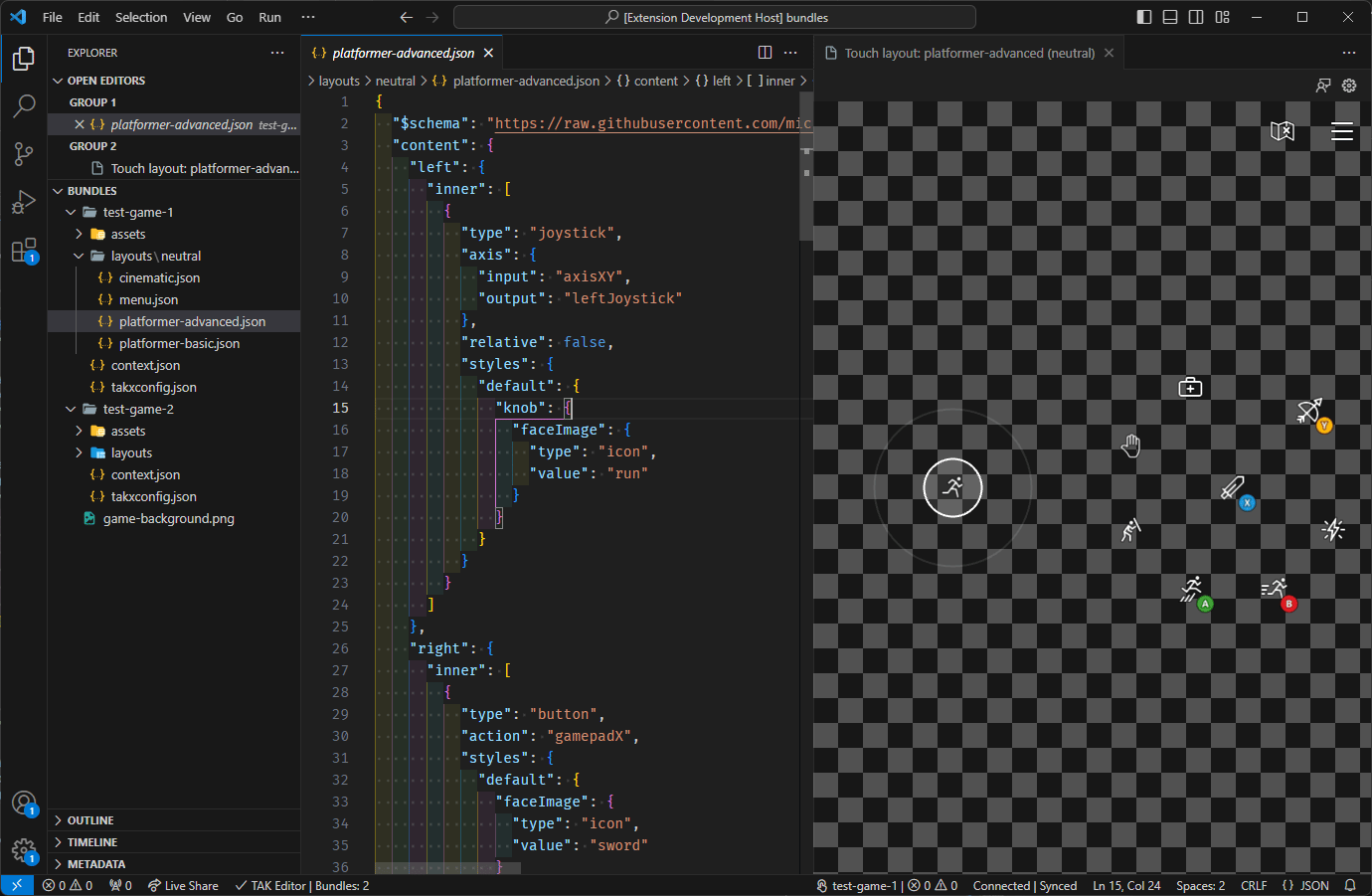
-
Clicando no botão “Open Preview” no canto superior direito do arquivo de layout:
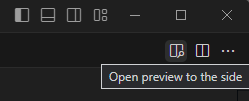
-
Executando o comando “Touch Adaptation Kit: Open preview to the side” por meio da Paleta de Comandos.

Status, erros e avisos
Status de verificação
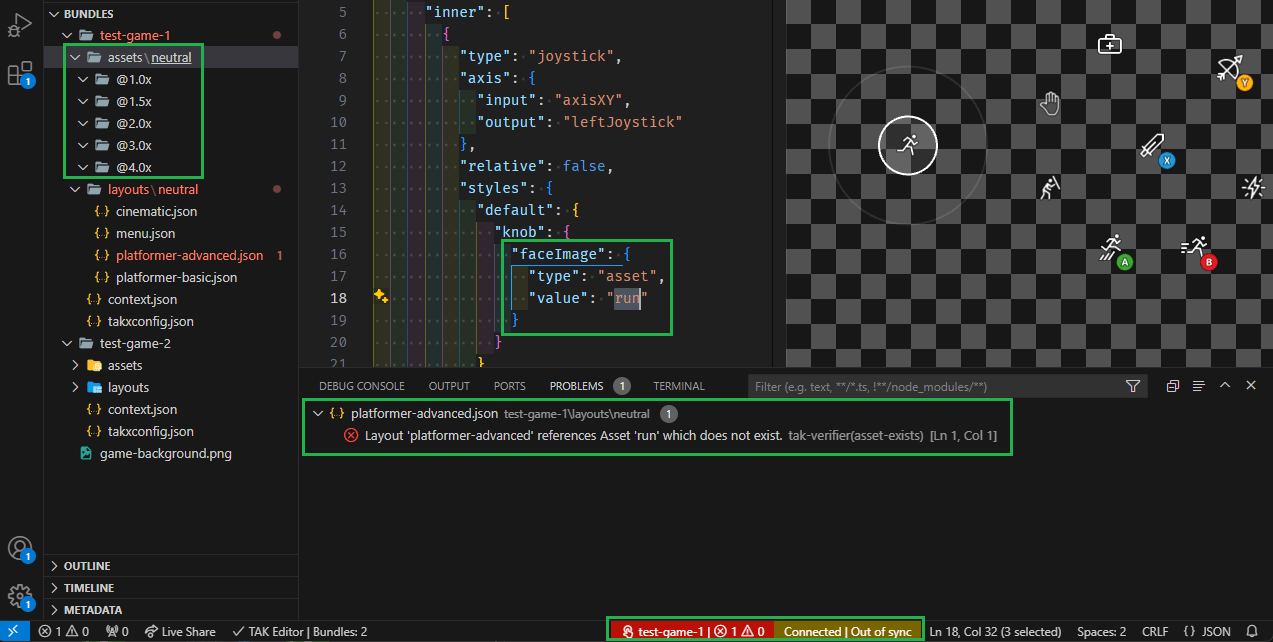
À medida que modificações são feitas nos layouts, ativos e outros arquivos de um pacote, a extensão verifica continuamente a validade do conteúdo do pacote em relação a um conjunto predefinido de regras às quais todos os pacotes devem obedecer. Isso é feito em segundo plano e reavaliado sempre que um arquivo aninhado em um pacote é salvo ou alterado de qualquer outra forma (por exemplo, renomeado). O status dessa verificação é informado por meio de um item da barra de status localizado na borda inferior direita da janela.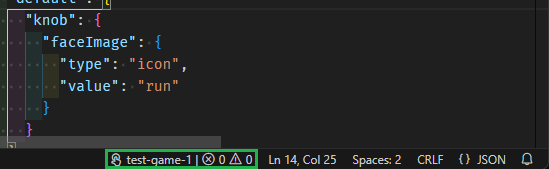
Status de sincronização
O painel de visualização tem uma conexão ativa de sideload de pacote com a TAK CLI. Você pode ler mais sobre como isso funciona na documentação da TAK CLI. O status dessa conexão é informado por meio de um item da barra de status localizado na borda inferior direita da janela, ao lado do item da barra de status de verificação. Esse status só aparecerá quando o painel de visualização estiver aberto.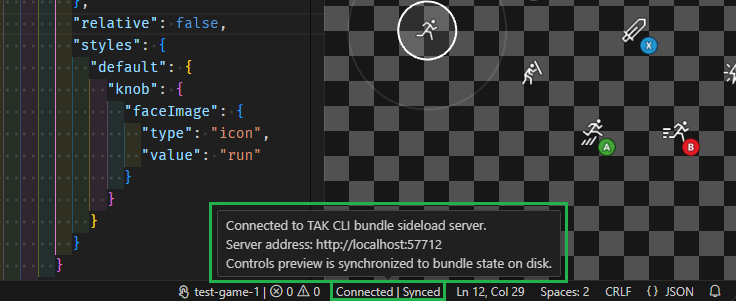
Erros e avisos
O Painel de Problemas do VS Code exibirá uma lista de todos os problemas encontrados no pacote. Isso inclui todos os problemas encontrados durante o processo de verificação. Quando houver um problema, clicar em qualquer um dos itens da barra de status de verificação ou sincronização abrirá o Painel de Problemas e exibirá a lista de problemas. Cada problema terá uma descrição e um local no pacote onde o problema foi encontrado. Por exemplo, na captura de tela a seguir, existe um erro no pacote em que o arquivo de layoutplatformer-advanced.json faz referência a um ativo (run.png) que não existe no pacote:
Próxima etapa
[!div class=“nextstepaction”] Personalização da visualização