
Plano de fundo
A personalização do plano de fundo com uma cor ou imagem pode ser feita de duas maneiras: pelas configurações de visualização ou executando um comando na Paleta de Comandos.Pelas configurações de visualização
- Abra um arquivo de layout de um pacote no editor para iniciar a visualização.
-
Clique em “Open Settings” no canto superior direito do painel de visualização:
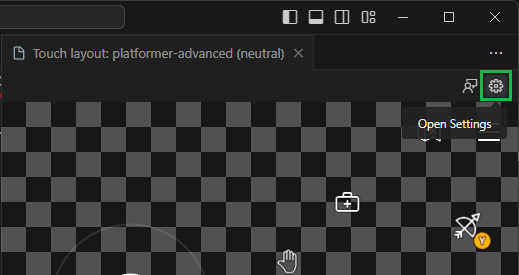
-
Uma janela modal será exibida com opções para personalizar o plano de fundo. É possível atribuir uma cor ou uma imagem:
-
Cor: clique no seletor de cores para selecionar uma cor. Como alternativa, uma cor pode ser inserida no campo de entrada. A cor pode ser especificada em qualquer um dos formatos compatíveis com CSS (por exemplo,
#0000ffff,rgba(0, 0, 255, 1),hsl(240, 100%, 50%)oublue).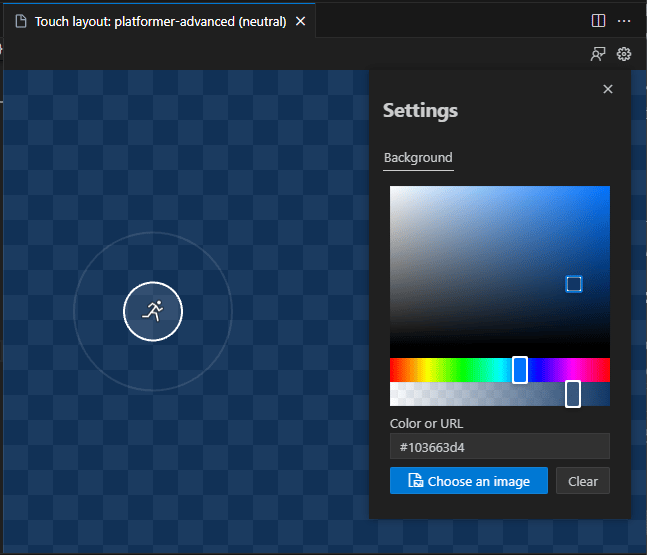
-
Imagem: clique em “Choose an image” para abrir um seletor de arquivos. Navegue até o local da imagem e selecione-a. Como alternativa, a URL de uma imagem pode ser inserida no campo de entrada.
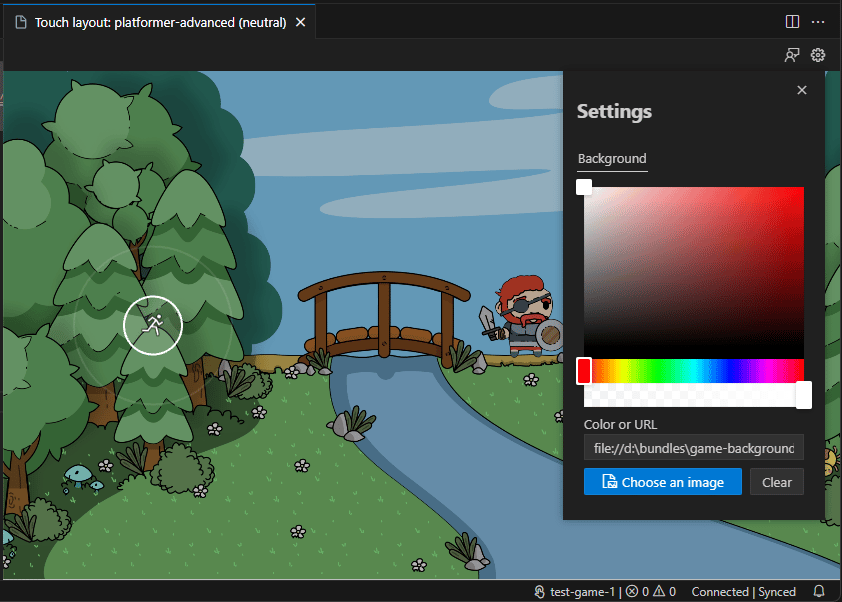
-
Cor: clique no seletor de cores para selecionar uma cor. Como alternativa, uma cor pode ser inserida no campo de entrada. A cor pode ser especificada em qualquer um dos formatos compatíveis com CSS (por exemplo,
Pela Paleta de Comandos
- Abra um arquivo de layout de um pacote no editor para iniciar a visualização. Este comando só está disponível quando a visualização está aberta.
-
Abra a Paleta de Comandos (
Ctrl+Shift+Pno Windows ouCmd+Shift+Pno macOS). -
Pesquise “Background” e selecione “Touch Adaptation Kit: Set preview background”:

-
Selecione uma das opções disponíveis:
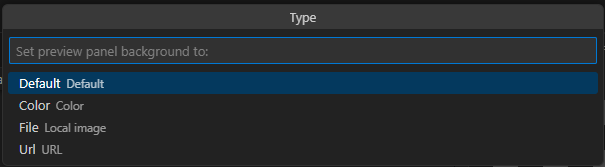
Default: redefine o plano de fundo para o padrão xadrez transparente padrão.Color: atribui uma cor ao plano de fundo. Ela deve ser inserida como texto no formato de um valor de cor CSS.Image: atribui uma imagem ao plano de fundo. Um seletor de arquivos será aberto para selecionar uma imagem.URL: atribui uma imagem ao plano de fundo usando uma URL. Uma entrada de texto será exibida para inserir a URL.
Próxima etapa
[!div class=“nextstepaction”] Empacotar pacotes para envio ao XBOX