
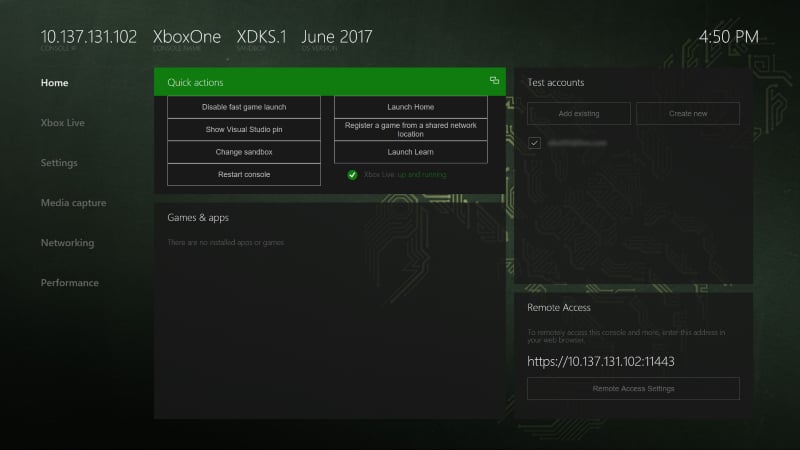
빠른 작업
빠른 작업 창에는 다음 버튼과 XBOX 서비스의 상태가 포함되어 있습니다. 이러한 버튼은 자주 수행되는 작업에 빠르게 액세스할 수 있게 합니다.- 빠른 게임 실행 비활성화/활성화: 빠른 게임 실행을 활성화하고 게임을 실행할 때 Title OS를 계속 실행 상태로 유지하여 시작 시간을 크게 줄입니다
- Visual Studio 핀 표시: 개발 PC에 설치된 Visual Studio와 개발 콘솔을 페어링하는 데 사용할 수 있는 코드를 표시합니다
- 샌드박스 변경: 콘솔이 있는 샌드박스를 변경합니다
- 콘솔 다시 시작: 개발 콘솔을 다시 시작합니다
- 홈 실행: 소매 홈 화면을 실행합니다
- 공유 네트워크 위치에서 게임 등록: 공유 네트워크 위치에서 게임을 등록합니다
- Learn 실행: XBOX 개발에 대한 비디오를 볼 수 있는 개발자 교육 앱을 엽니다
게임 및 앱
게임 및 앱 창을 사용하여 다음 작업을 수행합니다.- 개발 콘솔에 설치된 게임 및 앱 목록을 봅니다.
- 게임 및 앱을 빠르게 실행합니다.
- 게임 및 앱의 프로세스 수명 관리(PLM) 상태를 봅니다.
- 컨텍스트 메뉴에서 PLM 상태를 변경합니다.
- 원격 네트워크 공유에서 타이틀을 등록하고 실행합니다. 자세한 내용은 XBOX Development Kit에 타이틀 배포를 참조하십시오.
- 게임에 대한 오버레이 폴더를 구성합니다. 자세한 내용은 오버레이 폴더 관리를 참조하십시오.
테스트 계정
테스트 계정 창을 사용하여 다음 작업을 수행합니다.- 콘솔에 등록된 사용자 목록을 봅니다.
- 클릭 한 번으로 사용자를 로그인하거나 로그아웃합니다.
- 사용자 및 게스트 계정을 추가합니다.
- 사용자 및 게스트 계정의 세부 정보를 봅니다.