테스트 계정 만들기
Managed Partners Program에 있는 경우 개발 샌드박스에서만 사용할 테스트 계정을 만들 수 있습니다. 한 번에 여러 테스트 계정을 만들 수도 있습니다. 하나 이상의 테스트 계정을 만드는 단계는 테스트 계정 만들기를 참조하세요.어린이 테스트 계정
권한 확인 및 준수는 모든 계정에 적용되지만, 특히 어린이 계정에 대한 경험과 기대치를 인지하는 것이 중요합니다. 어린이 계정의 경우 특정 활동에 대한 제한이 연령 기반 기본값 및/또는 어린이의 가족 관리자(부모 또는 보호자)의 구성으로 인해 차단될 수 있습니다. 어린이는 스스로 변경할 수 없지만, 특정 활동의 경우 게임 타이틀이 해당 관련 활동에 대한 승인 흐름을 통해 어린 플레이어가 예외를 요청할 수 있도록 필요한 시스템 UI를 호출할 수 있고 그렇게 하도록 기대됩니다. 예를 들어 이러한 상황에서 어린 플레이어는 전역적으로 멀티플레이어에서 차단될 수 있지만, 가족 부모 또는 보호자는 시스템 UI를 통해 특정 타이틀에 대한 멀티플레이어를 승인할 수 있으며; 그러면 어린이는 해당 특정 타이틀에서 이 게임 모드에 액세스할 수 있고 그렇게 해야 합니다. 특정 게임 요구 사항에 대한 자세한 내용은 XR-045에서 확인할 수 있습니다. Microsoft 어린이 계정의 정의에 대해 알아보려면 XBox의 가족 및 온라인 안전을 참조하세요.세분화된 권한 추가
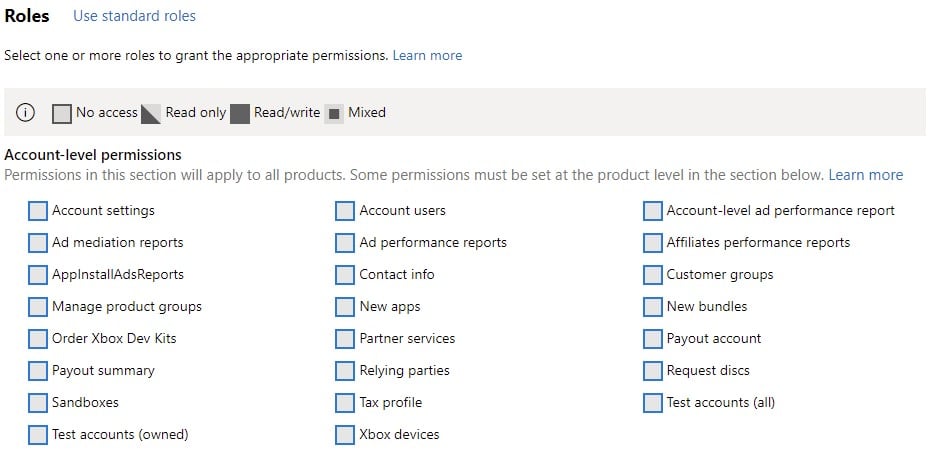
managed partner이고 팀의 더 많은 구성원이 테스트 계정을 만들 수 있도록 허용하려면 세분화된 권한을 사용하세요. 이 권한은 그들의 보기를 자신이 만든 계정으로만 제한합니다. 선택한 사용자(또는 그룹)에 대해 권한이 설정된 후에도 Account admin은 스튜디오에서 만든 모든 Test Account를 계속 볼 수 있습니다. Partner Center에서 이 권한을 추가하려면:- 오른쪽 상단의 톱니바퀴 아이콘을 클릭한 다음 Account settings로 이동합니다.
- 왼쪽 탐색 창에서 User Management를 선택합니다.
- 수정할 사용자(또는 그룹)를 선택하거나 검색합니다.
- customize permission 탭에서 **Test account (owned)**를 선택하고 페이지 하단의 Save를 클릭합니다.