요구 사항
이는 고급 튜토리얼입니다. 아래에 표시된 모든 요구 사항이 충족되었는지 확인하세요. 그렇지 않으면 이 튜토리얼을 완료할 수 없습니다.
- 리더보드에 플레이어가 있어야 이 튜토리얼의 어떤 작업도 수행할 수 있으므로, 플레이어를 만드는 방법에 대한 기본 지식이 필요합니다.
- 상품 테이블이 생성되는 장소가 Game Manager이므로, Game Manager에 익숙하지 않다면 Game Manager 빠른 시작을 읽어 두는 것이 좋습니다.
- 상품 테이블을 사용하려면 재설정 가능한 리더보드가 어떻게 작동하는지에 대한 일반적인 지식이 있어야 합니다. 튜토리얼 재설정 가능한 통계 및 리더보드 사용에서 리더보드에 대한 내용을 읽어 보세요.
- 또한 가상 화폐를 설정해야 합니다. Currencies에 대한 튜토리얼을 읽고 다음 매개 변수로 두 개의 화폐를 설정하세요.
- Currency code: GO
- Display name: Gold
- Initial deposit: 200
- Currency code: SI
- Display name: Silver
- Initial deposit: 1000
1단계 - 리더보드 만들기
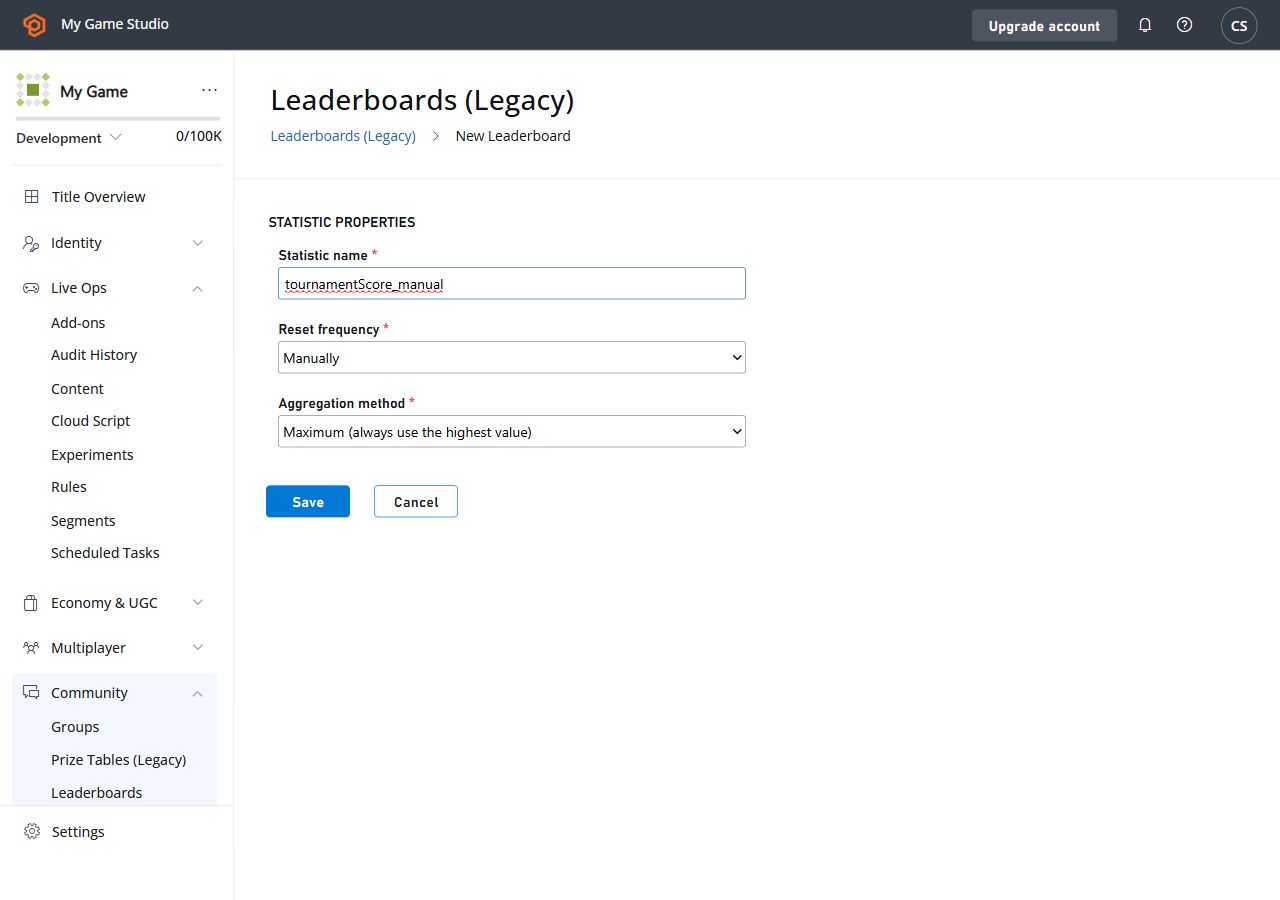
Game Manager에서:- 왼쪽 메뉴에서 Leaderboards로 이동합니다.
- New Leaderboard를 선택합니다.
- Statistic name 필드에 tournamentScore_manual이라는 Leaderboard를 추가합니다.
- 제공된 드롭다운 메뉴에서 Reset frequency 필드를 Manually로 설정합니다.
- Aggregation method 필드로 이동하여 드롭다운 메뉴에서 **Maximum (always use the highest value)**를 선택합니다.
2단계 - 리더보드에 대한 상품 테이블 만들기
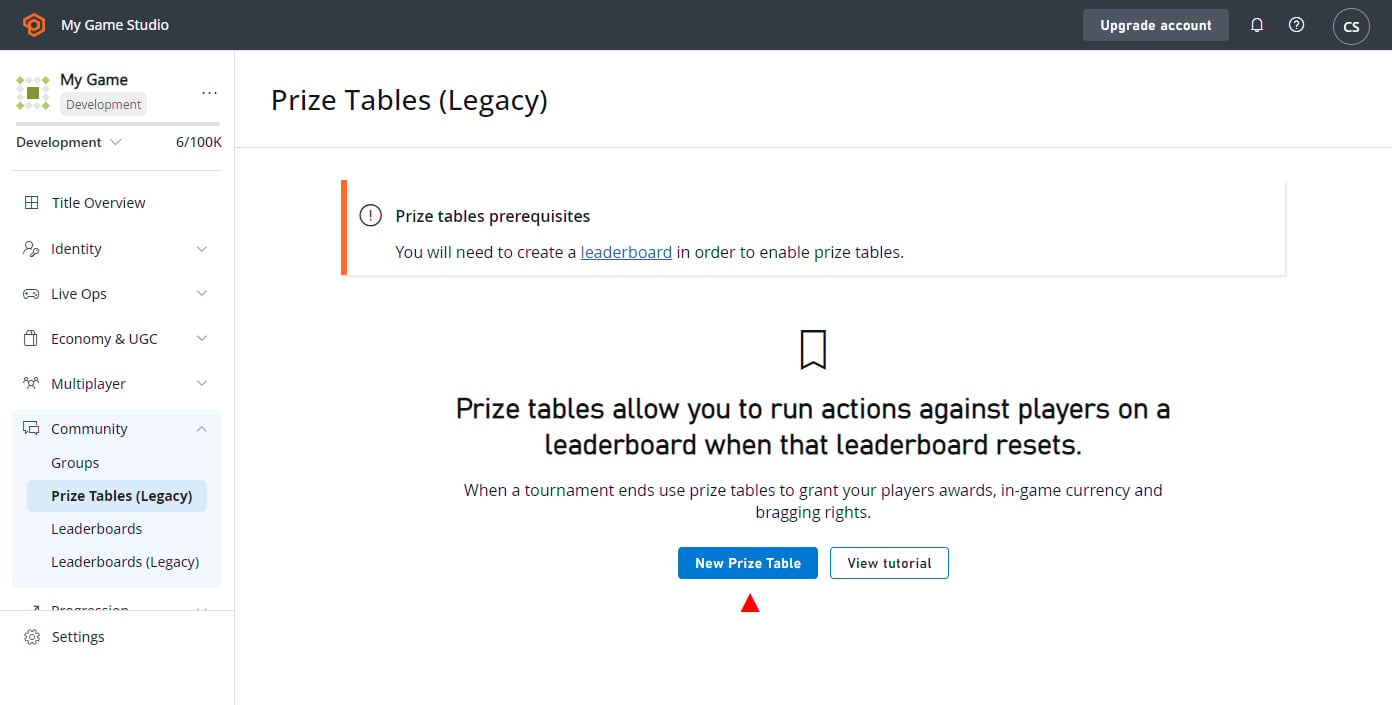
이제 리더보드가 생성되었으므로 상품 테이블을 연결할 수 있습니다. 다음으로 이동합니다.- 왼쪽 메뉴의 Leaderboards.
- Prize Tables 탭 선택.
- NEW PRIZE TABLE 버튼을 선택하여 New Prize Table 뷰로 이동합니다.
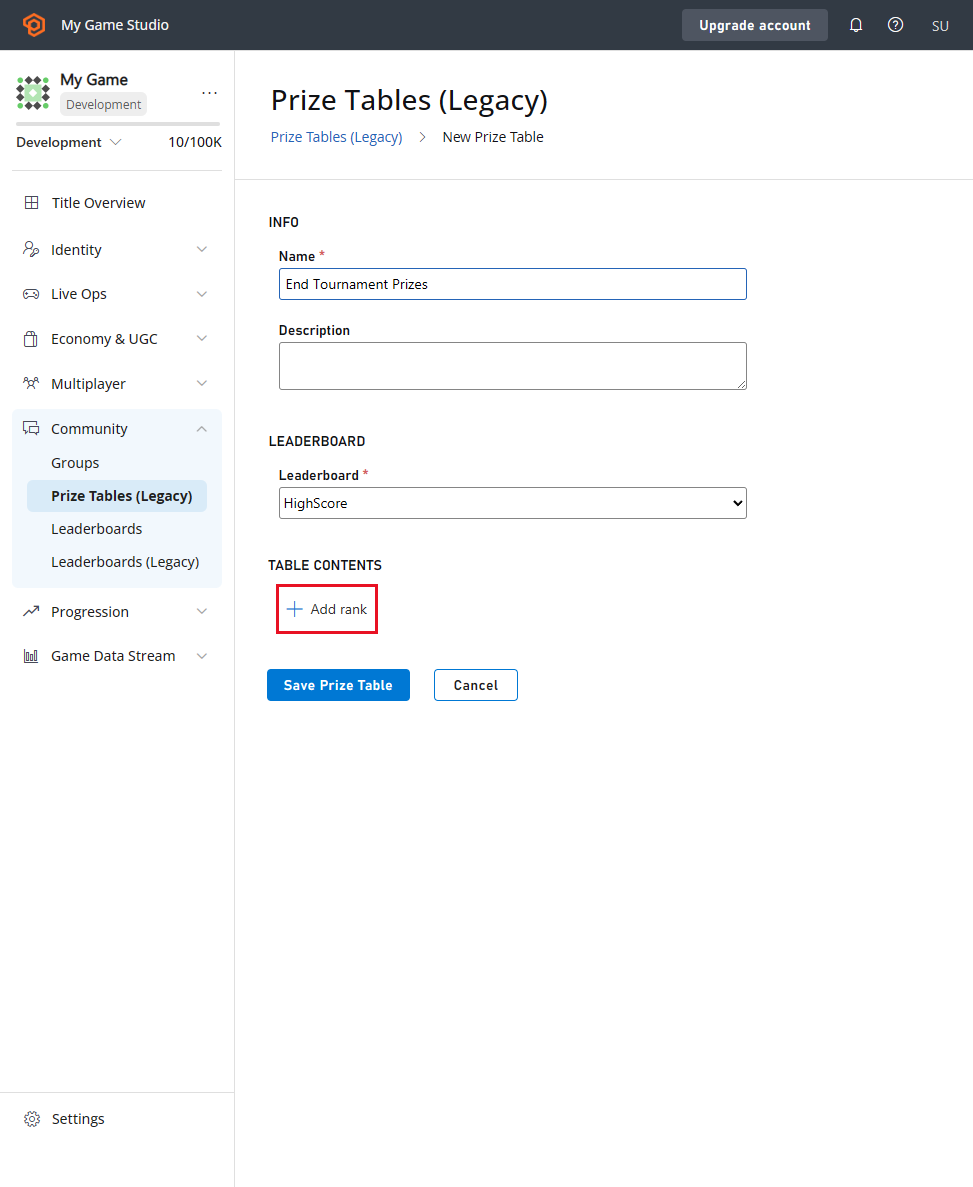
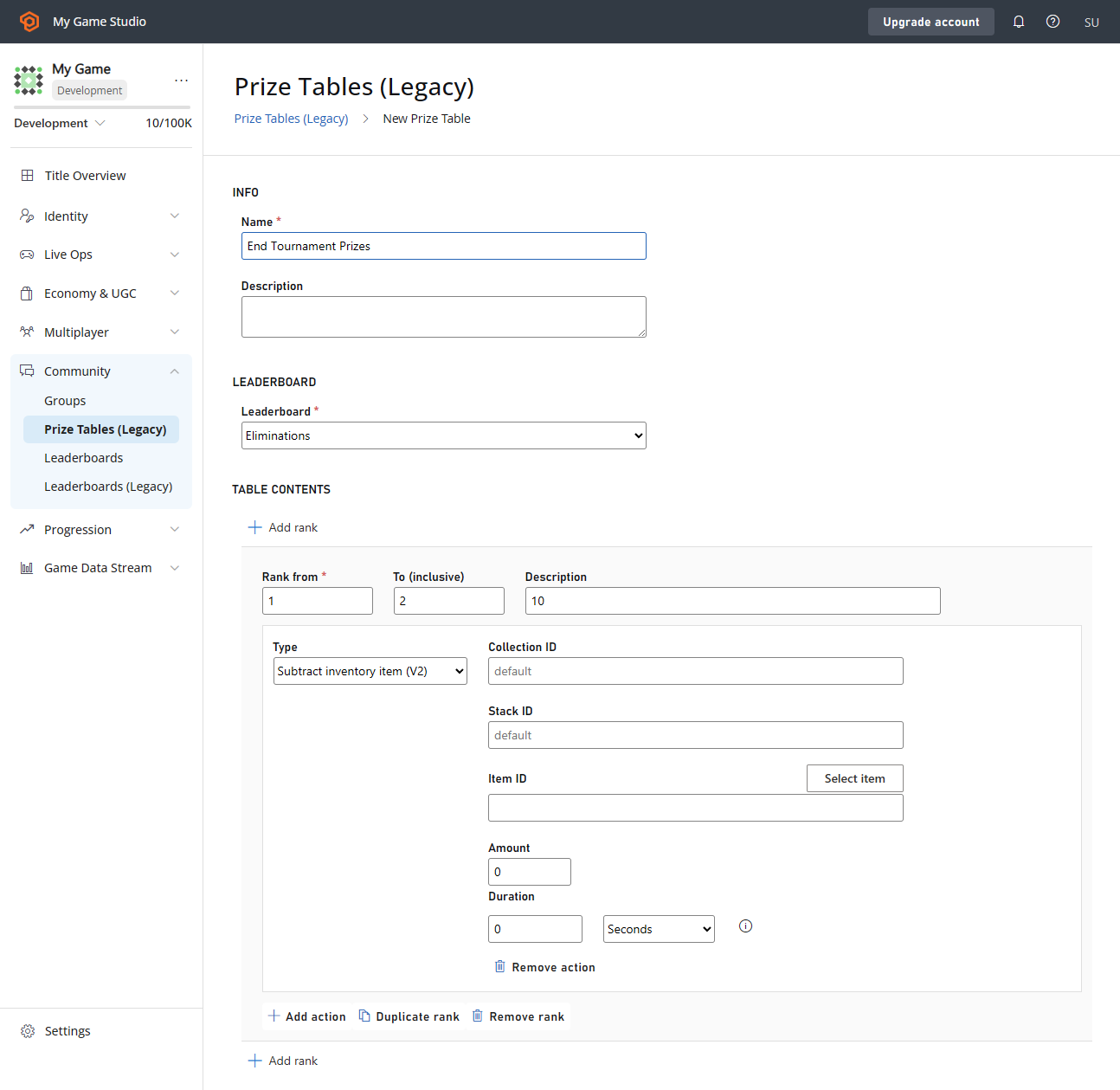
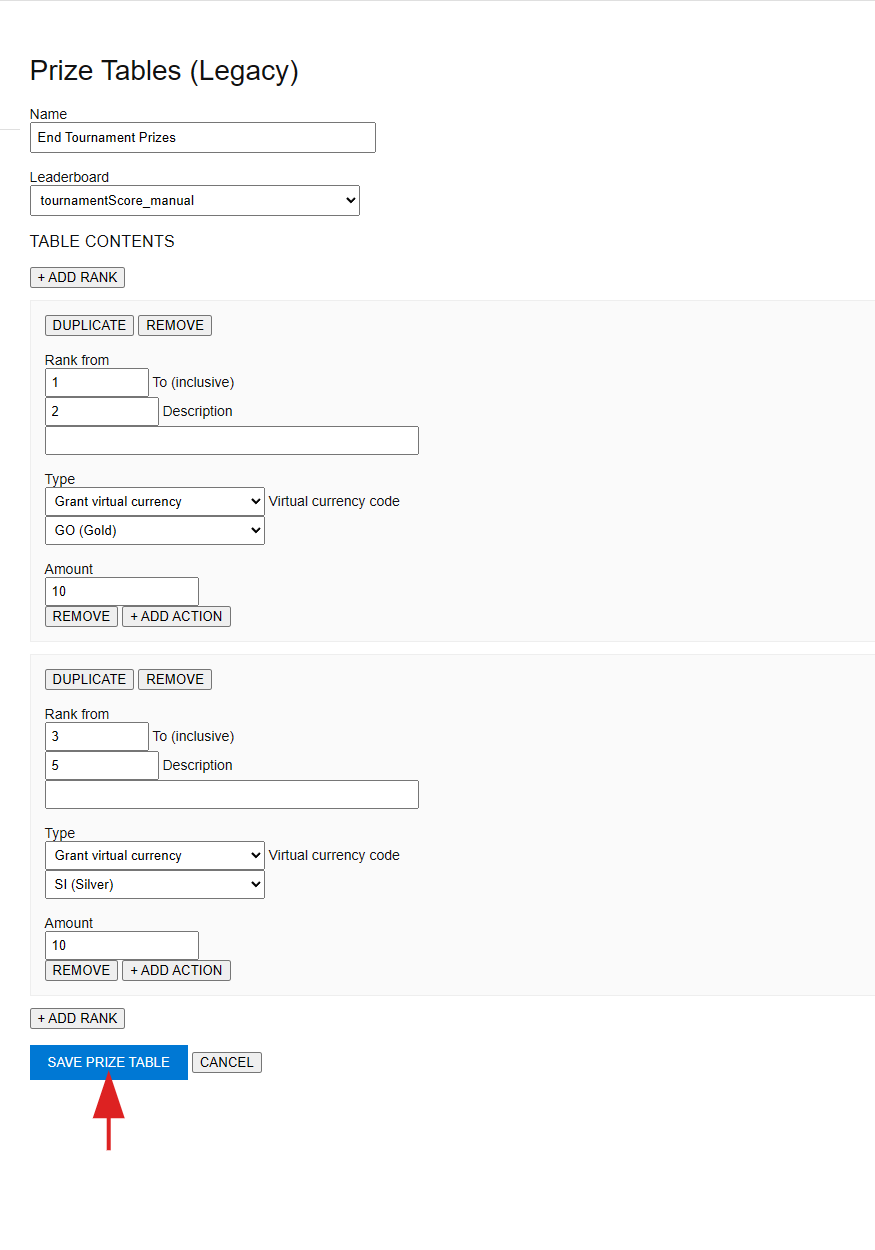
- INFO 영역으로 이동하여 New Prize Table의 Name으로 End Tournament Prizes를 입력합니다.
- Leaderboard 드롭다운 메뉴에서 tournamentScore_manual을 선택합니다.
- TABLE CONTENTS 섹션 아래의 + ADD RANK를 선택합니다.
- Rank 폼이 나타납니다.
- Rank from 필드 값이 1인지 확인합니다.
- To (inclusive) 필드 값이 2인지 확인합니다.
- Type 드롭다운 메뉴에서 Grant virtual currency를 선택합니다.
- virtual currency code 드롭다운 메뉴에서 **GO (Gold)**를 선택하고 금액을 10으로 설정합니다.
- TABLE CONTENTS 섹션 아래의 +ADD RANK를 선택합니다(하단에도 두 번째 버튼이 있으며 동일하게 작동합니다).
- 나타나는 Rank 폼에서 Rank from 필드 값이 3이고 To (inclusive) 필드 값이 5인지 확인합니다.
- Virtual currency code 드롭다운에서 SI(Silver)를 선택하고 금액을 10으로 설정합니다.
3단계 - 리더보드를 플레이어로 채우기
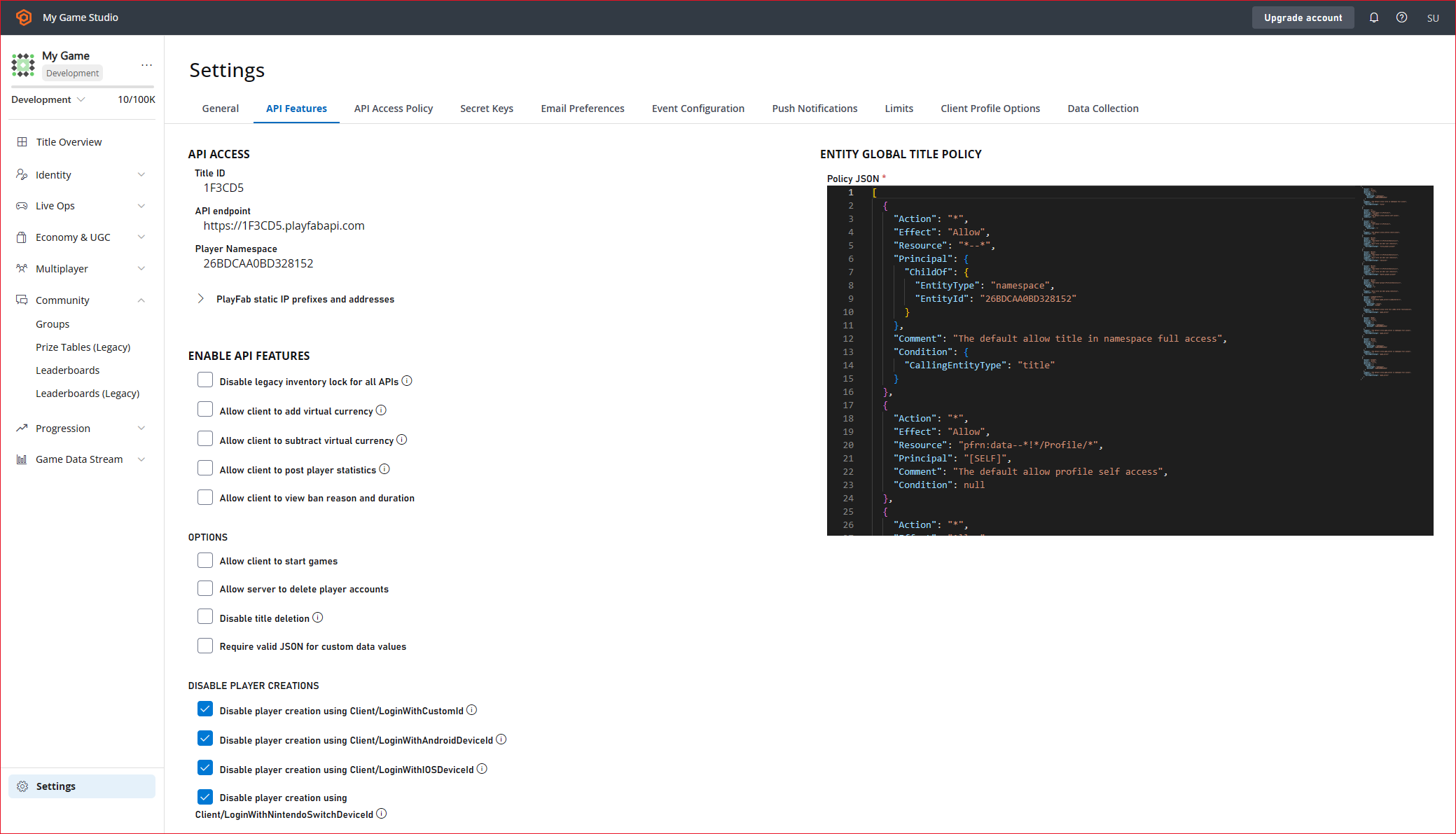
이제 리더보드와 이를 연결한 상품 테이블이 생성되었습니다. 다음 단계는 리더보드를 플레이어로 채우는 것입니다. 플레이어를 만들기 위해 LoginWithCustomID를 사용합니다. 그런 다음 플레이어를 사용하여 UpdatePlayerStatistics로 리더보드를 채웁니다. UpdatePlayerStatistics를 사용하려면 먼저 API Features에서 활성화해야 합니다.- 왼쪽 메뉴에서 Settings를 선택합니다.
- API Features 탭을 선택합니다.
- Allow client to post player statistics 체크박스를 선택합니다.
- 그런 다음 화면 하단의 SAVE API FEATURES 버튼을 선택합니다.
C# 코드 예시
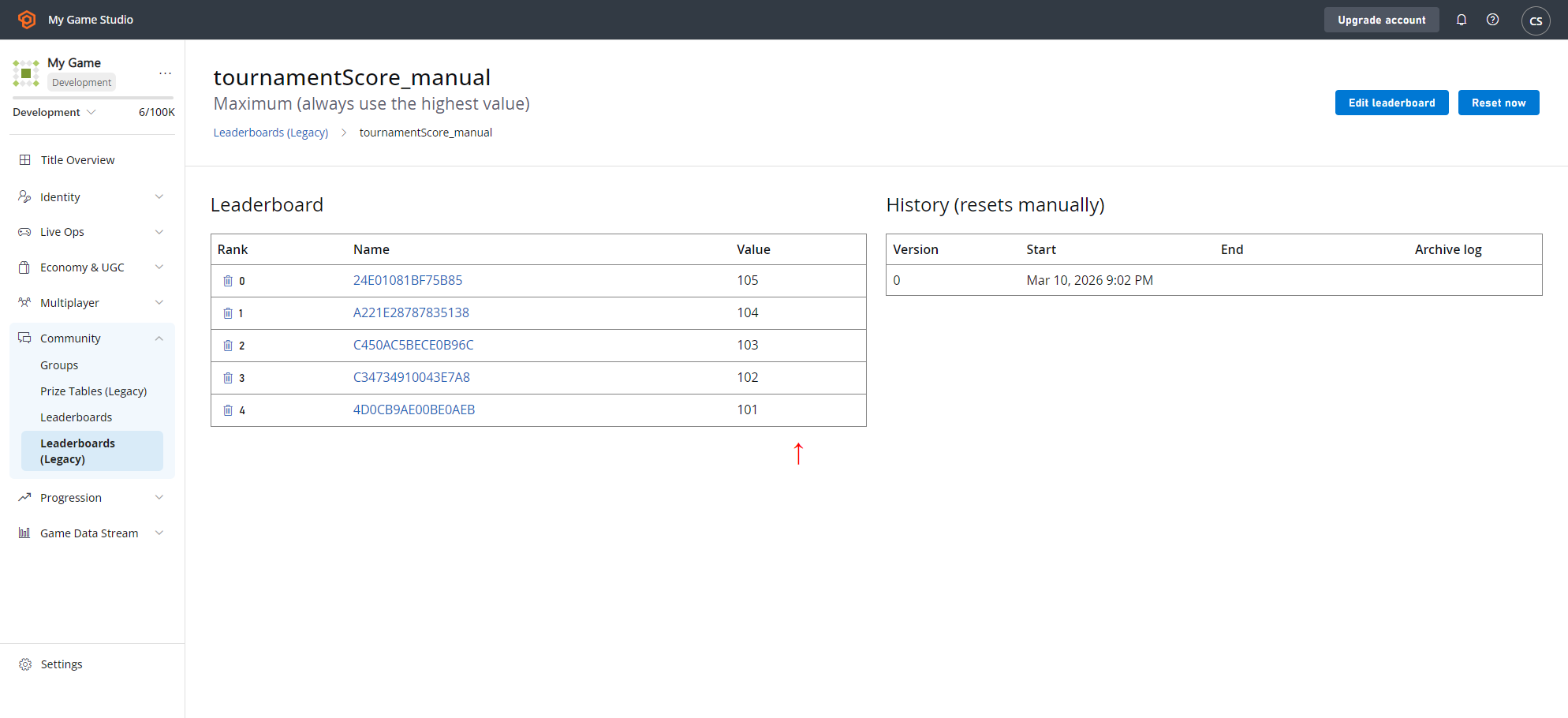
다음 C# 코드 예시는 5명의 플레이어를 만들고 LoginWithCustomID를 사용하여 로그인합니다. 그런 다음 UpdatePlayerStatistics를 사용하여 앞서 만든 리더보드(tournamentScore_manual)에 5명의 플레이어를 값 105, 104, 103, 102, 101로 채웁니다.
C# 코드 예시 결과 확인
리더보드에 올바른 값으로 5명의 플레이어가 채워졌는지 확인하려면:- 왼쪽 메뉴에서 Leaderboards를 선택합니다.
- Leaderboards 탭에서 Leaderboard 목록 뷰로 돌아갑니다.
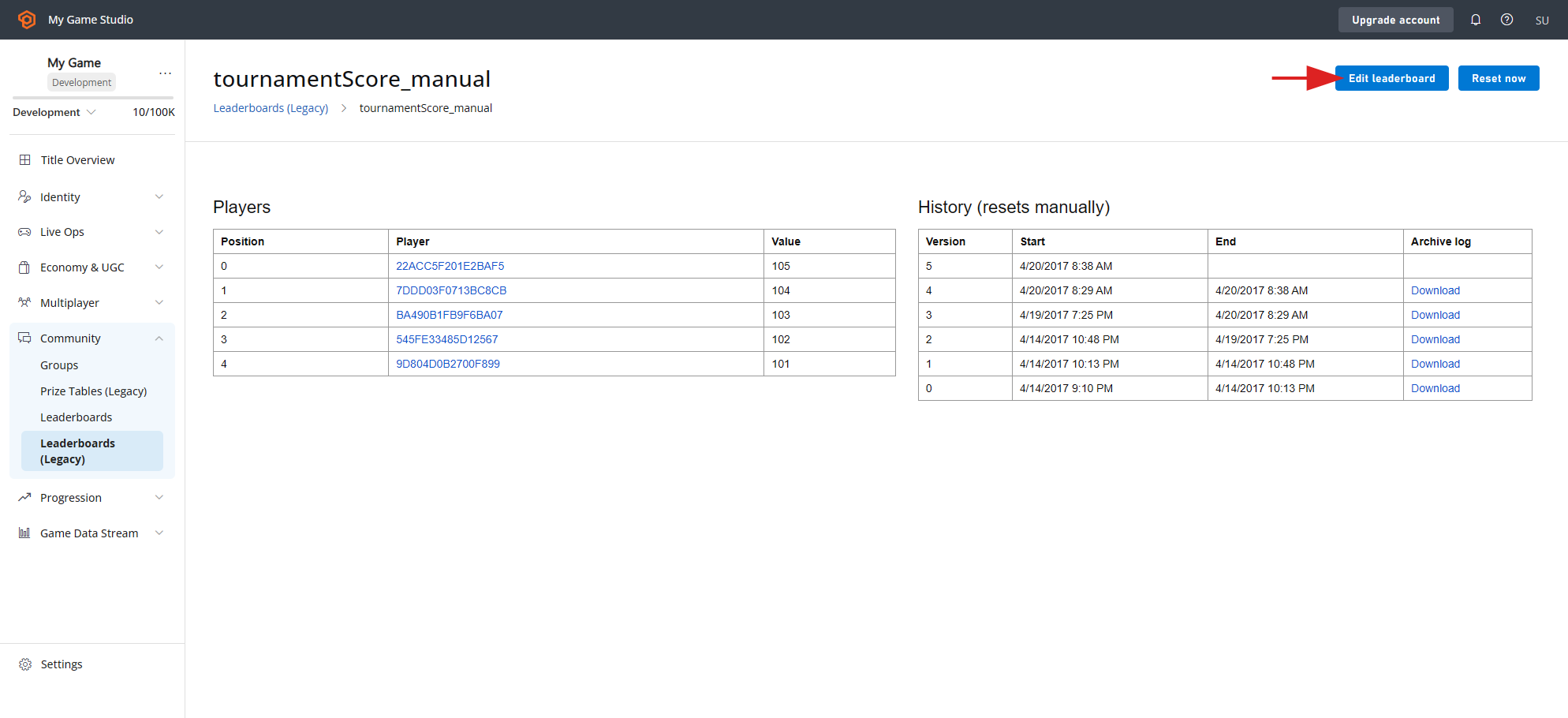
- tournamentScore_manual을 선택하면 값이 105, 104, 103, 102, 101인 5명의 플레이어가 표시되어야 합니다.
4단계 - 플레이어 초기 화폐 확인
확인하기 전에:- 2단계에서 왼쪽 메뉴의 Players로 돌아갑니다.
- Players 탭으로 이동하여 3단계에서 tournamentScore_manual Leaderboard에 추가된 플레이어를 찾습니다.
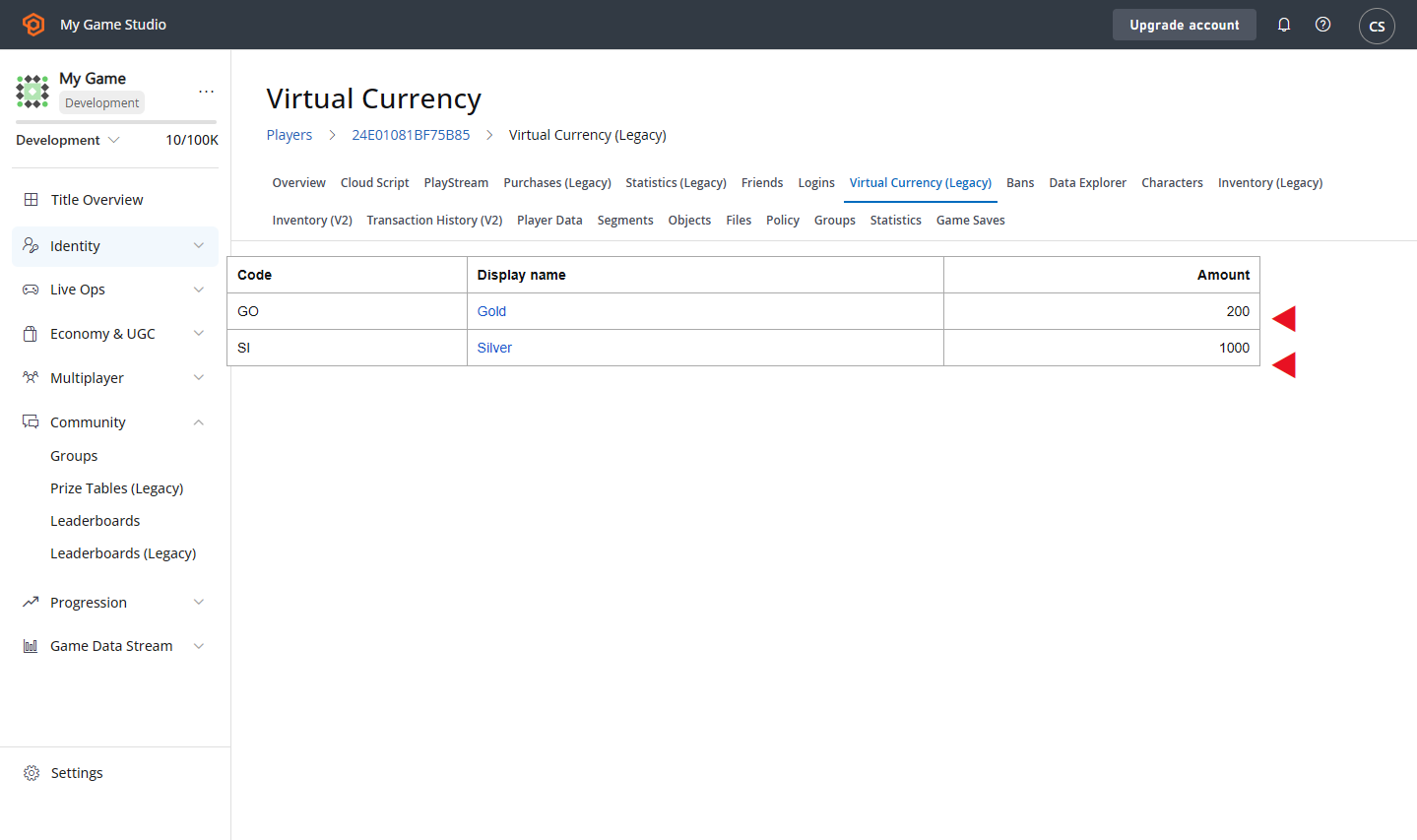
- Player ID를 선택하고 해당 플레이어의 Virtual Currency 탭을 선택합니다.
- 해당 플레이어의 GO(Gold) 및 SI(Silver) Currencies 값을 기록합니다.
- Players로 이동하여 3단계에서 tournamentScore_manual Leaderboard에 추가된 플레이어 하나를 찾습니다.
- 해당 플레이어의 Player ID와 Virtual Currency 탭을 선택합니다.
- 해당 플레이어의 GO(Gold) 및 SI(Silver) 화폐 값을 기록합니다.
- 이제 3단계에서 tournamentScore_manual Leaderboard에 추가된 나머지 4명의 플레이어에 대해서도 이 작업을 수행합니다.
- 이들의 GO(Gold) 및 SI(Silver) 화폐 값을 기록해두어야 합니다(재설정 후 상품 테이블이 작동했는지 확인하는 데 중요합니다).
5단계 - 리더보드를 재설정하여 보상 지급
이제 Leaderboards로 이동합니다.- Leaderboards 목록 뷰로 돌아갑니다.
- tournamentScore_manual을 선택합니다.
- Leaderboard의 Players 위치를 기록해 둡니다(이는 0부터 시작하므로, 위치 0이 1위입니다).
- RESET NOW 버튼을 선택합니다.
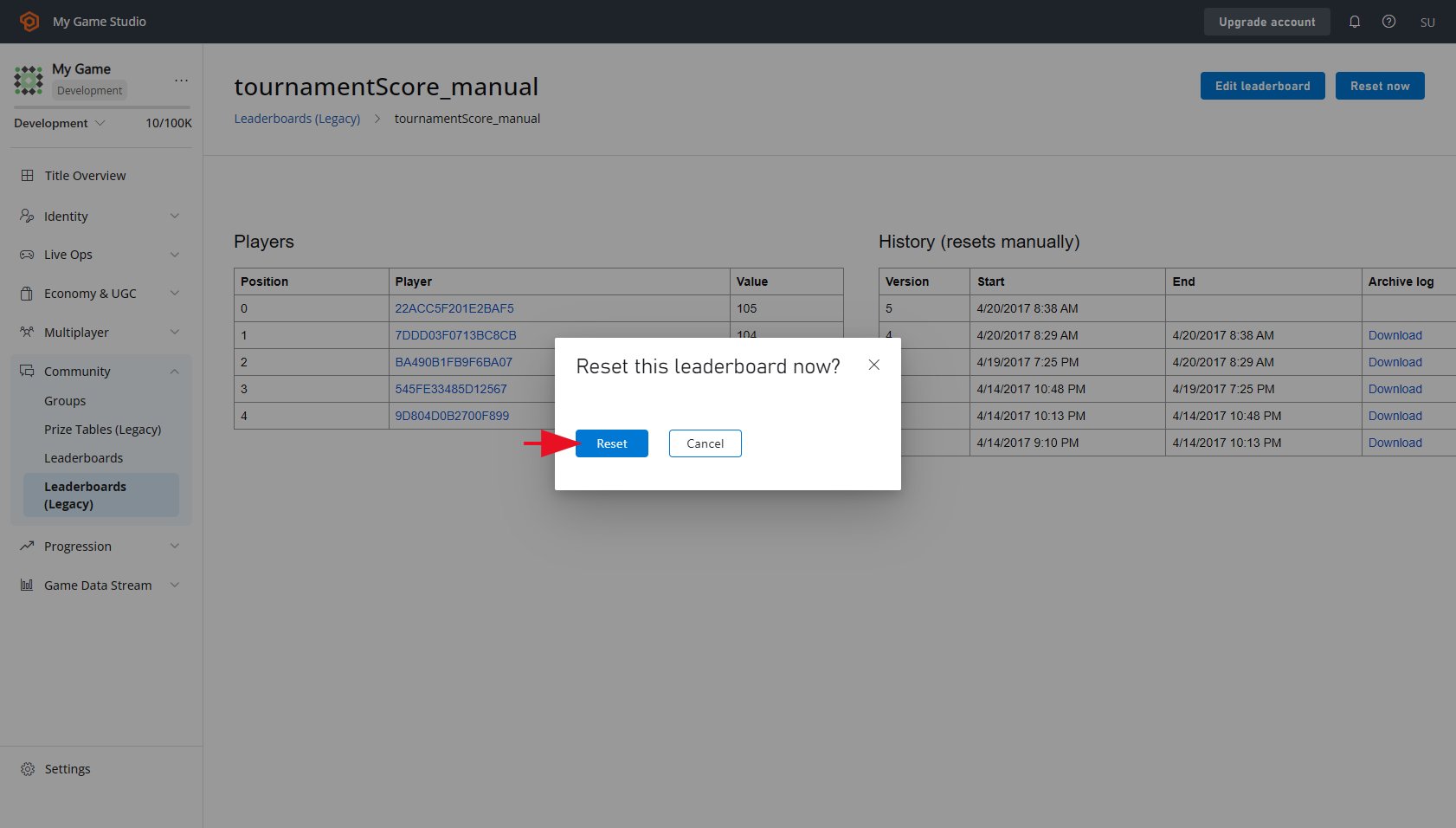
- RESET 버튼을 선택하여 Leaderboard 재설정을 확인합니다.
- 이 작업은 Players 목록을 지웁니다.
- 화면 상단의 RESET NOW 버튼을 선택합니다.
- Reset this Leaderboard now? 메시지가 표시되면 RESET 버튼을 선택하여 재설정을 확인합니다.
- 이 작업은 Players 목록을 지웁니다.
6단계 - 상품 테이블이 작동하는지 테스트
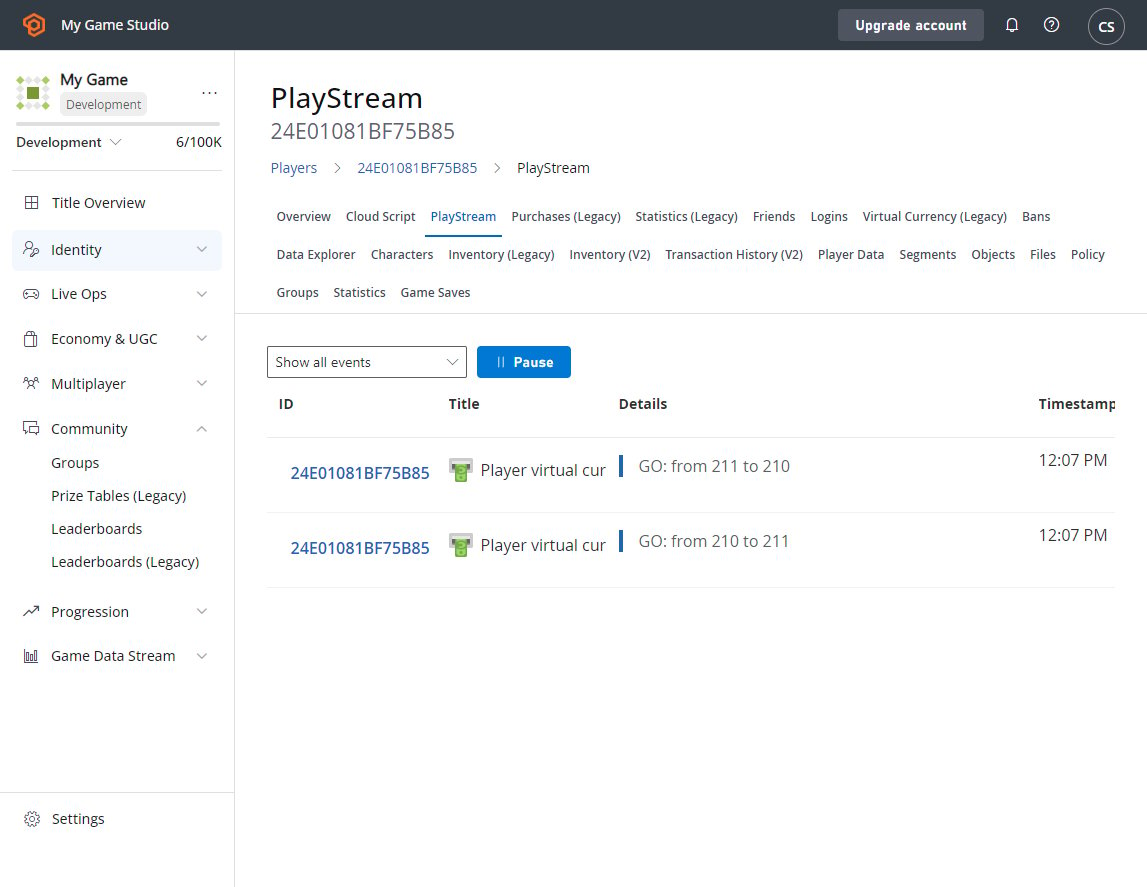
상품 테이블이 작동했는지 확인하려면 리더보드에 있는 플레이어들이 올바른 금액의 화폐를 받았는지 확인할 수 있습니다. 이는 플레이어의 PlayStream Debugger에서 빠르게 확인할 수 있습니다. PlayStream Debugger에서 이를 확인하려면:- 왼쪽 메뉴에서 Players를 선택합니다.
- PlayStream 탭에는 Leaderboard에서 Player의 순위 이벤트에 이어 Virtual Currency 업데이트가 표시됩니다.
- 왼쪽 메뉴에서 Players를 선택합니다.
- Players 탭에서 화면의 Virtual Currency 영역으로 이동합니다.
- 화폐가 올바르게 지급되었는지 확인합니다.
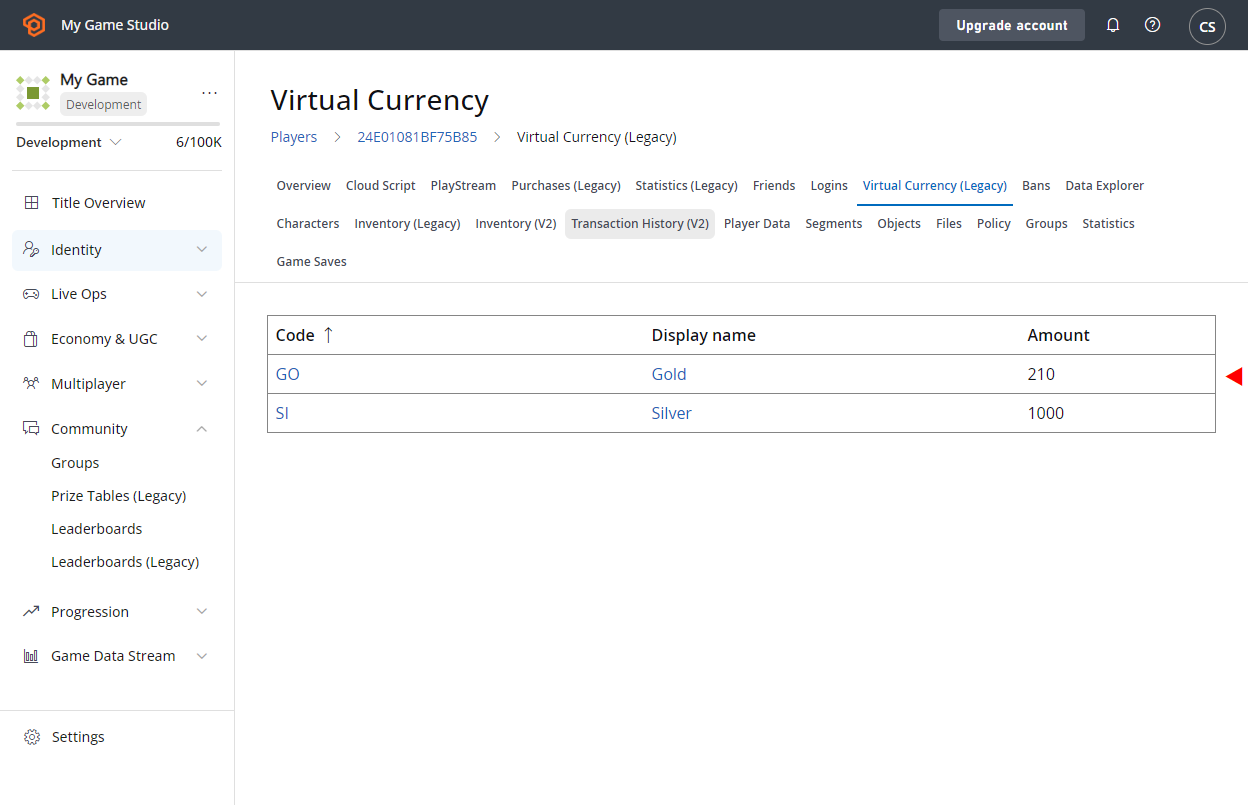
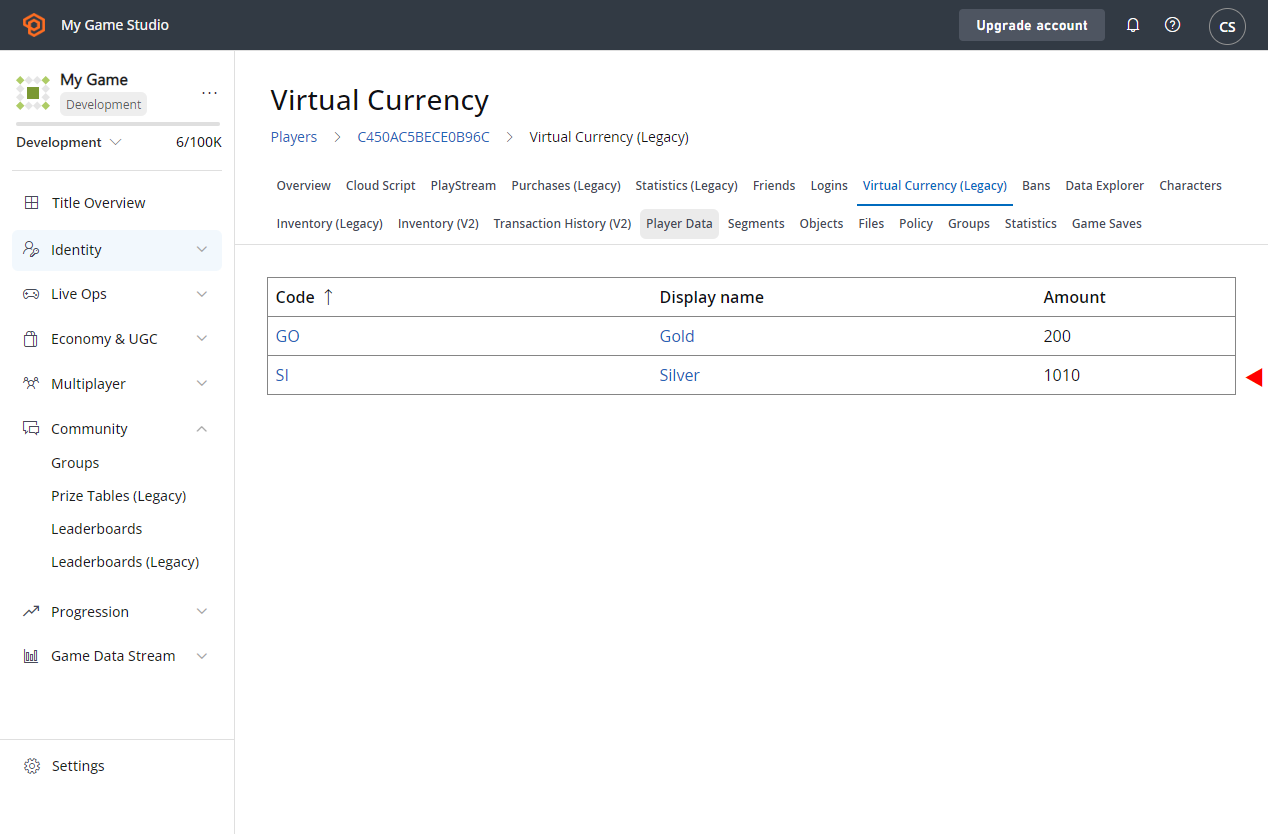
- 이 값은 앞서 기록한 값보다 한 단위 더 많아야 합니다.
- 리더보드 위치 0 또는 1의 플레이어는 10 gold를 얻었고 silver는 지급되지 않았음에 유의하세요.
- 반면 위치 2, 3, 4의 플레이어는 10 silver를 받았고 gold는 받지 않았습니다.
- 이는 상품 테이블에 설정된 작업과 일치합니다.
- Players로 이동합니다.
- Event History를 확인합니다.
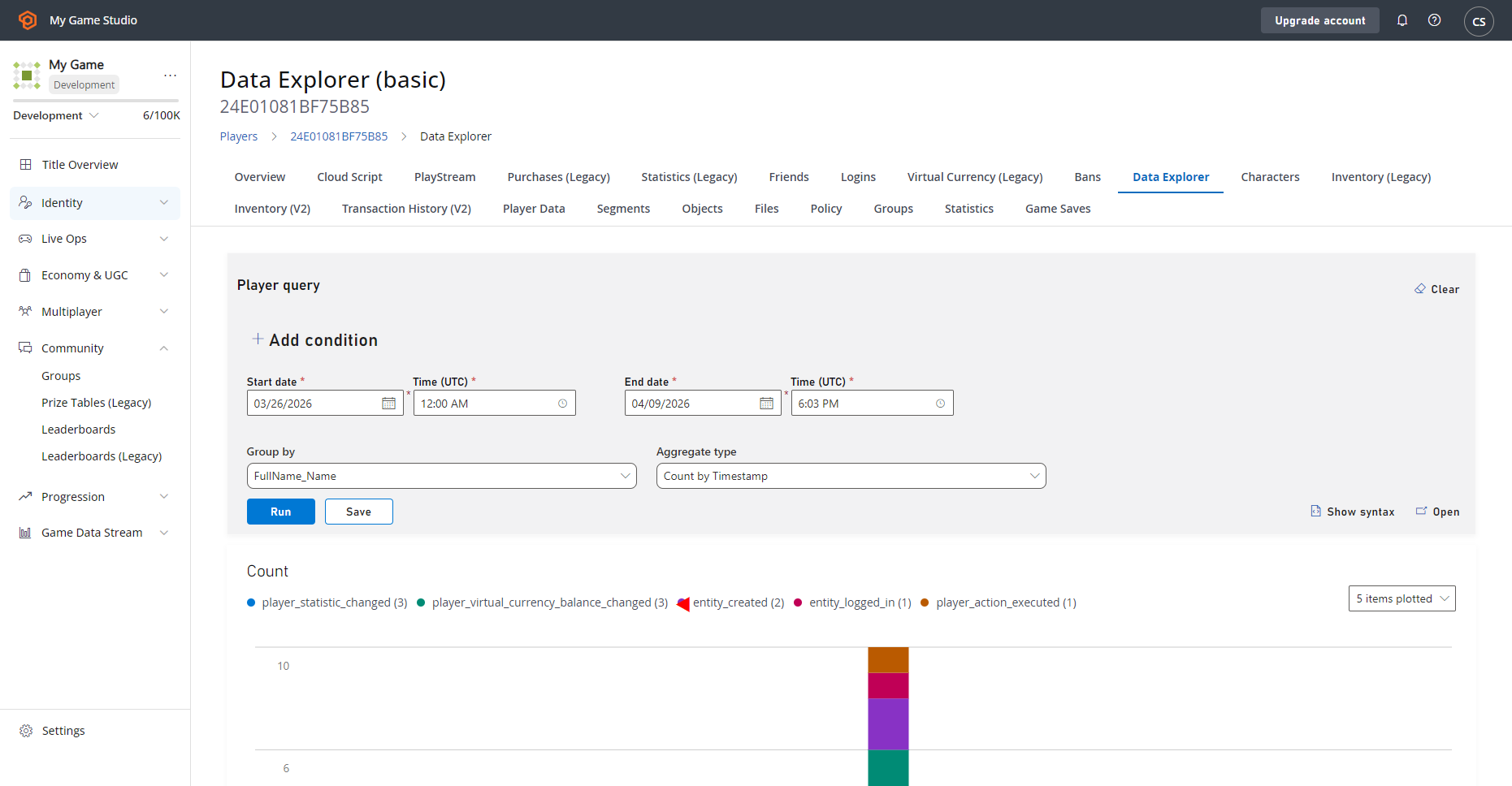
- 여기에는 player_virtual_currency_balance_changed 이벤트가 표시되며, 지급된 Virtual Currency의 변경된 금액에 대한 구체적인 세부 정보가 포함됩니다.