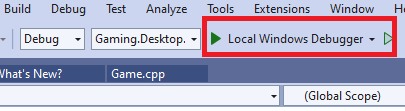
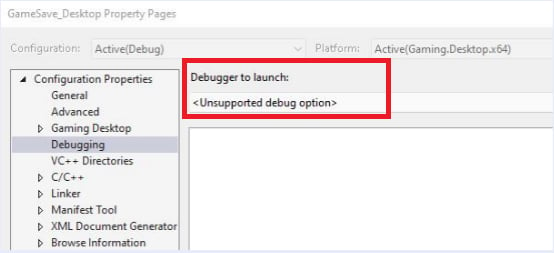
2022 年 6 月より前のバージョンの Microsoft Game Development Kit (GDK) を使用するプロジェクトで使用するデバッガーは「Local Machine」という名前です。2022 年 6 月より前のバージョンの Microsoft Game Development Kit (GDK) では、リモート デバッグはサポートされていません。
パッケージ化されたビルドのデバッグ
パッケージ化されたビルドをデバッグする前に、wdapp install を使用してパッケージをインストールする必要があります。インストール後、Visual Studio の [インストール済みアプリ パッケージのデバッグ] 機能を使用してタイトルをデバッグできます。次の図に示すように、[デバッグ] メニューを使用してデバッグ ダイアログを表示します。![Visual Studio の [インストール済みアプリ パッケージのデバッグ] メニュー項目](https://mintcdn.com/microsoft-4404708b/NsRUQ49ZRpXgoZ9R/images/gdk/tools/vs_pc_diap_menu.png?fit=max&auto=format&n=NsRUQ49ZRpXgoZ9R&q=85&s=f06707e7ae498d3863e820cfaa29391f)
![Visual Studio の [インストール済みアプリ パッケージのデバッグ] ダイアログ](https://mintcdn.com/microsoft-4404708b/NsRUQ49ZRpXgoZ9R/images/gdk/tools/vs_pc_diap_dialog.png?fit=max&auto=format&n=NsRUQ49ZRpXgoZ9R&q=85&s=b763e70e505dfa7cad5bd189b55dd19a)
![[子プロセスのデバッグ] Visual Studio 拡張機能のインストール](https://mintcdn.com/microsoft-4404708b/NsRUQ49ZRpXgoZ9R/images/gdk/tools/vs_pc_debugger_install_child_process_debugging.png?fit=max&auto=format&n=NsRUQ49ZRpXgoZ9R&q=85&s=f9d1e9b9bb0b34316aab21107d4da207)
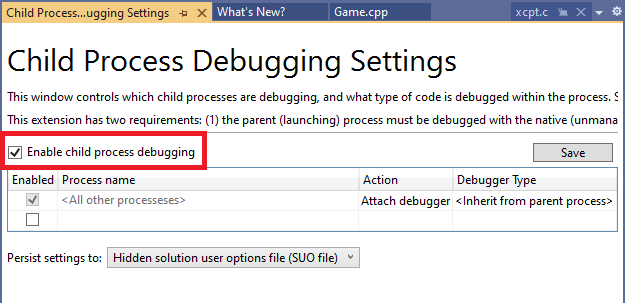
![Visual Studio の [子プロセスのデバッグ] メニュー](https://mintcdn.com/microsoft-4404708b/NsRUQ49ZRpXgoZ9R/images/gdk/tools/vs_pc_child_process_debugging_menu.png?fit=max&auto=format&n=NsRUQ49ZRpXgoZ9R&q=85&s=7f49ac61f434c0328bfac80be5846272)
リモート PC でのゲームのデバッグ
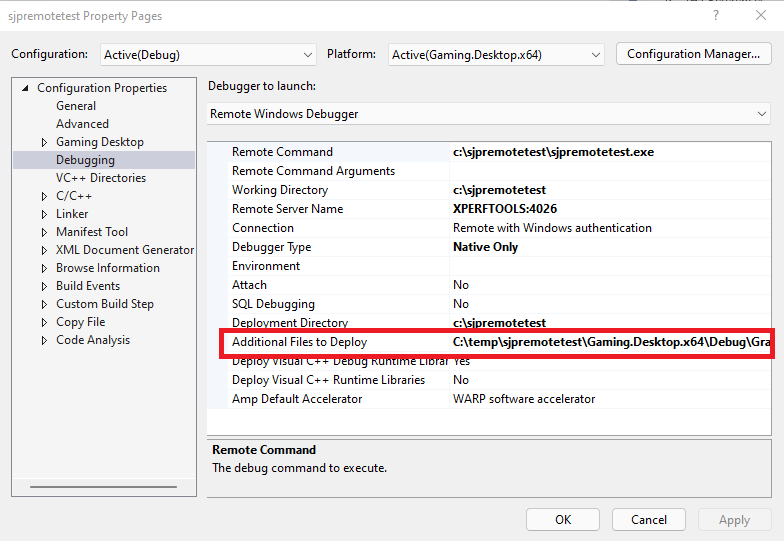
リモート PC でのタイトルのデバッグには、Visual Studio リモート ツールが必要です。Remote Debugging a C++ Project in Visual Studio の説明に従って、ツールをインストールし、リモート デバッガーを構成してください。 プロジェクトのプロパティ ページの [起動するデバッガー] ドロップダウンから [リモート Windows デバッガー] を選択します。タイトルの実行可能ファイル名、目的の作業ディレクトリなどを入力します。既定では、Visual Studio はタイトルの実行可能ファイルとバイナリ依存関係をデプロイします。リモートの Microsoft Game Development Kit (GDK) ゲームをデバッグするには、MicrosoftGame.config ファイルやロゴ ファイルなどの追加ファイルもデプロイする必要があります。次の図に示すように、[リモート Windows デバッガー] プロパティ ページの [デプロイする追加のファイル] プロパティを使用して、デプロイする追加のファイルを指定します。