
Visual Studio 2019 バージョン 16.0 - 16.10 は、2022 年 10 月時点でサポートを終了しています。
Visual Studio 2019 のインストール
Visual Studio 2019 をインストールする際は、次のスクリーンショットに示すように、セットアップ中に [C++ によるゲーム開発] ワークロードを選択する必要があります。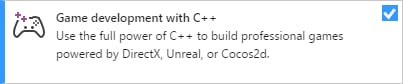
- Unity を使用するゲームをビルドする場合は、[Unity によるゲーム開発] ワークロードをインストールします。
- MVSC ビルド ツールのバージョン v142 は、[C++ によるゲーム開発] ワークロードとともにインストールされます。必要に応じて、Visual Studio 2017 に含まれていた MSVC ツール (v141) を Visual Studio 2019 統合開発環境 (IDE) で使用できます。新しいツールセットへアップグレードせずに新しい IDE を使用することで、ソース コードを新しいコンパイラで動作するように更新する必要なく、新しい IDE の機能を活用できます。
Visual Studio 2019 IDE で Visual Studio 2017 ツールセットを使用するには、次のスクリーンショットに示すように、[C++ によるデスクトップ開発] ワークロードの下にある [MSVC v141 - VS 2017 C++ x64/x86 build tools (v14.16)] コンポーネントをインストールします。Visual Studio 2017 ツールセットは、2024 年 10 月のリリース以降サポートされなくなりました。
- リモート PC でゲームをデバッグするには、Visual Studio リモート ツールのインストール手順について「Remote Debugging a C++ project in Visual Studio」を参照してください。
既存の Visual Studio 2017 プロジェクトを Visual Studio 2019 に移行する
ほとんどの場合、Visual Studio に付属のアップグレード ウィザードにより、プロジェクトを他の変更なしに Visual Studio 2019 に移行できます。Visual Studio 2019 で Visual Studio 2017 プロジェクトを開くと、アップグレードを求める次の [Review Solution Actions] ダイアログ ボックスが表示されます。プロジェクトをアップグレードするには、[OK] を選択します。![Visual Studio 2017 プロジェクトのターゲット再設定オプションを示す、Visual Studio 2019 のアップグレード ウィザードの [Review Solution Actions] ダイアログ ボックスのスクリーンショット](https://mintcdn.com/microsoft-4404708b/6TXzXmujKayly5Sf/images/gdk/tools/vs_convert_2017_to_2019.png?fit=max&auto=format&n=6TXzXmujKayly5Sf&q=85&s=77e8e2059ed810747afecaea859027a2)
プロジェクトを手動で Visual Studio 2019 にアップグレードする
プロジェクト ファイル (.vcxproj) を直接編集してプロジェクトをアップグレードする場合は、次の変更を加える必要があります。Globalsプロパティ グループにWindowsTargetPlatformVersionを追加します。値を 10.0 に設定します。以下はその例です。
PlatformToolsetのすべてのインスタンスを v141 から v142 に変更します。以下はその例です。
- プロジェクトを再ビルドします。
clang/LLVM for Windows (ClangCl) プロジェクト サポート
Visual Studio 2019 は、Windows 開発用の clang/LLVM もサポートしています。これには、個別のコンポーネントである [C++ Clang-cl for Windows] と [C++ Clang-cl for v142 build tools (x64/x86)] のインストールが必要です。 詳細については、Microsoft Game Development Kit (GDK) の Clang トピックおよび Microsoft Docs を参照してください。既知の問題
-
/fp:fastでビルドすると、Visual Studio 2019 で DirectXMath の *IsNan 関数が失敗することがあります。修正方法は、Visual Studio 2019 (16.3 以降) を DirectXMath 3.14 以降とともに使用することです。これができない場合は、対象の関数の使用箇所を#pragma float_controlステートメントで囲むことで問題を回避できます。 -
v11 より前の clang/LLVM for Windows では、プリコンパイル済みヘッダーの使用に多数の問題があります。使用している PCH と C++ テンプレートの構成によっては、正常にビルドするために
-fno-pch-instantiate-templatesを追加する必要がある場合があります。 - Microsoft Update を通じて配信される .NET Core 更新プログラムによって Microsoft Game Development Kit (GDK) のインストールがブロックされる可能性があります。この問題を解決するには、Visual Studio インスタンスを更新するか、Visual Studio Installer から Microsoft.NET.Core.Component.SDK.2.1 コンポーネントをアンインストールしてから、Microsoft Game Development Kit (GDK) の (アン)インストールを再試行してください。
バグの報告
Visual C++ コンパイラ のバグ報告は、可能であれば Visual Studio の [問題の報告…] を通じて行ってください。Microsoft Docs および Developer Community の Web サイトを参照してください。コンパイラに対する適切なバグ報告の作成方法の詳細については、このページを必ずお読みください。問題を再現するために NDA 情報が追加で必要な場合は、「Microsoft only」とマークされた公開報告にコメントを追加できます。