
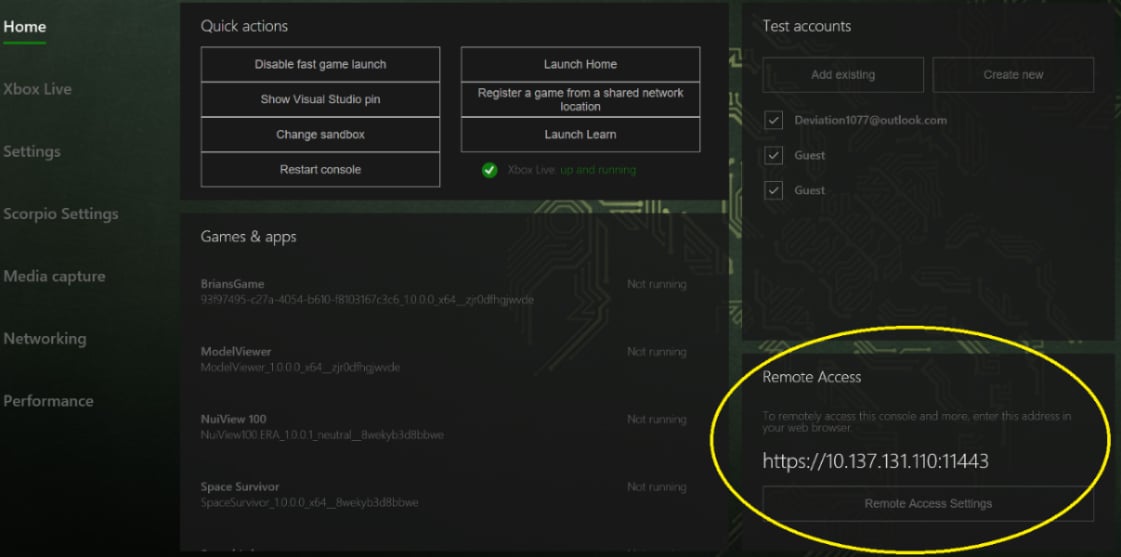
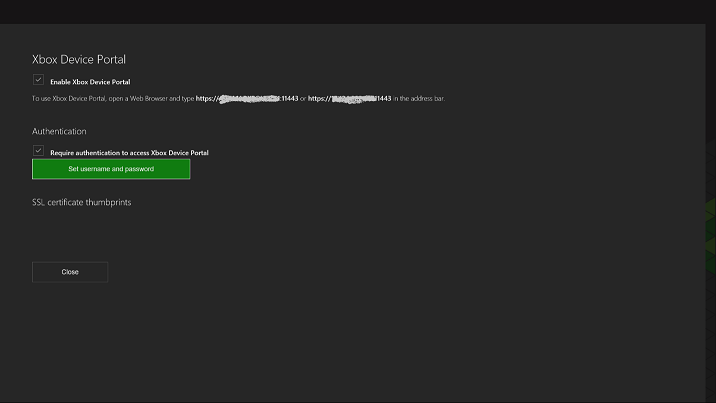
XBOX Device Portal への接続
- コンソールで Developer Home (Dev Home) を開きます。
- [Home] 画面で [Remote Access] ペインを見つけます。このペインには、XBOX Device Portal に使用する IP アドレスとポートが表示されます。
- 開発用 PC の Web ブラウザーで
https://<ip-address>:<port>にアクセスします。既定のポートは 11443 です。アドレスにはhttps://を含めてください。
- [Remote Access Settings] で XBOX Device Portal が有効になっていることを確認します。
- [Remote Access] ペインに表示されている IP アドレスとポートを使用していることを確認します。
証明書の警告
Web ブラウザーから XBOX Device Portal に接続すると、次のスクリーンショットのような、提供された証明書に関する警告メッセージが表示されます。これは、XBOX 開発キットによって署名されたセキュリティ証明書が、既知の信頼された発行元と見なされないためです。XBOX Device Portal にアクセスするには、[この Web ページに進む] を選択します。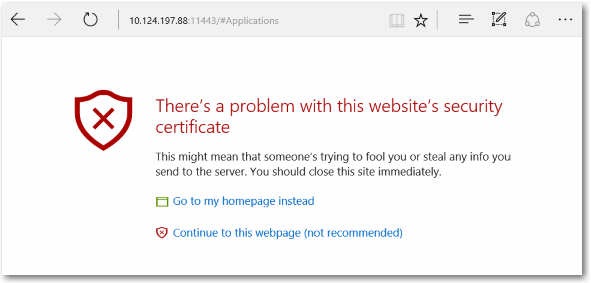
カスタム SSL 証明書の使用
XBOX Device Portal に接続する際にこの警告メッセージが表示されないようにするには、Web ブラウザーに開発キットを信頼するように設定します。これは、独自のルート証明機関 (ルート CA) と SSL 証明書を提供することで実現されます。ルート CA が証明書に署名して、信頼された接続を作成します。各開発キットには、ルート CA によって署名された一意の証明書が必要です。同じ開発 PC を複数の開発キットに接続するには、複数の証明書を持つ 1 つのルート CA を使用します。同じ証明書を使用して同じ開発キットに接続するには、複数の開発 PC で同じルート CA を使用します。XBOX Device Portal をプロビジョニングするには
- ユーザーまたは組織にルート CA がある場合、それを使用して各開発キット用の証明書を作成します。
- ルート CA がない場合は、自分で作成する必要があります。作成方法と、開発 PC の [信頼されたルート証明機関] へのルート CA のインストール方法については、カスタム SSL 証明書での Device Portal のプロビジョニング を参照してください。
- 開発キット用のルート CA で署名された証明書を作成します。この方法の詳細については、前述のリンクを参照してください。
- 無人セットアップ スクリプトで [XBOX Device Portal カスタム証明書の追加] アクションを使用して、XBOX Device Portal に証明書を追加します。