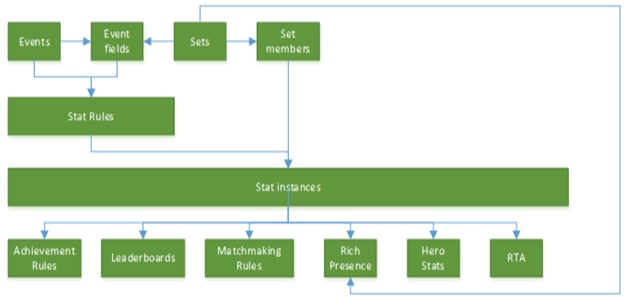
このトピックでは、適切な権限がある場合にのみ利用できる機能について説明します。詳細は、アカウント マネージャーまたは Microsoft の他の窓口にお問い合わせください。
- ステータス ルールとは
- ステータス ルールの構成準備
- ステータス ルールの作成
- 既存のステータス ルールの変更
- ステータス ルールの編集
- 既存のステータス ルールのコピー
- 既存のステータス ルールの削除
ステータス ルールとは
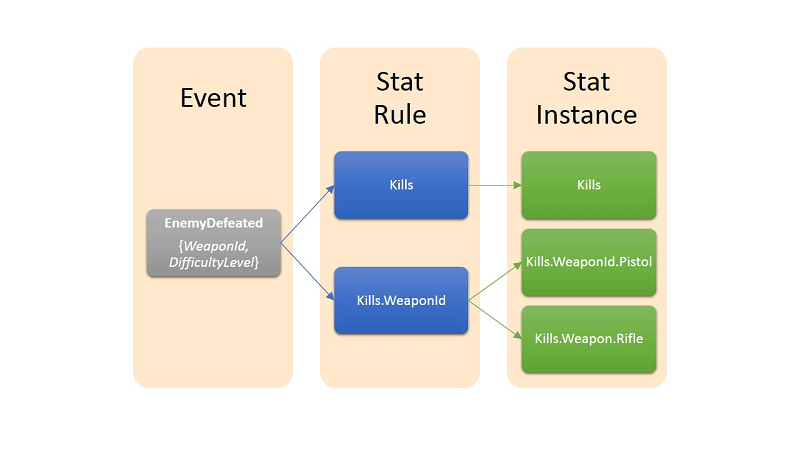
ステータス ルール は、特定の名前を持つイベントが XBOX データ プラットフォーム サービスによって受信されたときにトリガーされます。(適切なイベントを送信することで) ステータス ルールをトリガーすると、サービスは 1 つ以上のプレイヤー統計を作成または更新します。 プレイヤー統計は、開発者によって定義され、XBOX services データ プラットフォーム サービスによって計算され、ユーザーごとに名前と値のペアとして格納されます。プレイヤー統計の例をいくつか示します。- 難易度ハードでショットガンを使ってゾンビを倒した総数
- マッチで倒した敵の最大数
- レースを完走した最速タイム
- 最も最近運転した車の名前
- プレイヤー統計の単一インスタンス
- ステータス テンプレートに基づくプレイヤー統計の複数インスタンス
ステータス ルールの構成準備
前提条件: ステータス ルールはイベントに基づいているため、ステータス ルールを作成する前にイベントを作成する必要があります。詳細は、イベントのポータル構成 を参照してください。- Partner Center にアカウントでサインインします。Overview ページが表示され、製品のリストが表示されます。
-
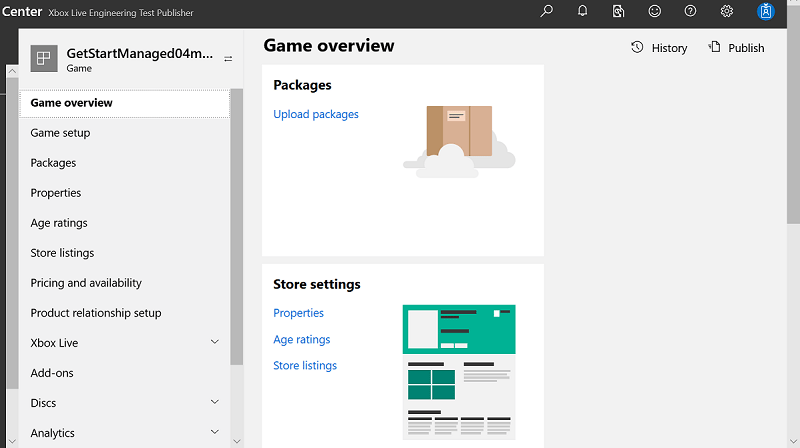
タイトルを見つけて選択します。Game overview ページが次のように表示されます。
-
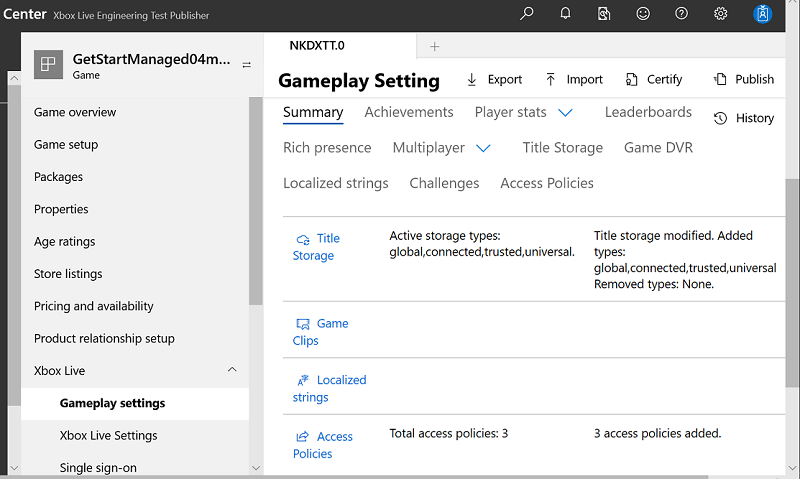
灰色の背景を持つ左側のナビゲーションで、XBOX Live を選択して展開し、Gameplay settings を選択します。Gameplay Setting ページが次のように表示されます。
-
ページの上部で、Player stats メニューを選択し、次のように Stat rules を選択します。
この Partner Center UI では、「player stats」は「イベント ベースの User Stats」を意味します。
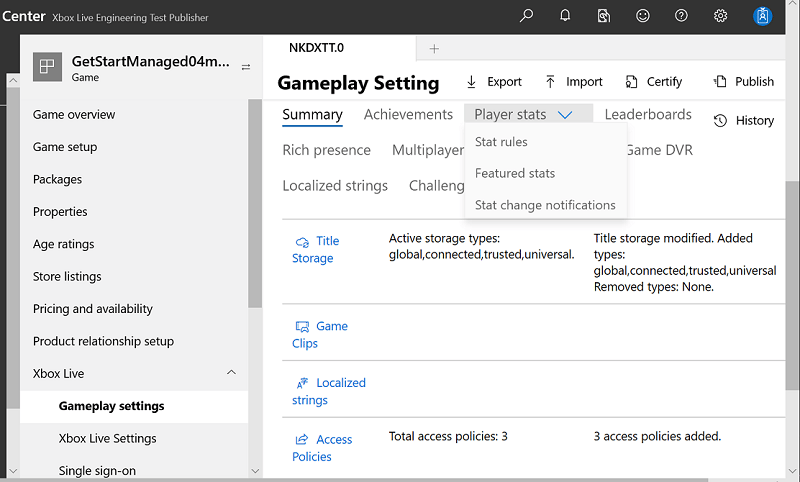
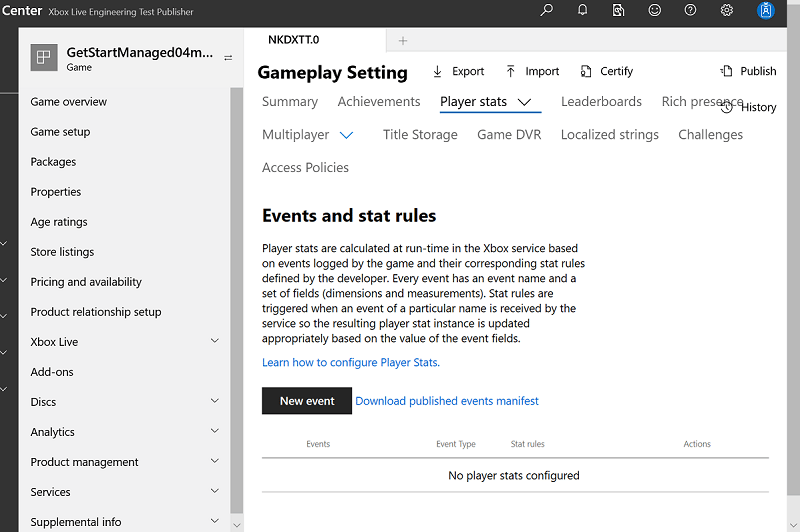
- Events and stat rules ページで、それらのイベントに基づくイベントおよびステータス ルールを構成します。詳細は、以下のセクションを参照してください。
ステータス ルールの作成
前提条件: ステータス ルールはイベントに基づいています。したがって、ステータス ルールを作成する前にイベントを作成する必要があります。詳細は、イベントのポータル構成 を参照してください。- 前のセクションで説明したように Events and stat rules ページに移動します。
-
イベントの行で、右側の Actions 列で省略記号ボタン (…) を選択し、次のように New stat rule を選択します。
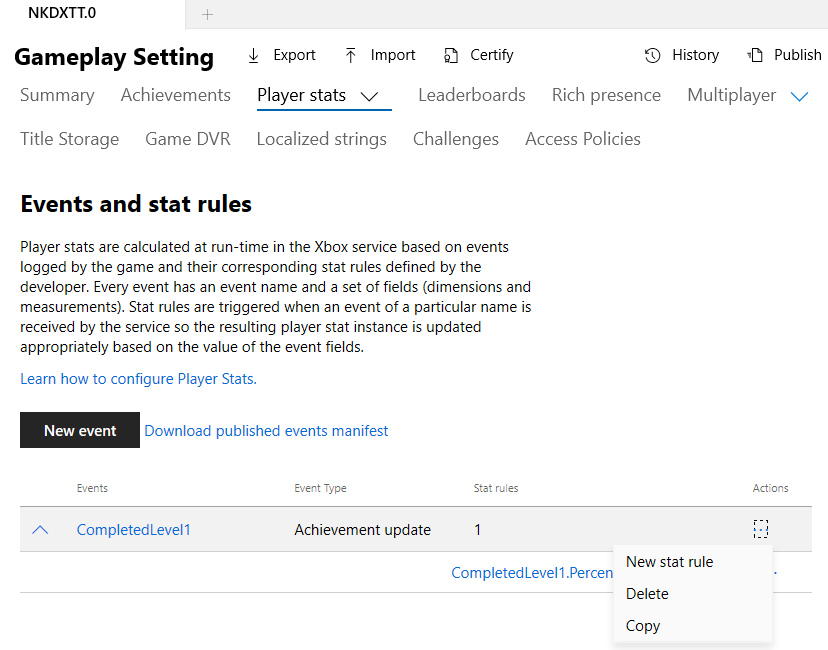
-
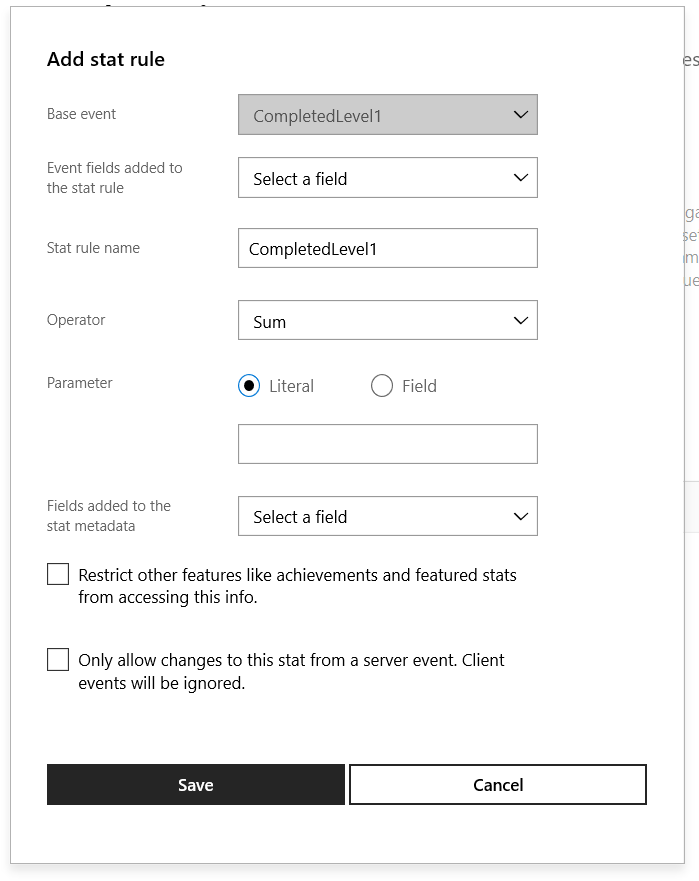
ステータス ルールに追加されるイベント フィールド
- このオプションのフィールドを使用して、ステータス ルールの一部としてベース イベントに含まれるフィールドを選択します。
- ドロップダウンで、ステータス ルールに追加するフィールドを選択します。この方法で複数のフィールドを追加できます。選択したフィールドは、ドット (.) 文字で区切られてステータス ルールのルート名に追加されます。
- フィールドを削除するには、その名前の横の X を選択します。
- ステータス ルール名 ステータス ルールを特徴付け、簡単に記憶し認識できる名前を指定します。ステータス ルールの名前は、ルート 名と、オプションでドット (.) 文字で区切られた 1 つ以上の フィールド で構成されます。ステータス ルール名の命名要件の詳細は、イベント ベースの統計ルールの概要 を参照してください。
-
演算子
次の演算子のいずれかを選択します。
- Sum 既存のステータス値を Parameter フィールドで指定された値でインクリメントします。
- Min 既存のステータス値と Parameter フィールドの値の最小値を使用します。
- Max 既存のステータス値と Parameter フィールドの値の最大値を使用します。
- Replace ステータス値を Parameter フィールドで指定された値で置き換えます。 このオプションは主に文字列に使用することを意図しており、実績を駆動するステータスに対して Replace 演算子を使用することは推奨されません。イベントは常に順番どおりに処理されるわけではないため、この演算子によって実績が永久に解除されない可能性があります。代わりに SUM 演算子を使用してください。 このため、Replace オプションが使用されると、対応するステータス ルールは Partner Center UI で Deprecated とマークされます。
-
パラメーター
Operator フィールドで選択された演算子で使用する値を指定します。
- 指定した静的な数値を使用したい場合、literal オプション ボタンを選択し、オプション ボタンの後のボックスに値を指定します。
- フィールドの値を使用したい場合、field オプション ボタンを選択し、オプション ボタンの後のドロップダウン リストで、使用したいフィールドを選択します。
- 実績や注目統計などの他の機能がこの情報にアクセスするのを制限する。 ステータス ルールを非公開にするには、このチェックボックスをオンにします。
- このステータスの変更はサーバー イベントからのみ許可する。クライアント イベントは無視されます。 ステータス ルールが、コンソールまたは PC で実行されているゲーム クライアントからではなく、サーバー間 API を介して送信されるイベントによってのみトリガーされることを示すには、このチェックボックスをオンにします。
-
ステータス ルールに追加されるイベント フィールド
既存のステータス ルールの変更
タイトルが Final Certification を通過した後は、そのタイトルのイベントの既存のステータス ルールを変更または削除することはできません。
- 製品インスタンスの Events and stat rules ページの Stat rules 列で、変更したいステータス ルールを選択します。
- イベントの Update stat rule ダイアログで変更を加えます。
- Save を選択します。
ステータス ルールの編集
ステータス ルールの編集は、ステータス ルールの名前やイベント フィールドが削除、追加、または並べ替えられたときに行われます。 この操作は、ステータス ルールの削除と新しいステータス ルールの作成として扱われます。この定義に従って、編集の一部としてすべてのステータス インスタンスが削除されます。 このトピックの先頭に戻る。既存のステータス ルールのコピー
タイトルが Final Certification を通過した後は、そのタイトルのイベントの既存のステータス ルールを変更または削除することはできません。
- 製品インスタンスの Events and stat rules ページで、削除したいステータス ルールを含む行を見つけます。
- その行の Actions 列で Copy を選択します。
- イベントの Update stat rule ダイアログで変更を加えます。
- Save を選択します。
既存のステータス ルールの削除
- タイトルが Final Certification を通過した後は、そのタイトルのイベントの既存のステータス ルールを変更または削除することはできません。
- ステータス ルールの削除は永続的な操作であり、元に戻したり取り消したりすることはできません。
- ステータス ルールを削除すると、そのステータス ルールが持つ可能性のあるチェーン依存関係もすべて削除されます。ステータス ルールを削除する前に、その依存関係もすべて削除してよいことを確認してください。
- 製品インスタンスの Events and stat rules ページで、削除したいステータス ルールを含む行を見つけます。
- その行の Actions 列で Delete を選択します。
- Confirmation ダイアログで Delete を選択します。